

Creare banner
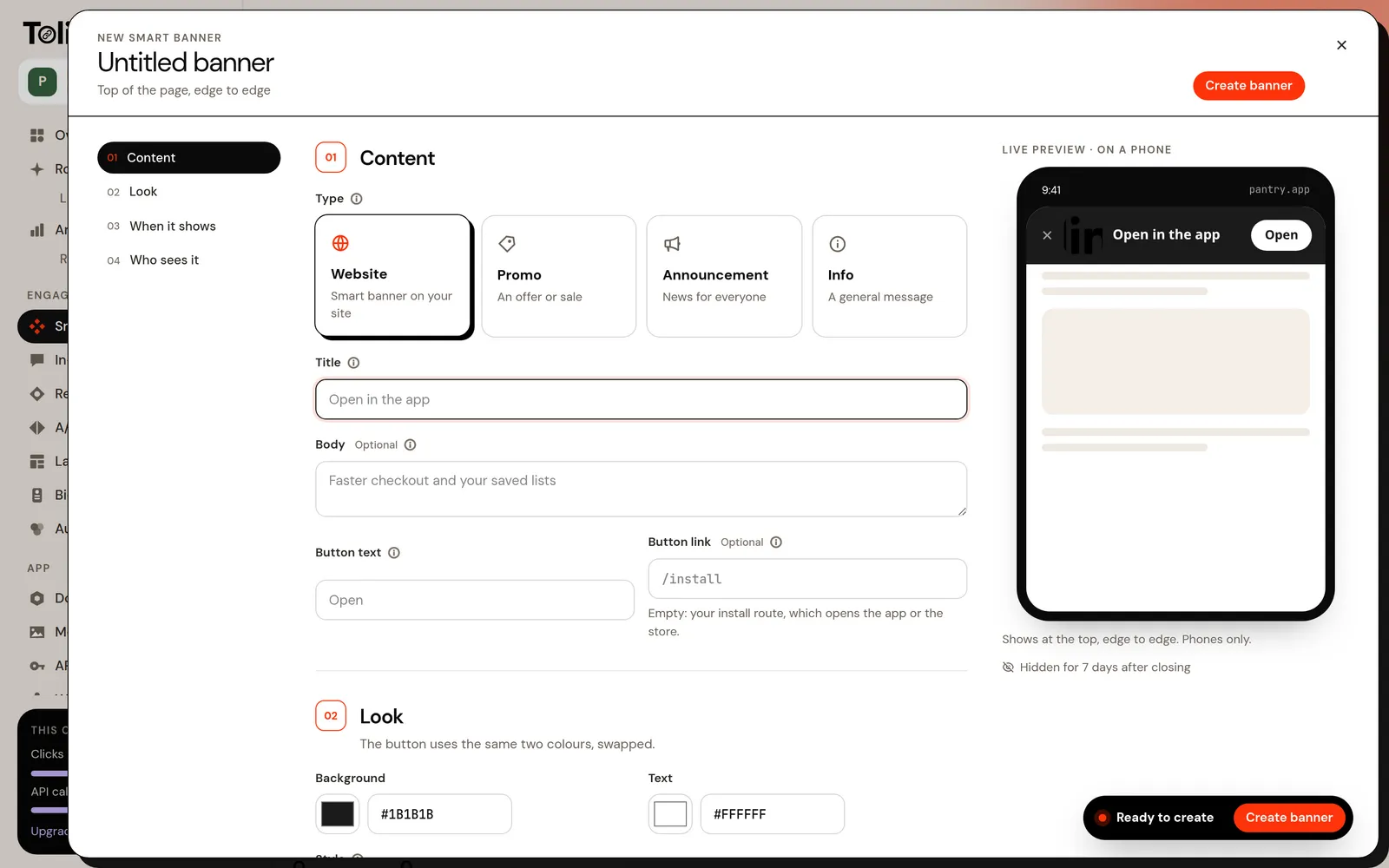
Creare un banner
Sezione intitolata “Creare un banner”-
Vai alla voce Smart banner nella barra laterale.
-
Clicca su Nuovo banner. L’editor del banner si apre in un pannello laterale, con un’anteprima del telefono in tempo reale accanto al modulo.
-
Compila la sezione Contenuto:
- Tipo: Scegli Sito web, Promo, Annuncio o Info. I banner di tipo Sito web sono quelli che lo script dei banner e l’SDK web mostrano sul tuo sito. Gli altri tipi sono pensati per la tua app, che li legge tramite l’SDK.
- Titolo (obbligatorio): Il testo principale mostrato nel banner. Tienilo breve (ad esempio “Ottieni l’app FoodDash”).
- Testo (facoltativo): Una riga di testo secondaria sotto il titolo (ad esempio “Ordina cibo più in fretta con la nostra app”).
- Testo del pulsante (facoltativo): Il testo del pulsante (ad esempio “Apri”, “Installa”, “Ottieni”). Se lo lasci vuoto, il valore predefinito è “Apri”.
- Link del pulsante (facoltativo): Un percorso di deep link che il banner apre (ad esempio
/promo/summer). Se lo lasci vuoto, il pulsante porta alla tua route di installazione, che apre l’app o lo store.
-
Clicca su Crea banner.
Il tuo banner è attivo subito. Se hai lo script dei banner sul tuo sito, i visitatori da mobile inizieranno a vederlo.
Modificare un banner
Sezione intitolata “Modificare un banner”Clicca sulla card di un banner, oppure su Modifica e statistiche sotto di essa, per aprirlo nell’editor. Apporta le modifiche e clicca su Salva modifiche. Le modifiche valgono subito per i nuovi caricamenti di pagina.
In alto, l’editor ha due viste: Impostazioni per il banner stesso e Prestazioni per le sue visualizzazioni, i tocchi e la percentuale di tocchi.
Attivare e disattivare
Sezione intitolata “Attivare e disattivare”Usa l’interruttore On/Off sulla card di un banner per mostrarlo o metterlo in pausa senza eliminarlo. Puoi anche aprire il banner, andare su Pausa o elimina e cliccare Metti in pausa il banner (oppure Riattiva). I banner in pausa non vengono mostrati ai visitatori, e i loro numeri vengono conservati.
Eliminare un banner
Sezione intitolata “Eliminare un banner”Apri il banner, vai su Pausa o elimina e clicca Elimina, poi Sì, eliminalo. L’operazione è definitiva, ma i numeri del banner restano in Analytics. Se vuoi nascondere un banner solo per un po’, mettilo in pausa.