

Configurare iOS
Gli Universal Links permettono agli utenti iOS di toccare un link e aprire la tua app direttamente sul contenuto giusto. Se configurati correttamente, i link sul tuo dominio Tolinku apriranno la tua app invece di Safari.
Prerequisiti
Sezione intitolata “Prerequisiti”Prima di iniziare ti serviranno:
- Un account Apple Developer (individuale o di un’organizzazione)
- Il Bundle ID della tua app (ad esempio
com.yourcompany.appname) - Il tuo Apple Team ID (un identificatore di 10 caratteri)
- La tua app pubblicata (o in sviluppo) con l’entitlement Associated Domains
Configurazione
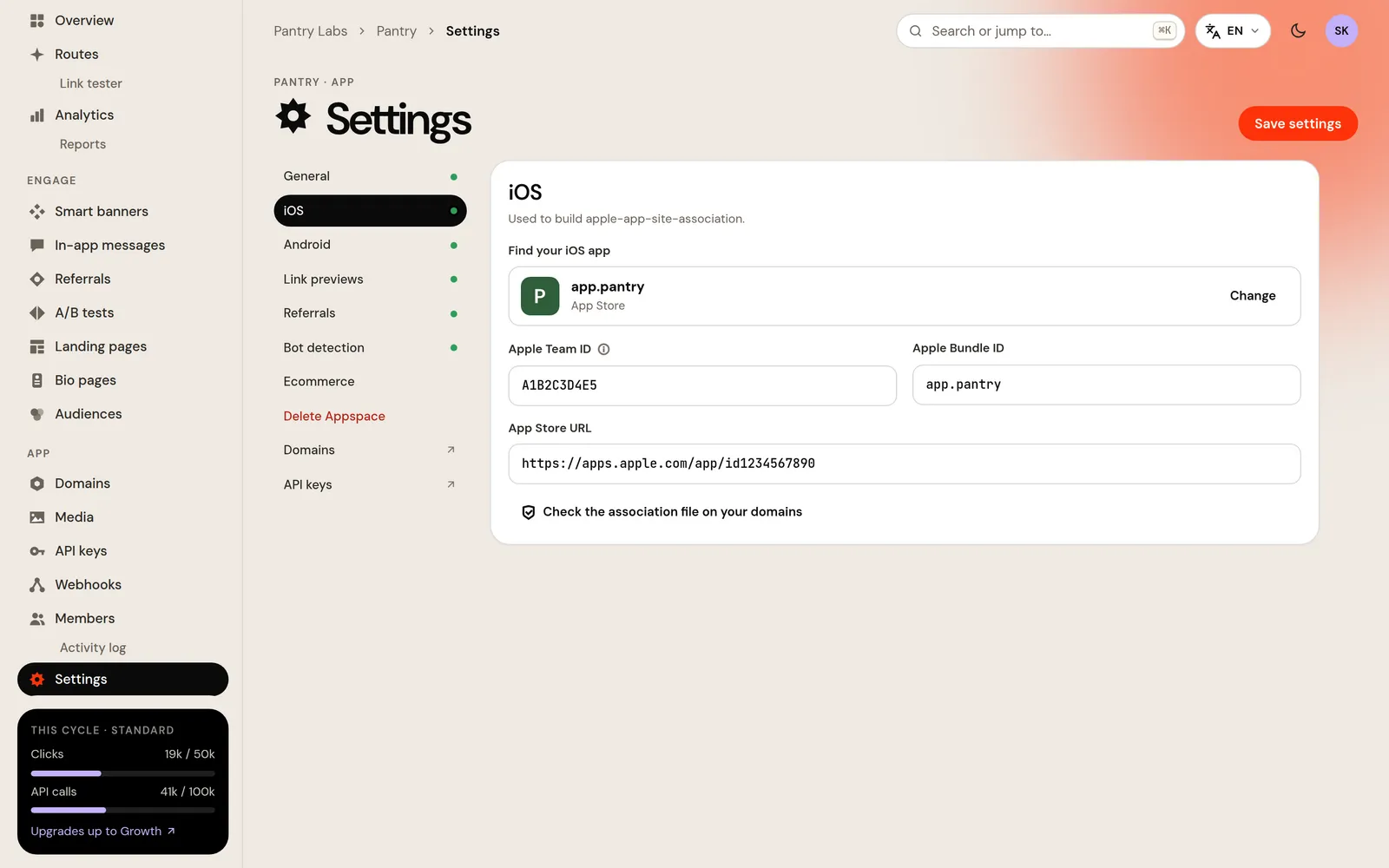
Sezione intitolata “Configurazione”Apri Impostazioni nella barra laterale e scegli la sezione iOS. Quando hai finito, clicca su Salva impostazioni.
Apple Team ID
Sezione intitolata “Apple Team ID”Il tuo Team ID è una stringa alfanumerica di 10 caratteri assegnata da Apple. Puoi trovarlo qui:
- Accedi a developer.apple.com
- Vai su Account > Dettagli appartenenza
- Copia il Team ID mostrato in quella pagina
Incollalo nel campo Apple Team ID.
Apple Bundle ID
Sezione intitolata “Apple Bundle ID”Il Bundle ID identifica in modo univoco la tua app. È lo stesso valore che vedi in Xcode nella scheda General del tuo target (ad esempio com.fooddash.ios).
iOS App Store URL
Sezione intitolata “iOS App Store URL”Inserisci un link diretto alla tua app nel campo App Store URL. Viene usato come alternativa quando l’utente non ha installato la tua app. Il formato è:
https://apps.apple.com/app/your-app-name/id1234567890Se hai usato la ricerca sull’App Store per trovare la tua app, il campo sarà già compilato.
Come funzionano gli Universal Links
Sezione intitolata “Come funzionano gli Universal Links”Quando salvi la configurazione iOS, Tolinku genera e ospita automaticamente un file Apple App Site Association (AASA) all’indirizzo:
https://your-domain.tolinku.com/.well-known/apple-app-site-associationQuesto file dice a iOS quali percorsi del tuo dominio devono aprire la tua app. Tolinku tiene questo file sincronizzato con le tue route, quindi non devi mai modificarlo a mano.
Il file AASA contiene il tuo Team ID, il Bundle ID e i pattern dei percorsi delle tue route. La CDN di Apple mette in cache questo file e lo invia ai dispositivi iOS.
Cosa succede quando un utente tocca un link
Sezione intitolata “Cosa succede quando un utente tocca un link”- iOS controlla la copia in cache del file AASA per il tuo dominio
- Se il percorso corrisponde a un pattern registrato, iOS apre la tua app
- La tua app riceve l’URL completo e può portare l’utente alla schermata giusta
- Se l’app non è installata, l’utente viene reindirizzato all’App Store o al tuo URL di riserva
Configurare Associated Domains in Xcode
Sezione intitolata “Configurare Associated Domains in Xcode”La tua app iOS ha bisogno dell’entitlement Associated Domains per rispondere agli Universal Links:
-
Apri il tuo progetto in Xcode
-
Seleziona il target della tua app, poi vai su Signing & Capabilities
-
Clicca su + Capability e aggiungi Associated Domains
-
Aggiungi il tuo dominio Tolinku nel formato:
applinks:your-subdomain.tolinku.com -
Se usi un dominio personalizzato, aggiungi anche quello:
applinks:links.yourapp.com
Gestire i link nella tua app
Sezione intitolata “Gestire i link nella tua app”Quando la tua app si apre tramite un Universal Link, devi gestire l’URL in arrivo e portare l’utente alla schermata giusta.
@mainstruct MyApp: App { var body: some Scene { WindowGroup { ContentView() .onOpenURL { url in // Parse the URL path and navigate handleDeepLink(url) } } }}func application( _ application: UIApplication, continue userActivity: NSUserActivity, restorationHandler: @escaping ([UIUserActivityRestoring]?) -> Void) -> Bool { guard userActivity.activityType == NSUserActivityTypeBrowsingWeb, let url = userActivity.webpageURL else { return false } // Parse the URL path and navigate return handleDeepLink(url)}Per una guida completa all’integrazione con l’SDK di Tolinku (che aggiunge il deferred deep linking e l’attribuzione), consulta la documentazione dell’SDK iOS.
Testare gli Universal Links
Sezione intitolata “Testare gli Universal Links”Per verificare la configurazione:
-
Controlla il file AASA: apri
https://your-domain.tolinku.com/.well-known/apple-app-site-associationin un browser. Dovresti vedere un file JSON con il tuo Team ID e il tuo Bundle ID. -
Prova su un dispositivo reale: gli Universal Links non funzionano nel Simulatore iOS. Installa la tua app su un dispositivo fisico.
-
Usa Note o Messaggi: scrivi il tuo link nell’app Note, poi tienilo premuto. Dovresti vedere l’opzione “Apri in [La tua app]”.
-
Controlla la CDN di Apple: Apple mette in cache i file AASA. Dopo una modifica, la cache può impiegare fino a 24 ore per aggiornarsi. Puoi controllare lo stato con lo strumento di validazione di Apple App Search API.
Risoluzione dei problemi
Sezione intitolata “Risoluzione dei problemi”| Problema | Soluzione |
|---|---|
| I link si aprono in Safari invece che nell’app | Controlla che Associated Domains sia configurato correttamente in Xcode e che il file AASA sia raggiungibile |
| Il file AASA restituisce 404 | Assicurati che le impostazioni iOS siano salvate e che il dominio sia configurato correttamente |
| I link funzionano su alcuni dispositivi ma non su altri | Apple mette in cache il file AASA. Aspetta 24 ore dopo le modifiche, oppure reinstalla l’app |
| Il banner “Apri in” non compare | L’utente potrebbe aver già scelto “Apri in Safari” per il tuo dominio. Può reimpostarlo in Impostazioni > Safari |
Per altro aiuto, consulta Risoluzione dei problemi iOS.