

리포트
리포트를 사용하면 분석 데이터를 공유할 수 있는 파일로 만들 수 있어요. 준비된 리포트를 고르고, 기간과 필터를 설정한 뒤, 스프레드시트(CSV)나 PDF로 내려받으면 돼요. 리포트를 매주나 매달 팀에 이메일로 보내도록 설정할 수도 있고, 직접 분석할 수 있도록 모든 원시 이벤트를 내보낼 수도 있어요.
리포트는 분석 페이지와 같은 숫자를 사용해요. 리포트를 열려면 사이드바에서 분석 아래의 리포트를 클릭하세요.
이 페이지에는 탭이 세 개 있어요:
- 리포트: 준비된 리포트 모음이에요.
- 예약: 정해진 일정에 따라 이메일로 발송되는 리포트예요.
- 내보내기: 지난 7일 동안 만든 모든 파일로, 다시 내려받을 수 있어요.
리포트 종류
섹션 제목: “리포트 종류”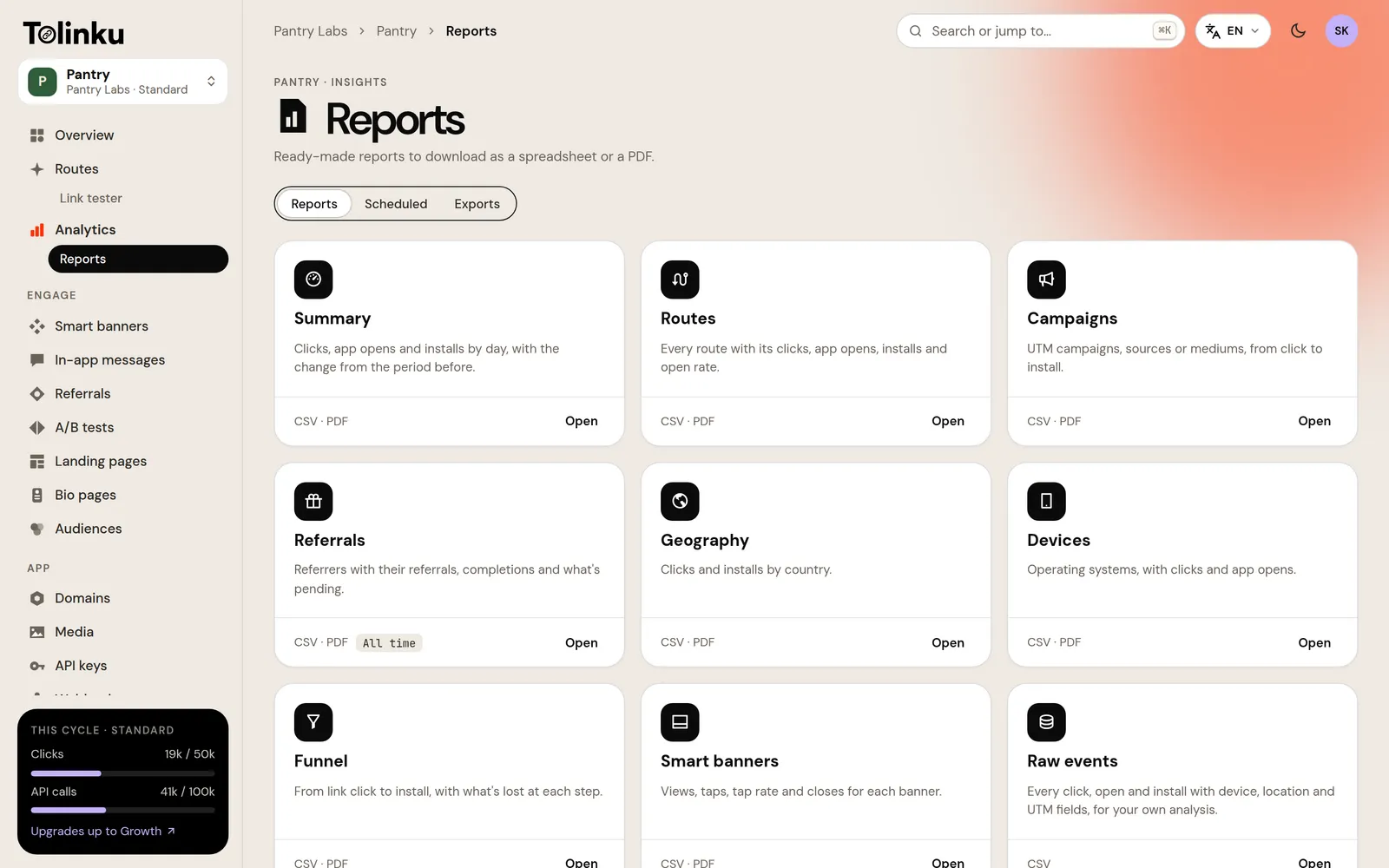
| 리포트 | 보여 주는 내용 | 형식 |
|---|---|---|
| 요약 | 일별 클릭, 앱 열기, 설치 수와 이전 기간 대비 변화. | CSV, PDF |
| 라우트 | 모든 라우트의 클릭, 앱 열기, 설치 수와 열기 비율. | CSV, PDF |
| 캠페인 | UTM 캠페인, 소스 또는 매체별로 클릭부터 설치까지. | CSV, PDF |
| 추천 | 추천인별 추천 수, 완료 수와 대기 중인 항목. | CSV, PDF |
| 지역 | 국가별 클릭과 설치. | CSV, PDF |
| 기기 | 운영체제별 클릭과 앱 열기. | CSV, PDF |
| 퍼널 | 링크 클릭부터 설치까지, 각 단계에서 이탈하는 수. | CSV, PDF |
| 스마트 배너 | 배너별 조회, 탭, 탭 비율과 닫기. | CSV, PDF |
| 원시 이벤트 | 기기, 위치, UTM 필드가 포함된 모든 클릭, 앱 열기, 설치. | CSV |
몇몇 리포트는 조금 다르게 동작해요:
- 추천에는 유료 플랜이 필요해요. 추천 합계는 날짜별로 보관되지 않아서 항상 전체 기간을 대상으로 하며, 기간과 필터는 적용되지 않아요.
- 캠페인은 캠페인, 소스, 매체로 묶을 수 있어요.
- 스마트 배너 수치는 플랫폼, 국가, 캠페인별로 나뉘지 않아서 필터가 적용되지 않아요.
- 원시 이벤트는 백그라운드에서 만들어져요. 원시 이벤트 내보내기를 참고하세요.
리포트 내려받기
섹션 제목: “리포트 내려받기”-
리포트 탭에서 리포트의 열기를 클릭하세요. 리포트가 드로어에서 열려요.
-
기간을 고르세요: 24h, 7d, 30d 또는 90d.
-
필터에서 원하면 플랫폼, 국가 또는 캠페인으로 범위를 좁히세요.
-
형식에서 PDF(공유나 인쇄용) 또는 CSV(스프레드시트용)를 고르세요.
-
PDF 내려받기 또는 CSV 내려받기를 클릭하세요.
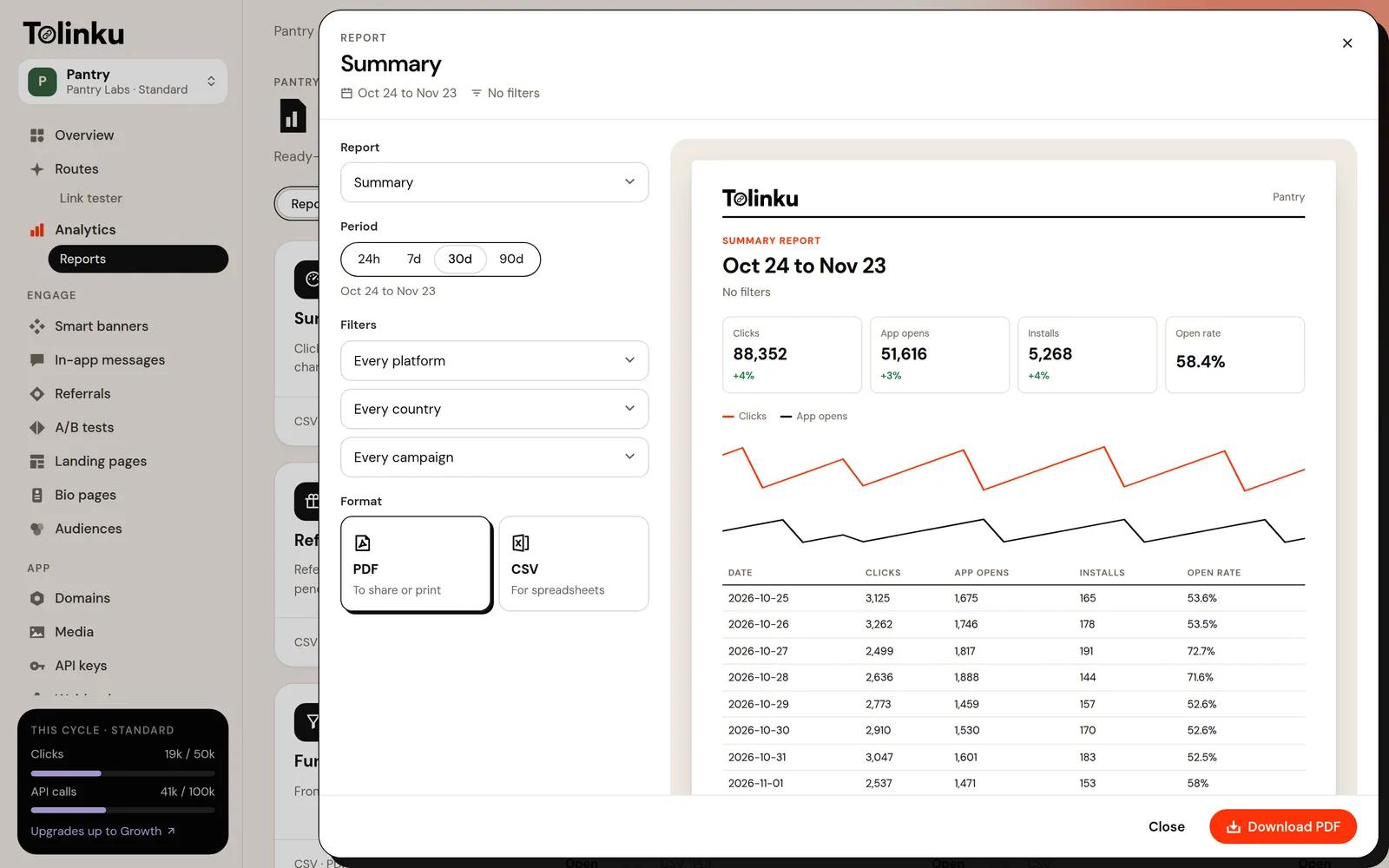
드로어 오른쪽에는 파일 미리보기가 표시돼요. 설정을 바꿀 때마다 갱신되고, 처음 10개 행을 보여 줘요. 드로어를 닫지 않고도 상단의 리포트 메뉴에서 다른 리포트로 바꿀 수 있어요.
파일 이름은 Appspace, 리포트, 기간, 날짜를 따라 지어져요. 예를 들면 pantry-routes-30d-2026-11-19.csv와 같아요. 내려받은 모든 리포트의 사본도 내보내기 탭에 7일 동안 보관돼요.
예약 리포트
섹션 제목: “예약 리포트”예약 리포트는 매주 또는 매달 팀에 리포트를 이메일로 보내며, PDF나 CSV가 첨부돼요. 예약 리포트는 Standard 이상에서 사용할 수 있고, 소유자와 관리자만 만들거나 변경할 수 있어요.
-
예약 탭으로 가서 새 예약을 클릭하세요. 리포트 드로어 하단의 예약을 클릭하면 그 리포트의 설정으로 시작할 수도 있어요.
-
이름을 입력하고 리포트를 고르세요.
-
최근 기간에서 7, 30, 90일 중 하나를 고르세요.
-
반복 주기에서 매주와 요일, 또는 매월과 날짜(1~28일)를 고르세요. 그다음 시간과 시간대를 고르세요. 시간대는 Appspace의 리포트 시간대로 기본 설정돼요.
-
받는 사람에서 리포트를 받아야 할 팀원을 고르세요. 추가 받는 사람에는 팀 외부 주소를 쉼표로 구분해 최대 5개까지 추가할 수 있어요.
-
형식 및 필터를 열어서 첨부 형식으로 PDF 또는 CSV를 고르고, 플랫폼, 국가, 캠페인 필터를 추가할 수 있어요.
-
예약 만들기를 클릭하세요.
예약 탭에는 각 예약의 리포트, 발송 시점, 받는 사람 수, 다음 발송 시점이 표시돼요. Appspace에는 최대 20개의 예약을 만들 수 있어요.
예약을 클릭하면 변경할 수 있어요. 예약 드로어에서 다음 작업도 할 수 있어요:
- 나에게 사본 보내기: 지금 리포트를 나에게만 보내서 다른 사람들이 받을 내용을 미리 확인할 수 있어요.
- 일시 중지와 다시 켜기: 예약을 지우지 않고 한동안 발송을 멈춰요.
- 예약 삭제: 영구적으로 중단해요. 이미 발송된 리포트는 사람들의 받은편지함에 그대로 남아 있어요.
예약 발송이 중단되는 경우
섹션 제목: “예약 발송이 중단되는 경우”발송이 실패하면 예약에 이유와 함께 마지막 발송 실패가 표시돼요. 다음의 경우 예약 발송이 중단돼요:
- Appspace가 Free 플랜으로 이동할 때.
- 예약 대상자가 모두 팀을 떠났을 때.
- 예약을 설정한 사람이 팀을 떠났을 때. 팀원은 계속 받지만, 외부 주소로는 더 이상 보내지지 않아요.
발송된 각 이메일 리포트의 사본도 내보내기 탭에 7일 동안 보관돼요.
원시 이벤트 내보내기
섹션 제목: “원시 이벤트 내보내기”원시 이벤트에서는 기간 동안의 모든 클릭, 앱 열기, 설치를 이벤트당 한 행씩, 기기, 위치, UTM 필드, 수익과 함께 확인할 수 있어요. 데이터를 직접 쓰는 도구에 불러오고 싶을 때 이 기능을 사용하세요.
-
리포트 탭에서 원시 이벤트의 열기를 클릭하세요.
-
기간과 원하는 필터를 고르세요. 드로어에는 파일에 몇 개의 이벤트가 들어가는지 표시돼요.
-
내보내기 시작을 클릭하세요.
내보내기는 백그라운드에서 실행되며, 진행 상황과 함께 내보내기 탭에 나타나요. 준비됨이 되면 다운로드 아이콘을 클릭하세요. 1분 이상 걸리면 Tolinku가 내보내기를 시작한 사람에게 이메일도 보내요.
다음 제한이 적용돼요:
- 파일 하나에는 최대 500,000개의 이벤트가 들어가요. 기간의 이벤트가 더 많으면 최신 이벤트가 포함돼요. 나머지는 더 짧은 기간을 골라 내보내세요.
- Appspace당 최대 3개의 내보내기를 동시에 실행할 수 있어요.
- 소유자, 관리자, 편집자는 내보내기를 시작할 수 있지만, 뷰어는 시작할 수 없어요.
내보내기 탭
섹션 제목: “내보내기 탭”내보내기 탭에는 지난 7일 동안 만들어진 모든 리포트 파일이 나열돼요. 내려받은 리포트, 예약으로 이메일 발송된 리포트, 원시 이벤트 내보내기가 모두 포함돼요. 각 행에는 리포트, 기간, 만든 사람(예약 리포트는 이메일 발송), 상태, 크기가 표시돼요.
파일은 7일 동안 보관돼요. 그 이후에는 행에 만료됨이 표시되며, 리포트 탭에서 리포트를 다시 만들 수 있어요.
자주 묻는 질문
섹션 제목: “자주 묻는 질문”누가 리포트를 사용할 수 있나요?
섹션 제목: “누가 리포트를 사용할 수 있나요?”팀의 모든 사람이 리포트를 열고 내려받을 수 있어요. 원시 이벤트 내보내기를 시작하려면 소유자, 관리자 또는 편집자여야 해요. 예약 리포트를 만들고 변경하려면 소유자나 관리자여야 해요.
PDF 내려받기가 작동하지 않는 이유는 무엇인가요?
섹션 제목: “PDF 내려받기가 작동하지 않는 이유는 무엇인가요?”PDF를 잠시 사용할 수 없으면 내려받기 화면에서 그렇게 알려 줘요. 대신 CSV를 내려받거나, 몇 분 뒤에 다시 시도하세요.
리포트가 API 호출이나 클릭 수에 포함되나요?
섹션 제목: “리포트가 API 호출이나 클릭 수에 포함되나요?”아니요. 리포트는 기존 분석 데이터를 읽기만 해요. 클릭이나 API 호출을 새로 만들지 않아요.