

메시지 디자인
메시지 편집기
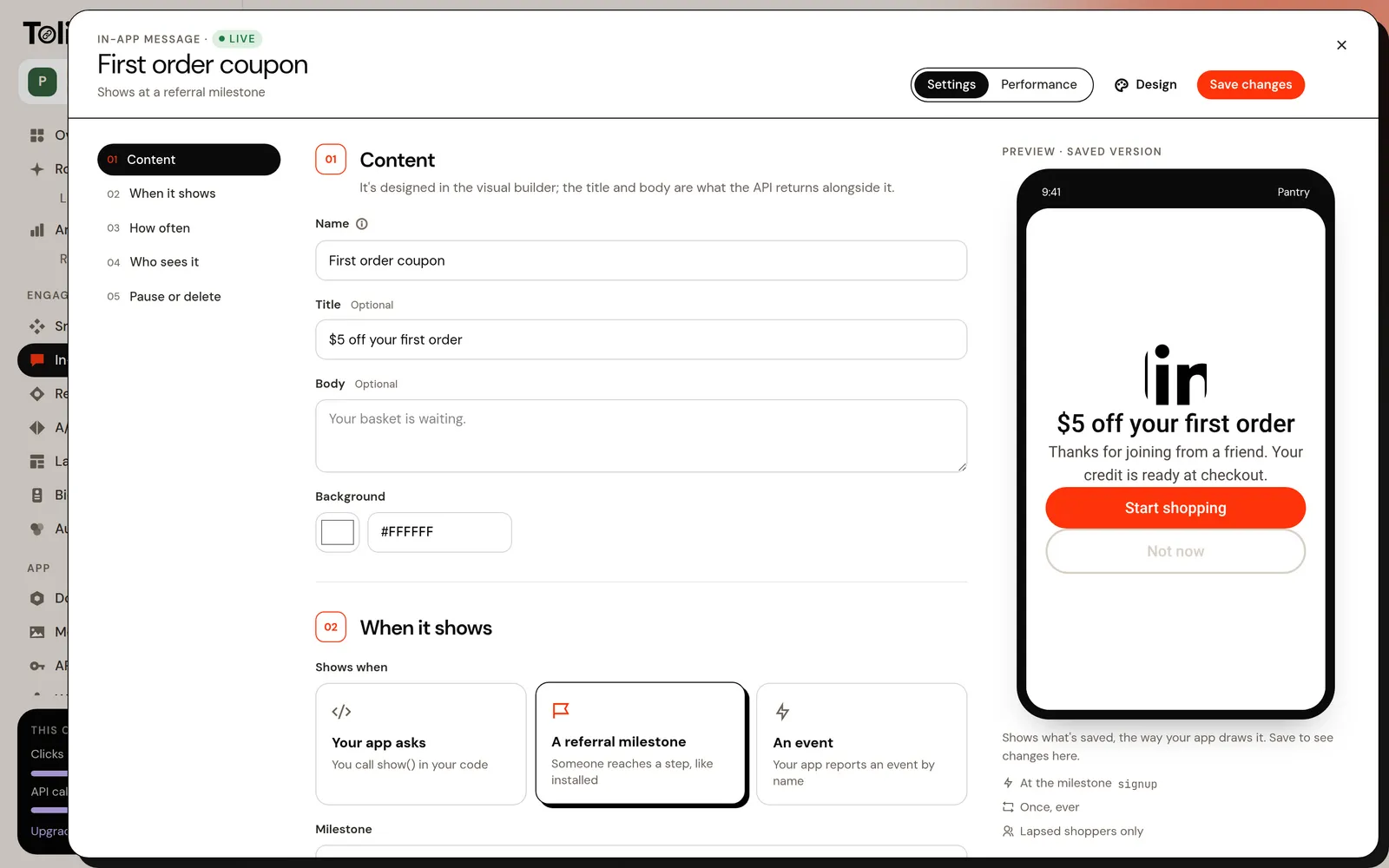
섹션 제목: “메시지 편집기”인앱 메시지로 이동한 뒤 아무 메시지에서나 설정을 클릭하세요. 편집기가 측면 패널에서 열리며, 콘텐츠, 표시 시점, 표시 빈도, 표시 대상, 일시 중지 또는 삭제 섹션이 있어요.
메시지 필드
섹션 제목: “메시지 필드”| 필드 | 설명 |
|---|---|
| 이름 | 내부 식별용 이름 (팀에만 표시) |
| 제목 | 헤드라인 텍스트 (예: “새 기능 사용 가능”) |
| 본문 | 세부 내용이 담긴 주요 메시지 텍스트 |
| 배경 | 메시지 배경 |
비주얼 빌더로 디자인하기 전까지는 사용자에게 제목과 본문이 보여요. 이미지(미디어 라이브러리에서 가져온 이미지), 버튼, 스토어 링크는 비주얼 빌더에서 추가해요. 메시지를 디자인한 뒤에도 제목과 본문은 디자인과 함께 API로 계속 반환돼요.
비주얼 빌더
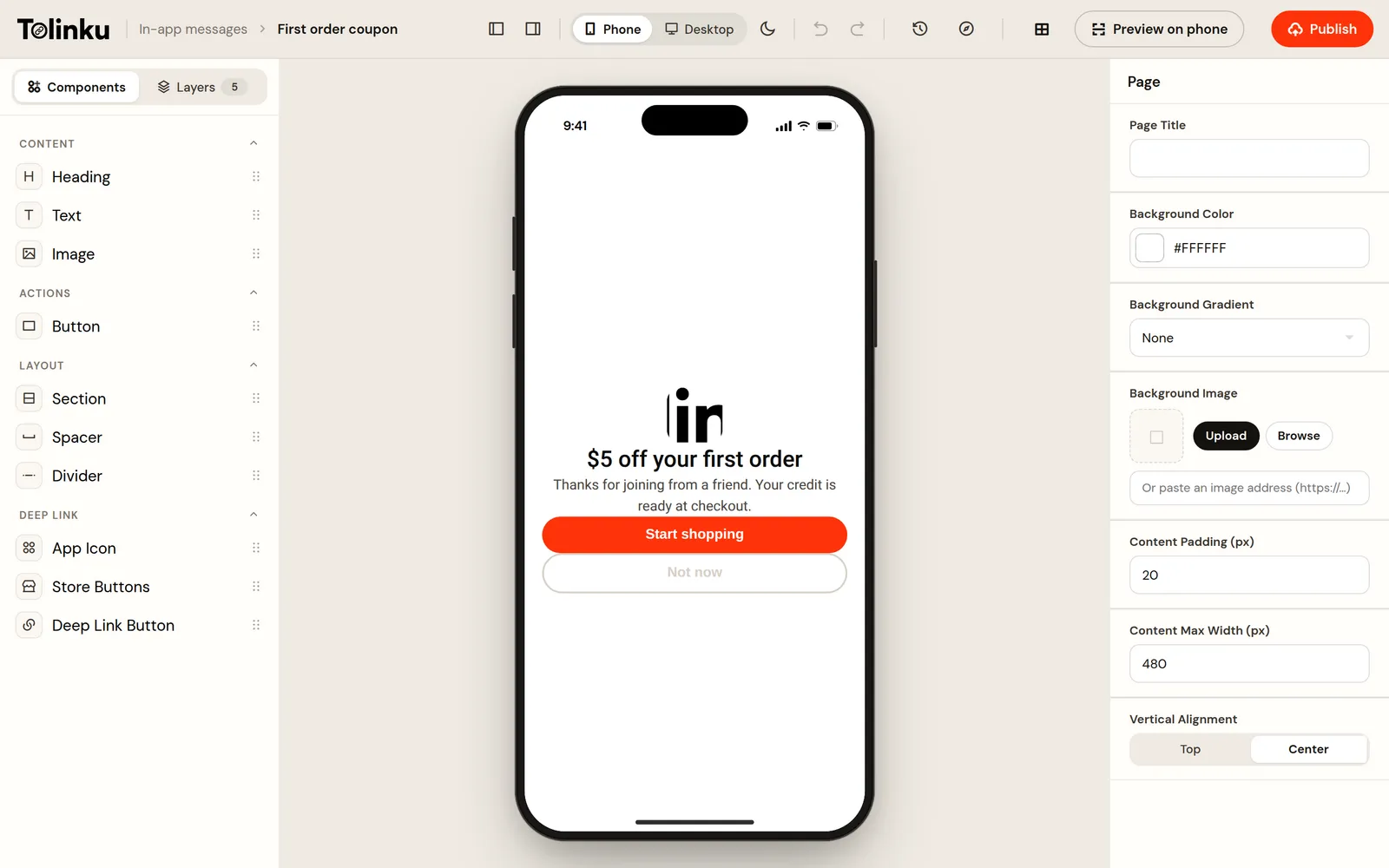
섹션 제목: “비주얼 빌더”더 세밀하게 제어하려면 디자인(메시지 카드나 설정 상단에 있어요)을 클릭해 비주얼 빌더(Puck)로 메시지를 디자인하세요. 기본 제목과 본문 형식을 넘어 나만의 레이아웃을 만들 수 있어요. 메시지용 비주얼 빌더는 유료 플랜에서 사용할 수 있어요. Free에서는 메시지에 제목과 본문만 표시돼요.
템플릿
섹션 제목: “템플릿”새 메시지의 빌더를 열면 템플릿으로 시작할 수 있어요. 나중에 빌더 상단 바에서 템플릿을 클릭해도 돼요. 템플릿은 카테고리별로 묶여 있어요:
- 공지: 기능 업데이트, 점검 안내, 변경 내역. 제목, 본문, CTA를 담은 깔끔한 레이아웃이에요.
- 프로모션: 세일, 한정 혜택, 플래시 딜, 시즌 캠페인. 이미지와 눈에 띄는 CTA를 넣은 강렬한 디자인이에요.
- 보상: 마일스톤 축하, 추천 보상, 달성 업적, 연속 기록. 배지와 진행 표시기를 넣은 축하 레이아웃이에요.
- 온보딩: 환영 메시지, 기능 팁, 권한 요청, 피드백 요청. 사용자가 핵심 동작을 따라 하도록 안내하는 레이아웃이에요.
빈 캔버스에서 처음부터 시작을 골라 직접 레이아웃을 만들 수도 있어요.
미리보기
섹션 제목: “미리보기”설정 패널에는 저장된 메시지의 휴대폰 미리보기가 있어요. 앱에서 그려지는 방식 그대로 보여줘요. 변경 사항을 보려면 저장하세요. 메시지를 켜기 전에 콘텐츠와 시각적 레이아웃을 모두 확인하세요.
이 페이지가 도움이 됐나요?