

비주얼 빌더
비주얼 빌더는 랜딩 페이지와 바이오 페이지를 드래그 앤 드롭으로 디자인하는 편집기예요. 오픈 소스 비주얼 편집기인 Puck을 사용해서, 코드를 작성하지 않고도 레이아웃과 콘텐츠를 자유롭게 설정할 수 있어요.
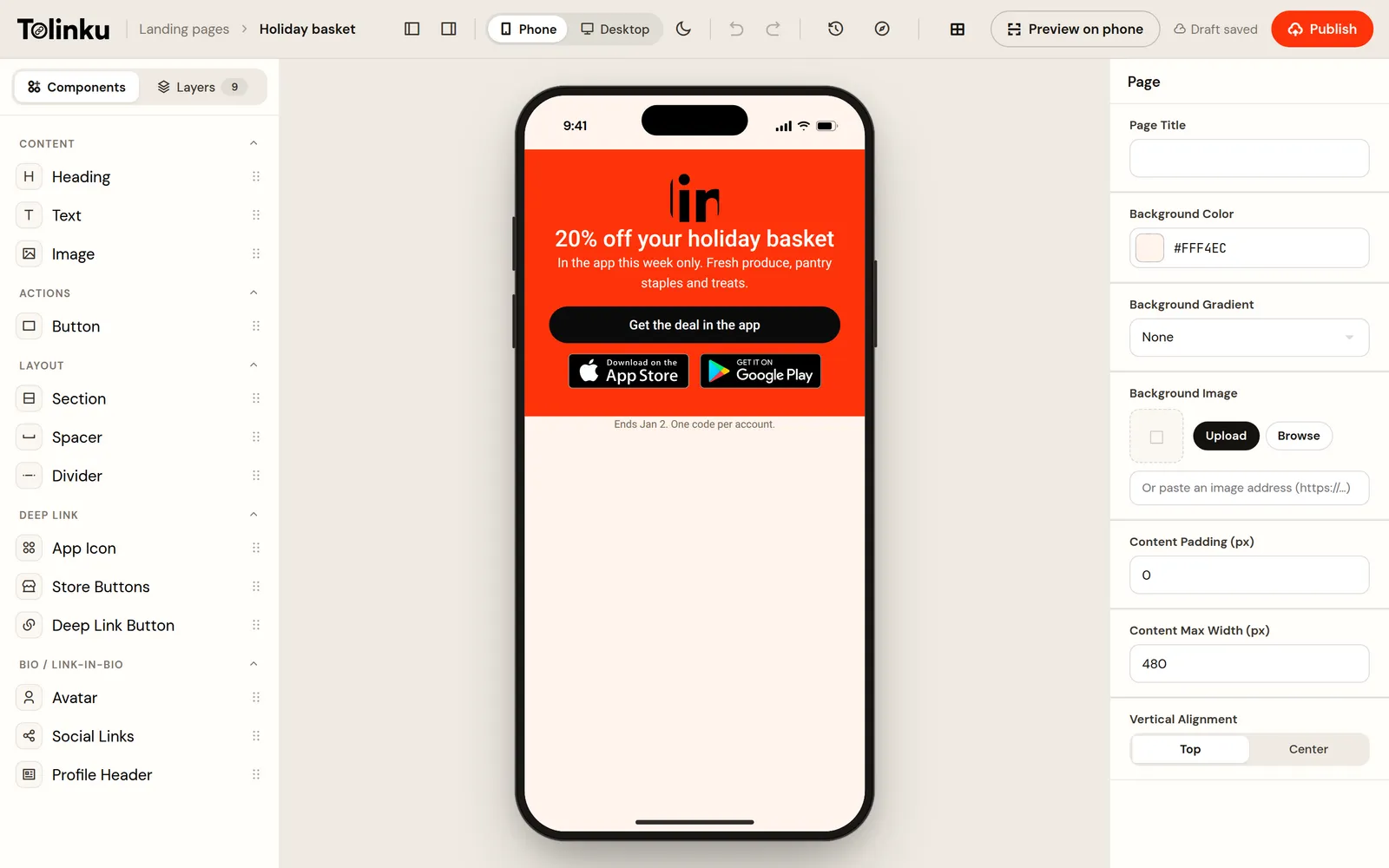
빌더 열기
섹션 제목: “빌더 열기”두 곳에서 비주얼 빌더에 들어갈 수 있어요:
- 랜딩 페이지: 랜딩 페이지에서 디자인 (또는 디자인 편집)을 클릭하면 빌더에서 디자인을 열어요.
- 바이오 페이지: 바이오 페이지에서 디자인 (또는 디자인 편집)을 클릭하면 빌더에서 디자인을 열어요.
인앱 메시지도 같은 빌더를 사용하며, 메시지에서 디자인을 클릭하면 돼요 (유료 플랜). 메시지 디자인하기를 참고하세요.
빌더는 전체 화면으로 열리며, 왼쪽에 컴포넌트와 레이어, 가운데에 캔버스, 오른쪽에 설정 패널이 있어요. 상단 바의 버튼으로 옆 패널을 표시하거나 숨길 수 있어요.
작동 방식
섹션 제목: “작동 방식”빌더는 컴포넌트 기반으로 작동해요. 왼쪽 사이드바에서 컴포넌트를 끌어 캔버스에 놓고, 원하는 순서로 배치한 다음 설정 패널에서 각 컴포넌트를 설정해요.
컴포넌트 추가: 왼쪽 사이드바에서 컴포넌트를 끌어 캔버스에 놓거나, 클릭해서 맨 끝에 추가해요. 컴포넌트는 페이지 흐름에 맞춰 자동으로 자리를 잡아요.
컴포넌트 선택: 캔버스에서 컴포넌트를 클릭하면 선택돼요. 그러면 오른쪽 설정 패널에 그 컴포넌트의 설정이 표시돼요. 아무것도 선택하지 않으면 페이지 자체의 설정이 표시돼요.
순서 바꾸기: 캔버스에서 컴포넌트를 위아래로 끌어 순서를 바꿔요. 레이어에서 위로 이동과 아래로 이동을 사용할 수도 있어요.
삭제: 컴포넌트를 선택하고 Delete(또는 Backspace)를 누르거나, 레이어에서 해당 항목 옆의 삭제를 클릭해요. 레이어에서는 컴포넌트를 복제하거나 페이지에서 숨길 수도 있어요.
저장과 게시
섹션 제목: “저장과 게시”게시를 클릭하면 변경 사항이 저장되고 게시돼요. 게시한 버전은 이를 참조하는 경로나 바이오 페이지 슬러그에 바로 반영돼요. 게시하기 전까지는 팀원만 변경 사항을 볼 수 있어요.
게시 기록 (상단 바)에는 게시한 최근 열 개의 버전이 남아요. 버전을 복원하면 편집기에 불러와요. 실제로 반영하려면 다시 게시해야 해요.
템플릿
섹션 제목: “템플릿”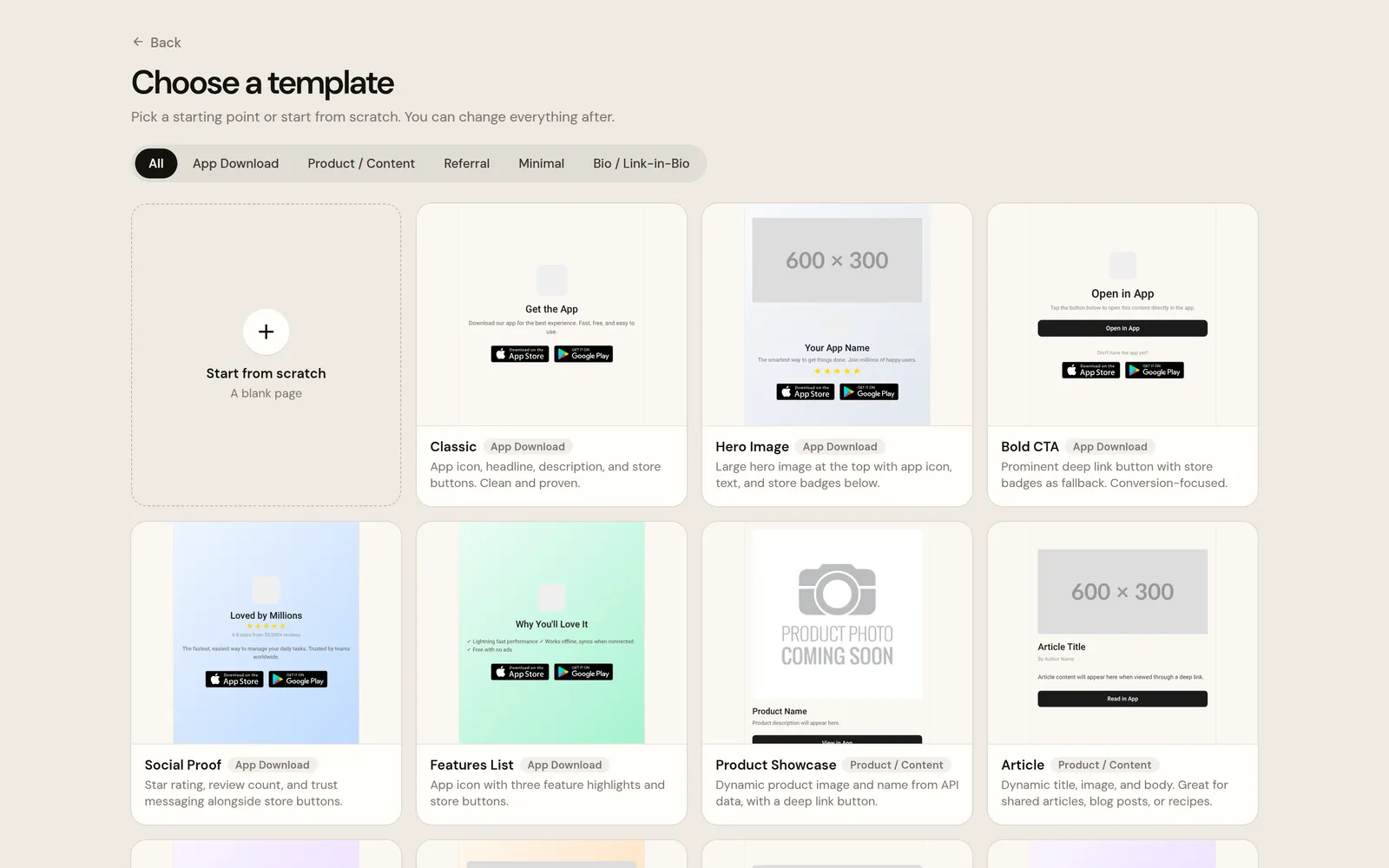
새 랜딩 페이지나 바이오 페이지를 만들 때 빈 캔버스 대신 템플릿으로 시작할 수 있어요. 상단 바의 템플릿을 언제든 클릭해도 되는데, 템플릿을 고르면 현재 페이지의 콘텐츠가 바뀌어요. 템플릿은 샘플 콘텐츠가 들어간 미리 만들어진 레이아웃을 제공하며, 이를 원하는 대로 수정할 수 있어요.
템플릿은 카테고리별로 나뉘어 있어요:
- 앱 다운로드: Classic, Hero Image, Bold CTA, Social Proof, Features List. 스토어 배지와 눈에 띄는 CTA로 앱 설치를 유도하도록 만들어졌어요.
- 상품 / 콘텐츠: Product Showcase, Article, Profile Card, Event / Listing. 랜딩 페이지가 API에서 가져온 콘텐츠를 보여주는 동적 경로용으로 만들어졌어요.
- 추천: 추천 초대 페이지용 템플릿이에요.
- 미니멀: 깔끔하고 단순한 레이아웃이에요.
- 바이오 페이지 템플릿 (Minimal, Modern, Creator, Brand, Niche, Restaurant): 바이오 페이지를 디자인할 때 표시돼요. 프로필, 링크 버튼, 소셜 아이콘이 있는 레이아웃이에요.
빈 캔버스에서 시작하려면 처음부터 시작을 선택하세요.
미리보기
섹션 제목: “미리보기”상단 바의 휴대폰과 데스크톱을 사용하면 캔버스를 휴대폰 너비와 데스크톱 너비 사이에서 전환할 수 있어요. 게시하지 않은 변경 사항을 실제 화면에서 보려면 휴대폰에서 미리보기를 클릭하고 휴대폰 카메라로 코드를 스캔하세요.
- 핵심만 담으세요: 랜딩 페이지는 명확한 행동 유도(CTA) 하나만 둘 때 가장 잘 작동해요. 페이지에 콘텐츠를 너무 많이 넣지 마세요.
- 모바일에서 테스트하세요: 딥 링크 트래픽은 대부분 모바일 기기에서 발생해요. 항상 모바일 너비에서 페이지를 미리 보세요.
- 브랜드 색상을 사용하세요: 로고를 업로드하고 컴포넌트 설정에서 브랜드 색상을 지정해서 앱의 분위기와 맞추세요.
- 이미지 크기: 빠른 로딩을 위해 미디어 라이브러리의 이미지를 사용하세요. 필요 이상으로 큰 이미지는 업로드하지 마세요.