

바이오 페이지 디자인하기
바이오 페이지 수정하기
섹션 제목: “바이오 페이지 수정하기”바이오 페이지로 이동해서 커스터마이즈하려는 페이지의 디자인 편집(아직 디자인이 없는 페이지라면 디자인)을 클릭하세요. 그러면 비주얼 빌더가 열려요.
간단하게 바꾸고 싶다면 대신 상세 정보를 클릭하세요. 탭이 세 개 있는 사이드 패널이 열려요:
- 개요: 조회수, 링크 탭, 주요 유입 경로, 페이지 미리보기.
- 링크: 빌더를 열지 않고도 각 버튼과 소셜 아이콘의 텍스트와 주소를 바꿀 수 있어요. 버튼을 추가, 삭제, 스타일 변경, 이동하려면 빌더를 사용하세요.
- 설정: 제목, 주소, 설명(링크 미리보기에 사용), 사진(링크 미리보기 이미지로 사용), 게시 스위치.
수정한 내용을 유지하려면 변경 사항 저장을 클릭하세요.
소셜 아이콘은 Instagram, TikTok, YouTube, X / Twitter, LinkedIn, GitHub 또는 웹사이트로 연결할 수 있어요.
빌더 디자인 대신 기존의 단순 링크 목록을 사용하는 페이지에는 설정 탭에 색상 프리셋이 있어요: 다크, 라이트, 퍼플, 그라데이션. 이런 페이지에서는 링크 탭으로 버튼과 소셜 아이콘을 추가, 삭제, 순서 변경, 표시 또는 숨김 처리할 수 있어요.
디자인을 완전히 제어하려면 비주얼 빌더에서 페이지를 디자인하세요.
비주얼 빌더
섹션 제목: “비주얼 빌더”디자인(또는 디자인 편집)을 클릭해 비주얼 빌더(Puck)로 바이오 페이지를 디자인하세요. 빌더에서는 드래그 앤 드롭으로 페이지 전체 레이아웃을 자유롭게 제어할 수 있어요. 표준 링크 목록 형식을 넘어서는 완전히 맞춤형 페이지도 만들 수 있어요.
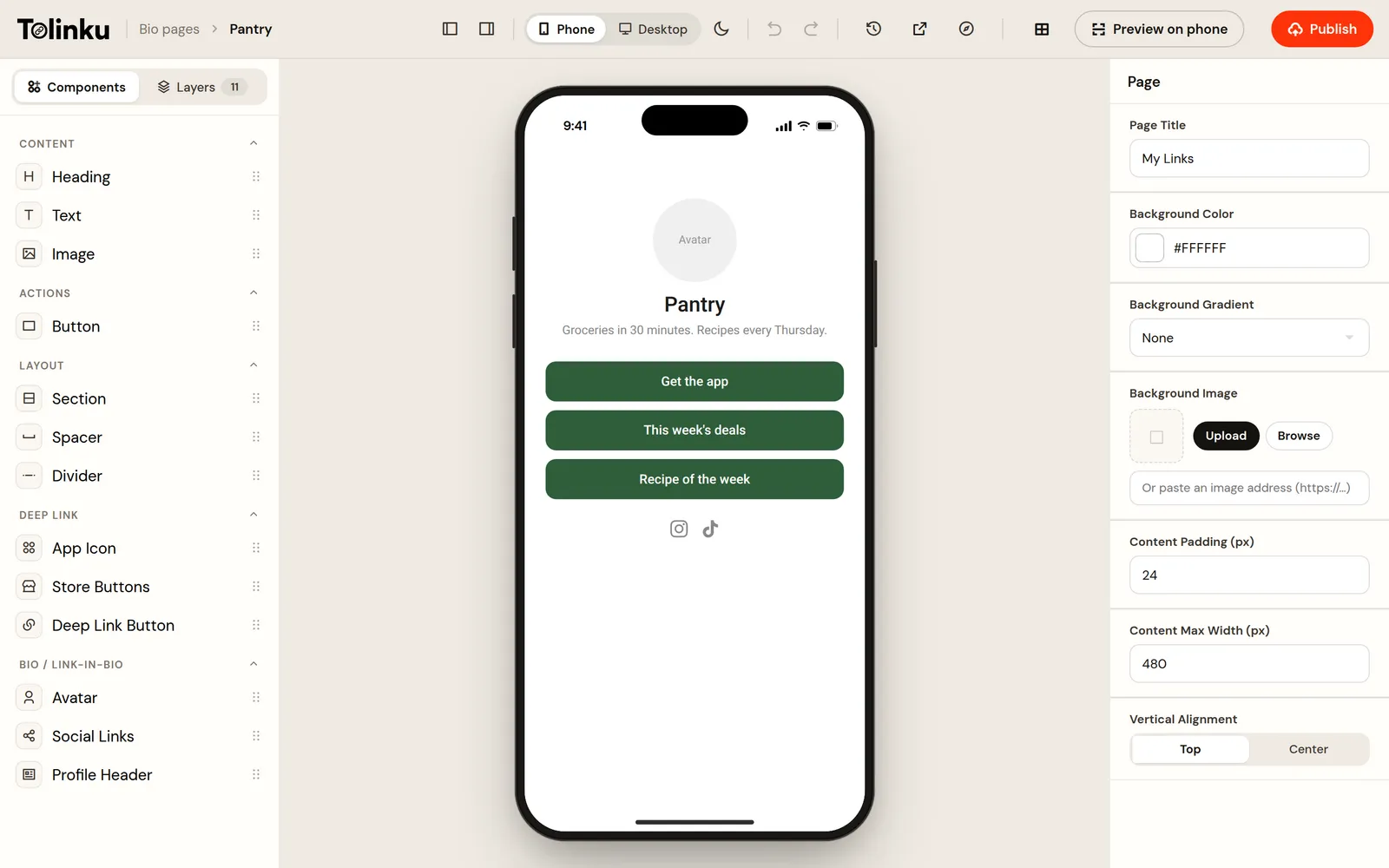
바이오 페이지에 비주얼 빌더 콘텐츠가 있으면 단순 링크 목록과 색상 프리셋보다 우선 적용돼요. 빌더 콘텐츠가 우선해요.
- 링크는 5-7개로 유지하세요: 링크가 너무 많으면 방문자가 부담을 느껴요. 가장 중요한 목적지를 우선순위에 두세요.
- 가장 중요한 링크를 맨 앞에 두세요: 방문자는 목록의 첫 번째 링크를 가장 많이 눌러요.
- 설명이 담긴 제목을 사용하세요: ‘앱 다운로드’가 ‘여기를 클릭’보다 나아요.
- 정기적으로 업데이트하세요: 바이오 페이지를 프로모션에 사용한다면 최신 상태로 유지하세요. 오래된 링크는 신뢰를 떨어뜨려요.
이 페이지가 도움이 됐나요?