

Appspace 설정
설정 페이지는 Appspace 설정의 중심이에요. 사이드바의 App 아래에서 열 수 있어요. 페이지 왼쪽 목록에서 섹션을 전환할 수 있고, 각 섹션에는 설정이 끝났는지 알려 주는 상태 점이 표시돼요. 페이지 상단의 설정 저장 버튼 하나로 모든 섹션을 한꺼번에 저장할 수 있어요.
구성 상태
섹션 제목: “구성 상태”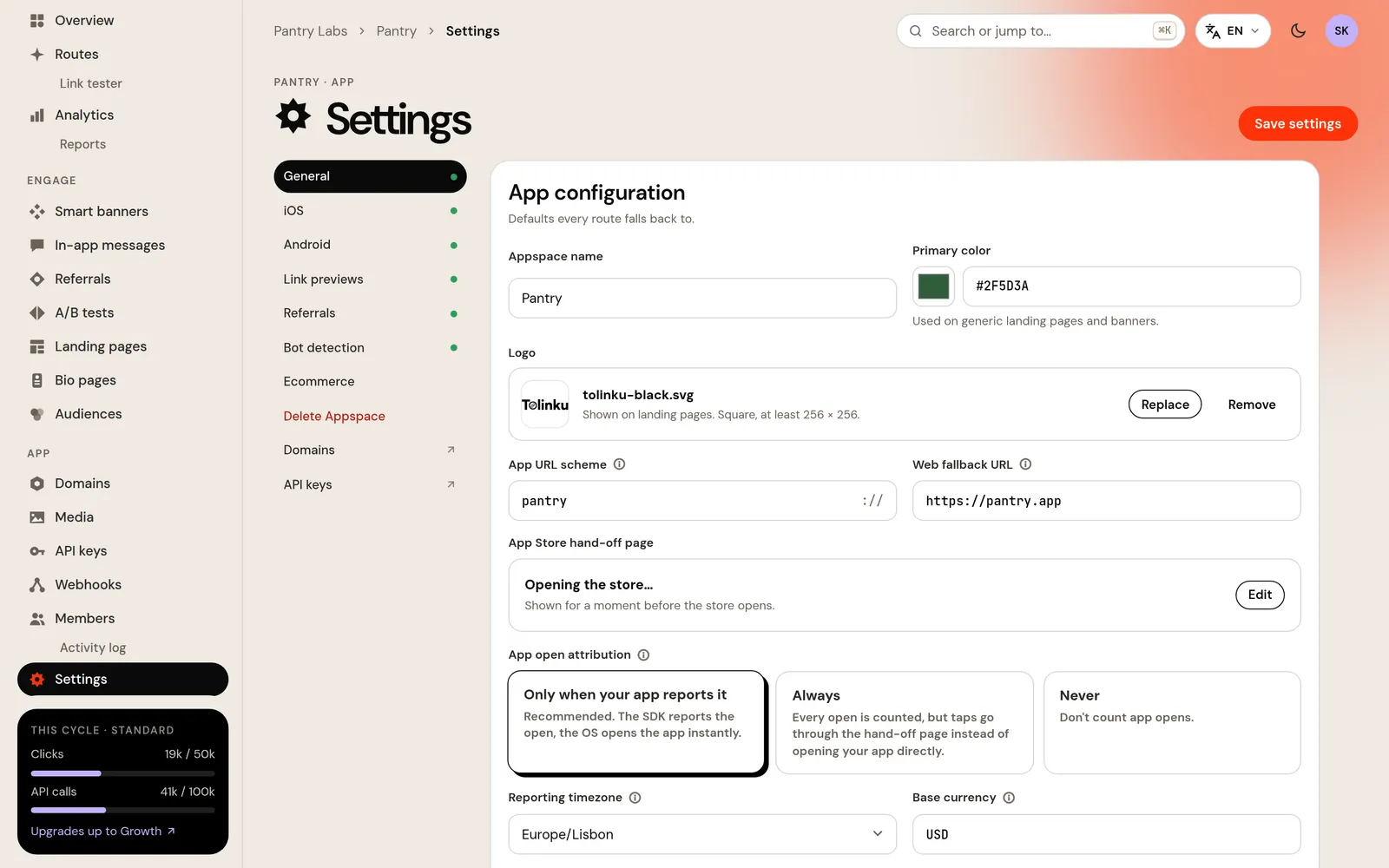
왼쪽 섹션 목록에서 Appspace 구성을 한눈에 확인할 수 있어요:
| 섹션 | 초록 점 표시 조건 |
|---|---|
| 일반 | 항상 |
| iOS | Apple Team ID와 Apple Bundle ID 설정 |
| Android | 패키지 이름과 SHA-256 지문 한 개 이상 설정 |
| 링크 미리보기 | 기본 제목 또는 이미지 설정 |
| 리퍼럴 | 리퍼럴 활성화 |
| 봇 감지 | 봇 필터링 켜짐 |
| 이커머스 | 상태 점 없음 |
초록 점은 섹션이 설정되었거나 켜져 있다는 뜻이에요. 회색 점은 아직 설정되지 않았다는 뜻이에요. 이 점으로 아직 확인이 필요한 부분을 빠르게 찾을 수 있어요.
일반 설정
섹션 제목: “일반 설정”일반 섹션(App 구성이라는 제목)에는 Appspace의 기본 정보와 기본값이 있어요:
- Appspace 이름: 대시보드와 사이드바에 표시되는 이름이에요. 언제든지 이름을 바꿀 수 있어요.
- 기본 색상: 랜딩 페이지와 배너에 쓰이는 강조 색상(16진수 값)이에요. 기본값은
#667eea예요. - 로고: 앱의 맞춤 로고를 업로드해요. 랜딩 페이지와 스마트 배너에 표시돼요.
- 앱 URL 스킴:
://없이 쓰는 앱 고유의 URL 스킴이에요. 선택 사항이며 기본값은 비어 있어요. 아래 앱 URL 스킴을 참고하세요. - 웹 대체 URL: 앱을 열 수 없는 사용자에게 쓰는 기본 URL이에요. 데스크톱 방문자나 앱이 설치되지 않은 모바일 사용자가 여기로 이동해요. 개별 라우트에서 이 값을 덮어쓸 수 있어요.
- App Store 전환 페이지: 방문자를 앱 스토어로 넘기는 동안 보여 주는 페이지예요. 편집 버튼이 있어요. 아래 App Store 전환 페이지를 참고하세요.
- App 열기 귀속: 앱을 직접 여는 탭을 집계할지 정해요. 앱 열기 귀속을 참고하세요.
- 리포트 시간대: 차트와 리포트에서 날짜를 묶을 때 쓰는 시간대예요(예: America/New_York). 기본값은 UTC예요.
- 기준 통화: 매출 리포트에 쓰는 통화예요(예: USD, EUR, GBP). 다른 통화로 결제된 금액은 그날의 환율로 이 통화에 맞춰 환산돼요. 기본값은 USD예요.
- Appspace ID: 읽기 전용이며 복사 버튼이 있어요. SDK가 요청하는
appspaceId예요. 서브도메인이 아니에요.
App Store 전환 페이지
섹션 제목: “App Store 전환 페이지”iOS 방문자가 앱을 설치해야 할 때 Tolinku는 App Store로 넘기기 전에 짧은 페이지를 보여 줘요. 모든 Appspace에는 이 페이지가 기본으로 만들어져 있어요. 다른 페이지와 마찬가지로 비주얼 빌더에서 편집할 수 있어요. 설정 → 일반에서 열 수 있어요. App Store 전환 페이지 항목 아래의 편집을 클릭하세요.
기본 구성은 앱 아이콘, 앱 이름, 한 줄의 텍스트, 강조 색상의 스토어 버튼, 대체 URL 링크로 시작해요. 이 중 무엇이든 바꿀 수 있어요.
이 페이지는 랜딩 페이지 목록에 다른 페이지와 함께 나타나요. 라우트에 연결되지 않고 전환 표시가 붙어요. 삭제할 수는 없어요. 없음으로 설정된 모든 라우트가 이 페이지에 의존하기 때문이에요.
전환 자체는 직접 구성할 수 없어요. 의도된 설계예요. 어떻게 디자인하든 이 페이지는 항상 디퍼드 딥 링킹이 매칭에 쓰는 기기 신호를 수집해요. 앱 URL 스킴을 설정했다면 그것도 시도하고, 스토어로 계속 이동해요. 스토어 안내를 닫으면 대체 URL로 넘어가요. 빌더에서는 이 중 무엇도 제거할 수 없어요. 신호 수집이 빠지면 Appspace의 모든 링크에서 설치 후 딥 링크가 조용히 깨지기 때문이에요.
두 버튼은 고정 주소가 아니라 도착지에 연결돼요. URL 소스가 App store 또는 대체 URL로 설정된 버튼은 항상 이 링크가 실제로 방문자를 보내는 곳을 가리켜요. 그래서 링크가 어긋나지 않고 라벨만 바꿀 수 있어요. 두 소스 모두 일반 랜딩 페이지에서도 쓸 수 있어요.
이 페이지는 없음으로 설정된 랜딩 페이지를 가진 라우트에 쓰여요. 일반 또는 사용자 지정 랜딩 페이지를 가진 라우트는 그 페이지를 대신 보여 줘요.
App URL 스킴
섹션 제목: “App URL 스킴”:// 없이 쓰는 앱 고유의 URL 스킴을 담는 선택 입력란이에요. 예를 들어 앱이 fooddash://를 등록했다면 fooddash를 입력하세요.
이 값을 설정하면 앱 스토어로 보내지는 방문자에게 스토어보다 먼저 앱을 열어 볼 기회가 주어져요. 이는 앱이 설치되어 있는데도 운영체제가 링크를 직접 열지 않았을 때 중요해요. 대개 소셜 및 메시지 앱 같은 인앱 브라우저에서 그래요. Tolinku는 스킴을 시도하고, 잠시 기다린 뒤 응답이 없으면 스토어로 넘어가요.
이 값은 Tolinku가 앱을 가리키는 다른 모든 곳에도 적용돼요. 랜딩 페이지와 전환 페이지의 App 열기 버튼도 포함해요. 설정하지 않으면 이 버튼들은 Appspace 슬러그를 기본으로 사용해요. 이 입력란이 생기기 전에도 같은 방식으로 동작했어요.
이 기능은 Universal Links 및 App Links와 별개예요. 이 둘이 기본 방식이므로 먼저 설정해야 해요. iOS 구성과 Android 구성에서 설명해요. URL 스킴은 이들이 닿지 못하는 경우를 위한 대체 수단이에요.
iOS 구성
섹션 제목: “iOS 구성”iOS 섹션에서 Universal Links를 설정해요. 전체 과정은 iOS 구성 가이드를 참고하세요.
주요 항목:
- Apple Team ID
- Apple Bundle ID
- App Store URL
Android 구성
섹션 제목: “Android 구성”Android 섹션에서 App Links를 설정해요. 전체 과정은 Android 구성 가이드를 참고하세요.
주요 항목:
- 패키지 이름
- SHA-256 지문
- Google Play URL
링크 미리보기
섹션 제목: “링크 미리보기”Open Graph(OG) 태그는 소셜 미디어, 메시지 앱, 링크 미리보기를 생성하는 다른 플랫폼에서 공유될 때 링크가 어떻게 보일지 결정해요.
링크 미리보기 섹션은 기본 링크 미리보기를 설정해요. 이 값은 이 Appspace의 모든 라우트에 적용돼요. 개별 라우트는 자체 OG 태그로 이 값을 덮어쓸 수 있어요. 입력란 옆의 미리보기 카드에서 공유된 링크가 어떻게 보일지 확인할 수 있어요.
- 제목: 링크 미리보기에 표시되는 제목이에요(예: “FoodDash: 음식 배달”).
- 설명: 제목 아래에 표시되는 짧은 설명이에요. 200자 미만으로 유지하세요.
- 이미지: 미리보기 이미지예요. 권장 크기는 1200x630픽셀이에요. 추가하려면 업로드를 클릭하세요.
- “Powered by Tolinku” 표시: 랜딩 및 바이오 페이지 하단의 작은 푸터예요. Free 및 체험 요금제는 항상 표시돼요. Standard 이상은 숨길 수 있어요.
리퍼럴 설정
섹션 제목: “리퍼럴 설정”리퍼럴 섹션에서 Tolinku의 기본 리퍼럴 시스템을 켜고 구성할 수 있어요. 켜면 리퍼럴 체인을 추적하고, 마일스톤을 설정하고, 사용자에게 보상할 수 있어요.
- 리퍼럴 켜기: 리퍼럴 시스템을 켜거나 꺼요.
- 만료 기간(일): 리퍼럴 링크가 유효한 기간이에요(1~365일, 기본값은 30일).
- 사용자당 최대 리퍼럴 수: 사용자당 활성 리퍼럴의 선택적 상한이에요. 제한 없이 쓰려면 비워 두세요.
- 마일스톤 파이프라인: 선택 사항이에요. 보상 마일스톤에 도달하기 전에 리퍼럴이 거쳐야 하는 단계의 순서 목록이에요(예: “signed_up, verified, first_order”). 보상 트리거가 하나만 필요하면 비워 두세요.
- 보상 마일스톤: 리퍼럴 완료를 트리거하고 보상을 지급하는 마일스톤 이름이에요. 제안 목록(completed, signed_up, first_purchase 등)에서 고르거나, 앱 로직에 맞는 값을 직접 입력할 수 있어요.
- 보상 유형: 없음, 포인트, 크레딧, 할인, 사용자 지정 중 하나예요.
- 보상 값: 보상 금액 또는 코드예요(예: “500”, “$5”, “20%”).
- 피추천인 보상: 선택 사항이에요. 추천받은 사람에게 줄 보상 유형과 값이에요. 없음을 선택하면 추천인에게만 보상해요.
- 구매 시 리퍼럴 자동 완료: 켜면 구매가 구매 시 설정할 단계에서 지정한 단계(보통 보상 마일스톤)로 리퍼럴을 옮겨요.
전체 가이드는 리퍼럴을 참고하세요.
봇 감지
섹션 제목: “봇 감지”봇 감지는 자동화된 트래픽을 분석에서 걸러내서 클릭 및 설치 수치가 실제 사용자를 반영하도록 해요.
- 봇 필터링: 기본으로 켜져 있어요. 켜면 Tolinku가 User-Agent 분석으로 봇 트래픽을 식별하고 걸러내요.
- 항상 집계: 봇으로 표시하면 안 되는 User-Agent 부분 문자열이에요. 한 줄에 하나씩 입력해요. 대소문자를 구분하지 않아요.
- 항상 제외: 항상 봇으로 표시해야 하는 User-Agent 부분 문자열이에요. 한 줄에 하나씩 입력해요. 대소문자를 구분하지 않아요.
이 섹션에는 최근 7일 동안 걸러낸 탭 수와 가장 자주 걸러진 봇 목록도 나와요. 항목 옆의 이 항목 집계를 클릭하면 항상 집계 목록에 추가돼요.
이커머스 설정
섹션 제목: “이커머스 설정”이커머스 섹션에서 장바구니 이탈과 사기 감지를 구성해요. 이 설정은 유료 요금제(Standard 이상)에서 쓸 수 있어요. 기준 통화와 리포트 시간대는 일반 섹션에, 구매 시 리퍼럴 자동 완료는 리퍼럴 섹션에 있어요.
- 장바구니 이탈 기간(시간):
begin_checkout이벤트 이후 장바구니를 이탈로 표시하기까지 기다리는 시간이에요. 장바구니 이탈 감지 작업에서 사용해요. 기본값은 24예요. - 허용 통화: 허용하는 통화 코드를 쉼표로 구분한 목록이에요. 비워 두면 모든 통화를 허용해요.
- 사기 감지 켜기: 사기 규칙을 켜거나 꺼요. 켜면 다음 규칙이 적용되며, 표시된 구매는 매출에서 빠져요:
- 봇으로 표시된 User Agent의 구매는 차단돼요.
- **최대 구매 금액(센트)**을 넘는 구매는 표시돼요.
- **속도 제한(구매/시간)**보다 자주 구매하는 사용자는 표시돼요.
- 허용 통화에 없는 통화의 구매는 표시돼요.
SDK 설정
섹션 제목: “SDK 설정”SDK 설정은 더 이상 설정 페이지에 없어요. API 키 페이지의 앱 연결 카드에서 플랫폼별로 복사해 붙여 넣을 수 있는 통합 코드 조각을 제공해요:
- iOS (Swift Package Manager)
- Android (Gradle)
- Web (npm 또는 CDN 스크립트 태그)
- React Native (npm)
- Flutter (pubspec.yaml)
카드에는 API 기본 URL과 Appspace ID도 표시돼요. 각 코드 조각에는 도메인과 Appspace ID가 들어 있어서 프로젝트에 바로 넣을 수 있어요. 전체 SDK 문서는 개발자 가이드를 참고하세요.
빠른 링크
섹션 제목: “빠른 링크”설정 페이지의 섹션 목록에는 다음 바로가기도 있어요:
- 도메인: 서브도메인과 커스텀 도메인을 관리해요
- API 키: API 키를 만들고 취소해요
Appspace 삭제
섹션 제목: “Appspace 삭제”섹션 목록의 Appspace 삭제 섹션에서 소유자는 Appspace를 영구적으로 삭제할 수 있어요. 이 작업은 모든 라우트, 페이지, 배너, 메시지, 테스트, 분석 및 관련 데이터를 삭제하고, 모든 링크는 작동을 멈춰요. 이 작업은 되돌릴 수 없어요.
확인하려면 Appspace 삭제를 클릭하고, Appspace 이름을 입력한 다음 비밀번호를 입력하고, 영구 삭제를 클릭하세요. 비밀번호 없이 로그인했다면 코드 이메일로 받기를 클릭하고 대신 코드를 입력하세요.