

iOS 설정
Universal Links를 사용하면 iOS 사용자가 링크를 탭해서 앱의 올바른 콘텐츠를 바로 열 수 있어요. 올바르게 설정하면 Tolinku 도메인의 링크는 Safari 대신 앱을 열어요.
사전 준비 사항
섹션 제목: “사전 준비 사항”시작하기 전에 다음이 필요해요:
- Apple Developer 계정 (개인 또는 조직)
- 앱의 Bundle ID (예:
com.yourcompany.appname) - Apple Team ID (10자리 식별자)
- Associated Domains 권한이 있는, 배포되었거나 개발 중인 앱
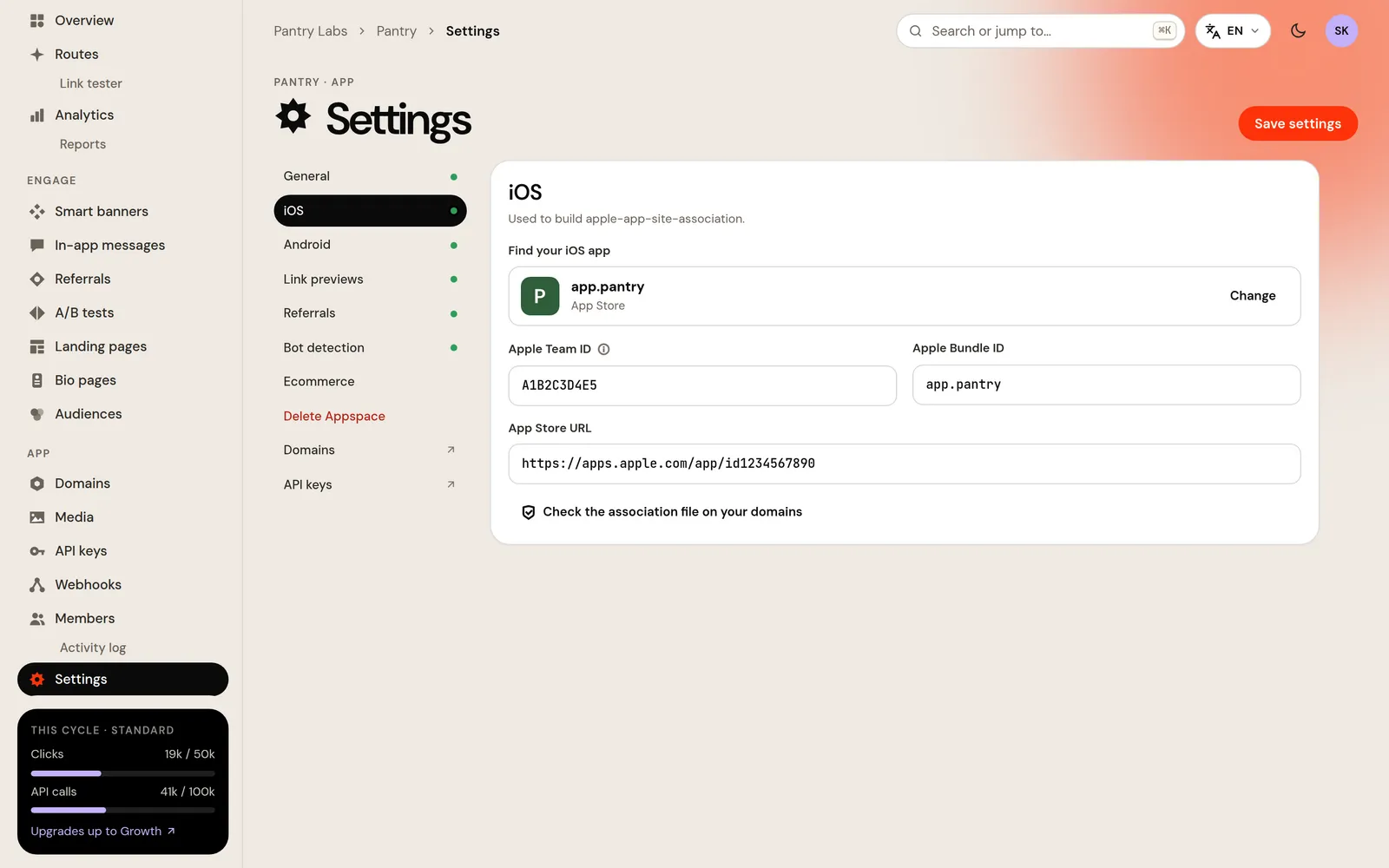
사이드바에서 설정을 열고 iOS 섹션을 선택하세요. 완료되면 설정 저장을 클릭하세요.
Apple Team ID
섹션 제목: “Apple Team ID”Team ID는 Apple이 할당하는 10자리 영숫자 문자열이에요. 다음 위치에서 찾을 수 있어요:
- developer.apple.com에 로그인하세요
- 계정 > 멤버십 세부 정보로 이동하세요
- 해당 페이지에 표시된 Team ID를 복사하세요
Apple Team ID 필드에 붙여 넣으세요.
Apple Bundle ID
섹션 제목: “Apple Bundle ID”Bundle ID는 앱을 고유하게 식별해요. Xcode에서 타깃의 General 탭에 표시되는 값과 같아요(예: com.fooddash.ios).
iOS App Store URL
섹션 제목: “iOS App Store URL”App Store URL 필드에 앱의 직접 링크를 입력하세요. 사용자에게 앱이 설치되어 있지 않을 때 사용하는 대체 링크예요. 형식은 다음과 같아요:
https://apps.apple.com/app/your-app-name/id1234567890App Store 검색으로 앱을 찾았다면 이 값이 이미 채워져 있어요.
Universal Links 작동 방식
섹션 제목: “Universal Links 작동 방식”iOS 설정을 저장하면 Tolinku가 다음 위치에 Apple App Site Association(AASA) 파일을 자동으로 생성하고 호스팅해요:
https://your-domain.tolinku.com/.well-known/apple-app-site-association이 파일은 iOS에 도메인의 어떤 경로가 앱을 열어야 하는지 알려줘요. Tolinku가 이 파일을 라우트와 동기화하므로 직접 편집할 필요가 없어요.
AASA 파일에는 Team ID, Bundle ID, 라우트의 경로 패턴이 들어 있어요. Apple의 CDN이 이 파일을 캐시하고 iOS 기기에 전달해요.
사용자가 링크를 탭하면 일어나는 일
섹션 제목: “사용자가 링크를 탭하면 일어나는 일”- iOS가 도메인의 AASA 파일 캐시 사본을 확인해요
- 경로가 등록된 패턴과 일치하면 iOS가 앱을 열어요
- 앱이 전체 URL을 받아 올바른 화면으로 이동할 수 있어요
- 앱이 설치되어 있지 않으면 사용자는 App Store 또는 대체 URL로 이동해요
Xcode에서 Associated Domains 설정하기
섹션 제목: “Xcode에서 Associated Domains 설정하기”iOS 앱이 Universal Links에 응답하려면 Associated Domains 권한이 필요해요:
-
Xcode에서 프로젝트를 여세요
-
앱 타깃을 선택한 다음 Signing & Capabilities로 이동하세요
-
+ Capability를 클릭하고 Associated Domains를 추가하세요
-
다음 형식으로 Tolinku 도메인을 추가하세요:
applinks:your-subdomain.tolinku.com -
커스텀 도메인을 사용한다면 그 도메인도 추가하세요:
applinks:links.yourapp.com
앱에서 링크 처리하기
섹션 제목: “앱에서 링크 처리하기”Universal Link로 앱이 열리면 들어온 URL을 처리하고 사용자를 올바른 화면으로 안내해야 해요.
@mainstruct MyApp: App { var body: some Scene { WindowGroup { ContentView() .onOpenURL { url in // Parse the URL path and navigate handleDeepLink(url) } } }}func application( _ application: UIApplication, continue userActivity: NSUserActivity, restorationHandler: @escaping ([UIUserActivityRestoring]?) -> Void) -> Bool { guard userActivity.activityType == NSUserActivityTypeBrowsingWeb, let url = userActivity.webpageURL else { return false } // Parse the URL path and navigate return handleDeepLink(url)}지연 딥 링킹과 어트리뷰션을 추가하는 Tolinku SDK의 전체 연동 가이드는 iOS SDK 문서를 참고하세요.
Universal Links 테스트하기
섹션 제목: “Universal Links 테스트하기”설정을 확인하려면:
-
AASA 파일 확인: 브라우저에서
https://your-domain.tolinku.com/.well-known/apple-app-site-association을 여세요. Team ID와 Bundle ID가 들어 있는 JSON 파일이 보여야 해요. -
실제 기기에서 테스트: Universal Links는 iOS 시뮬레이터에서 작동하지 않아요. 실제 기기에 앱을 설치하세요.
-
메모 또는 메시지 사용: 메모 앱에 링크를 입력한 다음 길게 누르세요. “[내 앱]에서 열기” 옵션이 보여야 해요.
-
Apple CDN 확인: Apple은 AASA 파일을 캐시해요. 변경 후 캐시가 갱신되기까지 최대 24시간이 걸릴 수 있어요. 상태는 Apple의 App Search API 검증 도구에서 확인할 수 있어요.
문제 해결
섹션 제목: “문제 해결”| 문제 | 해결 방법 |
|---|---|
| 앱 대신 Safari에서 링크가 열림 | Xcode에서 Associated Domains 설정 및 AASA 파일 접근성 확인 |
| AASA 파일 404 응답 | iOS 설정 저장 여부 및 도메인 구성 확인 |
| 일부 기기에서만 링크가 작동 | Apple의 AASA 파일 캐싱. 변경 후 24시간 대기 또는 앱 재설치 |
| ”다음에서 열기” 배너가 나타나지 않음 | 사용자의 이전 “Safari에서 열기” 선택. 설정 > Safari에서 재설정 |
자세한 도움말은 iOS 문제 해결을 참고하세요.