

미디어 라이브러리
미디어 라이브러리에는 Appspace에 업로드한 이미지가 저장돼요. 이 이미지는 랜딩 페이지, 바이오 페이지, 배너, OG 태그, 그 밖에 이미지 URL을 받는 곳이라면 어디에서든 사용할 수 있어요.
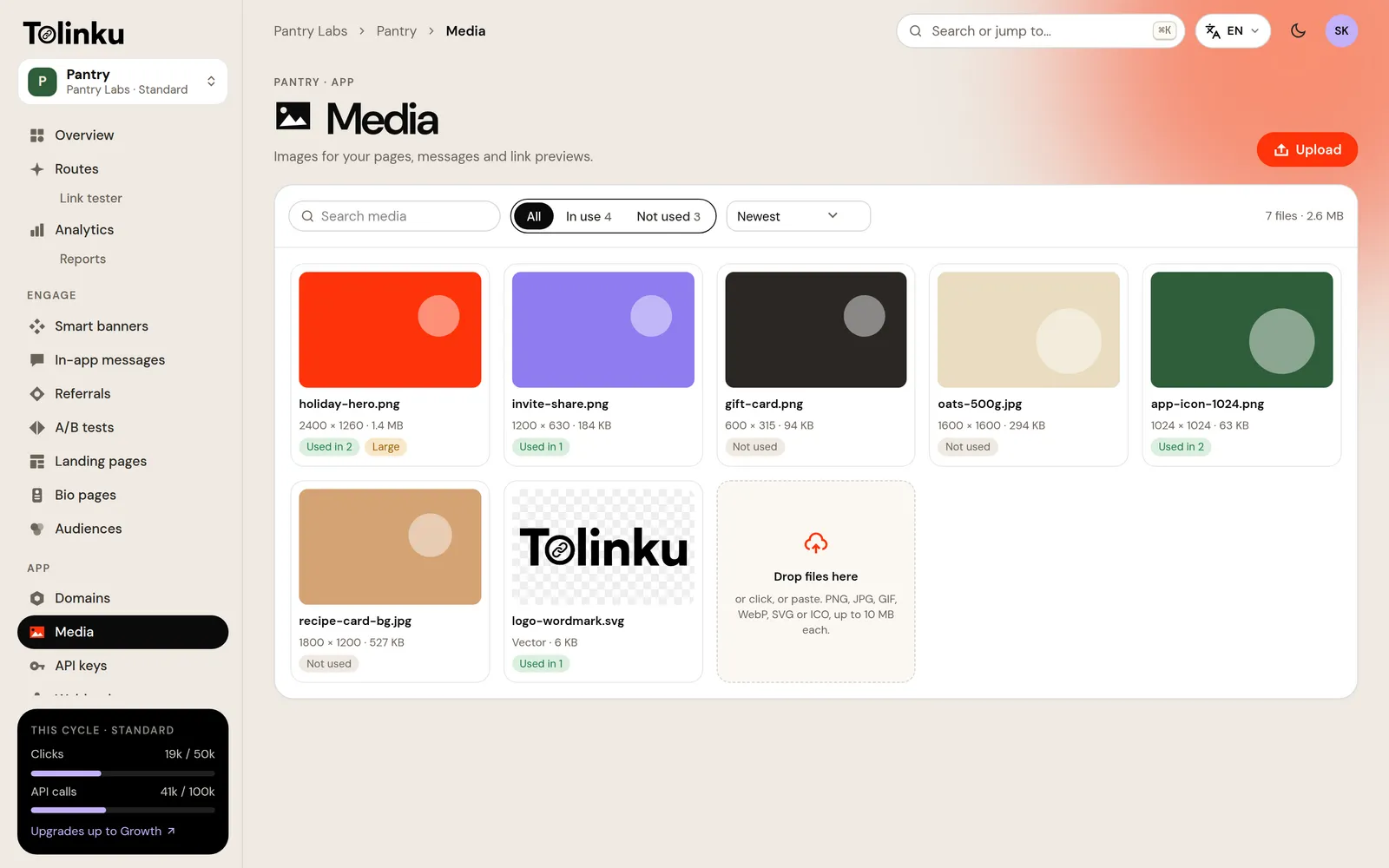
파일 업로드하기
섹션 제목: “파일 업로드하기”-
사이드바에서 Media로 이동해요.
-
Upload를 클릭하거나, 파일을 페이지로 끌어다 놓거나, 이미지를 붙여 넣어요.
-
업로드한 파일이 라이브러리 그리드에 바로 나타나요.
지원하는 형식
섹션 제목: “지원하는 형식”| 형식 | MIME 타입 |
|---|---|
| JPEG | image/jpeg |
| PNG | image/png |
| GIF | image/gif |
| WebP | image/webp |
| SVG | image/svg+xml |
| ICO | image/x-icon |
최대 파일 크기: 파일당 10MB.
이미지 사용하기
섹션 제목: “이미지 사용하기”업로드한 이미지마다 CDN URL이 생겨요. 이미지를 클릭해 열고, Address 옆의 Copy를 클릭하면 URL이 클립보드에 복사돼요. 패널에는 Where it’s used도 표시돼요. 이 URL은 다음 위치에 붙여 넣으면 돼요:
- 랜딩 페이지의 이미지 필드
- 바이오 페이지의 프로필 이미지와 링크 썸네일
- 배너 배경 이미지
- 라우트 또는 Appspace 설정의 OG 이미지 필드
- 동적 라우트 랜딩 페이지의 API 응답
검색과 둘러보기
섹션 제목: “검색과 둘러보기”미디어 라이브러리에는 업로드한 파일이 그리드에 최신순으로 표시돼요. Sort를 사용해 Newest, Oldest, Largest, Name 순으로 정렬할 수 있고, All과 In use 사이를 전환하면 Appspace에서 사용 중인 파일만 볼 수 있어요. Search media에 입력하면 파일 이름으로 필터링돼요. 파일이 많으면 페이지에는 최신 파일만 표시돼요. 전체를 검색하려면 검색창에서 Enter를 누르세요.
스톡 사진 (Pexels)
섹션 제목: “스톡 사진 (Pexels)”Pexels를 사용할 수 있으면 미디어 라이브러리 페이지가 아니라 비주얼 편집기의 이미지 선택기(Stock photos 탭)에서 스톡 사진을 검색할 수 있어요. 검색 결과는 Pexels 라이브러리에서 가져오며, 랜딩 페이지, 바이오 페이지, 메시지에서 사용할 수 있어요.
파일 삭제하기
섹션 제목: “파일 삭제하기”이미지를 클릭해 열고 Delete를 클릭한 다음, 확인을 위해 Delete를 한 번 더 클릭하세요. 파일은 저장소에서 영구적으로 삭제돼요.
- Admin: 파일을 업로드, 이름 변경, 삭제할 수 있어요.
- Editor: 파일을 업로드, 이름 변경, 둘러보기를 할 수 있어요. 파일은 삭제할 수 없어요.
- Viewer: 미디어 라이브러리를 열 수 없어요.