

Appspace 만들기
Appspace는 Tolinku의 핵심 조직 단위예요. 한 앱을 나타내며, 그 앱의 모든 라우트, 분석, 도메인, 배너, 팀 설정, 구성 정보를 담아요. 모든 계정은 Appspace 하나로 시작하고, 언제든지 더 추가할 수 있어요.
가입하기
섹션 제목: “가입하기”-
app.tolinku.com/auth/signup에 접속해서 이메일과 비밀번호로 계정을 만드세요.
-
가입을 마치면 첫 Appspace를 만들 수 있는 온보딩 화면으로 바로 이동해요.
첫 Appspace 만들기
섹션 제목: “첫 Appspace 만들기”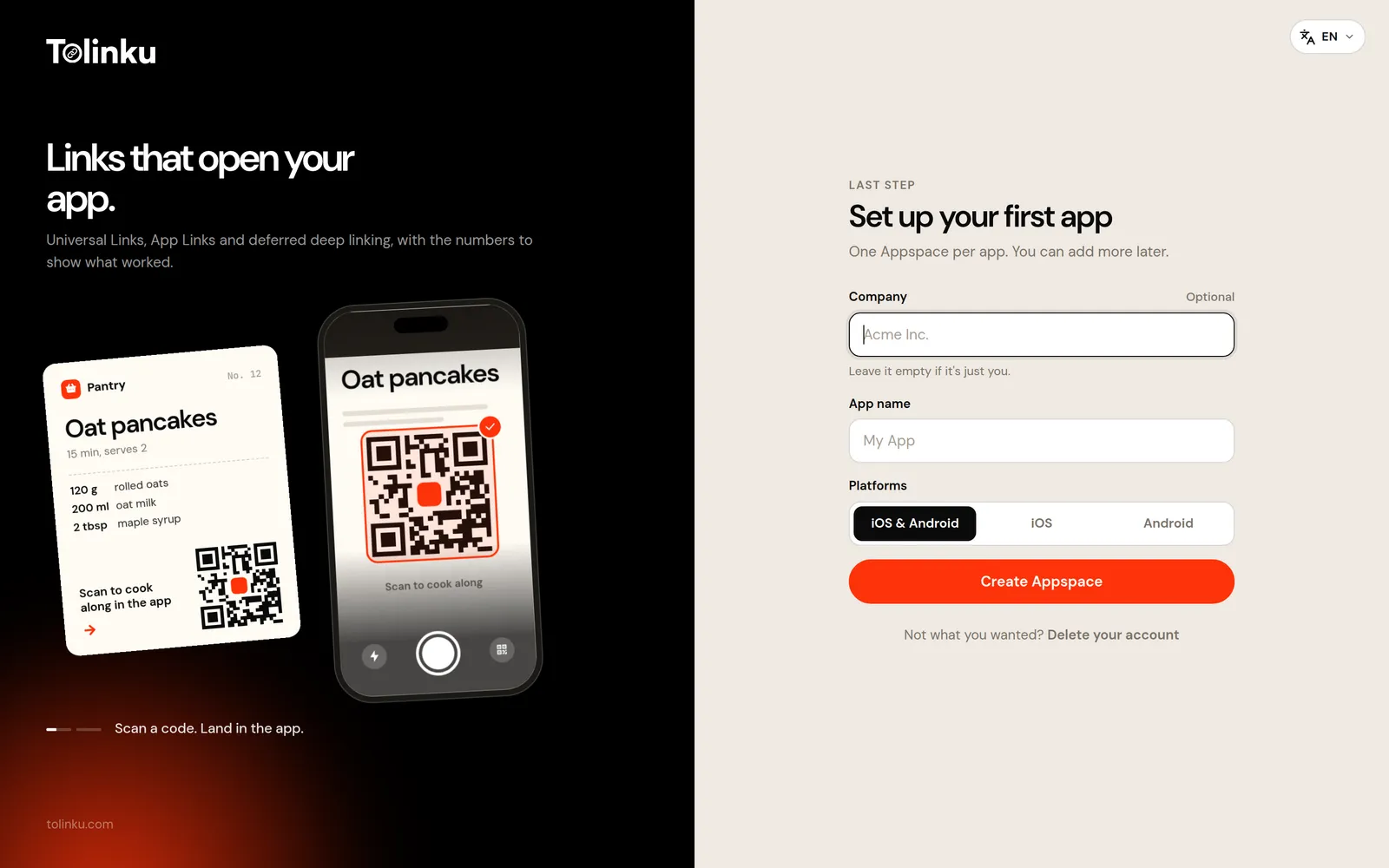
온보딩 양식에서는 두 가지를 물어봐요:
- App name: 앱 이름이에요(예: “FoodDash”, “TravelBuddy”). 이 이름이 Appspace 이름이 되고, 대시보드 전체에서 라벨로 쓰여요. 나중에 Settings에서 바꿀 수 있어요.
- Platforms: iOS & Android, iOS, Android 중 하나를 고르세요. 무엇을 고르든 Settings에 iOS와 Android 섹션이 모두 있으니, 나중에 다른 플랫폼을 추가할 수 있어요.
Create Appspace를 클릭하면 새 대시보드로 이동해서 앱을 설정할 준비를 할 수 있어요.
추가 Appspace 만들기
섹션 제목: “추가 Appspace 만들기”여러 앱을 관리한다면 사이드바에서 Appspace를 추가로 만들 수 있어요:
-
사이드바 상단의 Appspace switcher를 클릭하세요(현재 Appspace 이름이 표시돼요).
-
메뉴 아래쪽의 New Appspace를 클릭하세요.
-
App name과 Platforms를 입력한 뒤 Create Appspace를 클릭하세요.
각 Appspace는 완전히 분리돼 있어요. 라우트, 분석, 배너, 팀원, 도메인은 모두 개별 Appspace에 속해요. 그래서 하나의 계정으로 여러 앱(또는 여러 클라이언트)을 안전하게 관리할 수 있어요.
요금제별 Appspace 한도
섹션 제목: “요금제별 Appspace 한도”| 플랜 | Appspace 수 | 라우트 | 월간 클릭 수 |
|---|---|---|---|
| Free | 1 | 5 | 1,200 |
| Standard ($39/appspace/mo) | 무제한 | 무제한 | 50,000 |
| Growth ($79/appspace/mo) | 무제한 | 무제한 | 250,000 |
| Scale ($149/appspace/mo) | 무제한 | 무제한 | 500,000 |
유료 Appspace는 각각 따로 청구돼요. 예를 들어 Standard 플랜에서 Appspace를 3개 쓰면 월 청구액은 $117이에요.
다음 단계
섹션 제목: “다음 단계”Appspace를 만든 뒤에는 다음을 해 보세요:
Appspace 설정 Configure your Appspace name, logo, colors, and fallback URL.
이 페이지가 도움이 됐나요?