

QR 코드
Tolinku의 모든 라우트는 QR 코드를 만들 수 있어요. QR 코드는 인쇄물, 제품 포장, 행사 안내판, 레스토랑 메뉴처럼 실제 공간과 디지털 경험을 잇고 싶을 때 유용해요.
QR 코드 만들기
섹션 제목: “QR 코드 만들기”Routes 목록 페이지에서 원하는 라우트 옆의 QR code 아이콘을 클릭하세요. 코드 미리보기가 있는 드로어가 열려요. 라우트 편집기의 Short link and QR 섹션에서도 찾을 수 있어요.
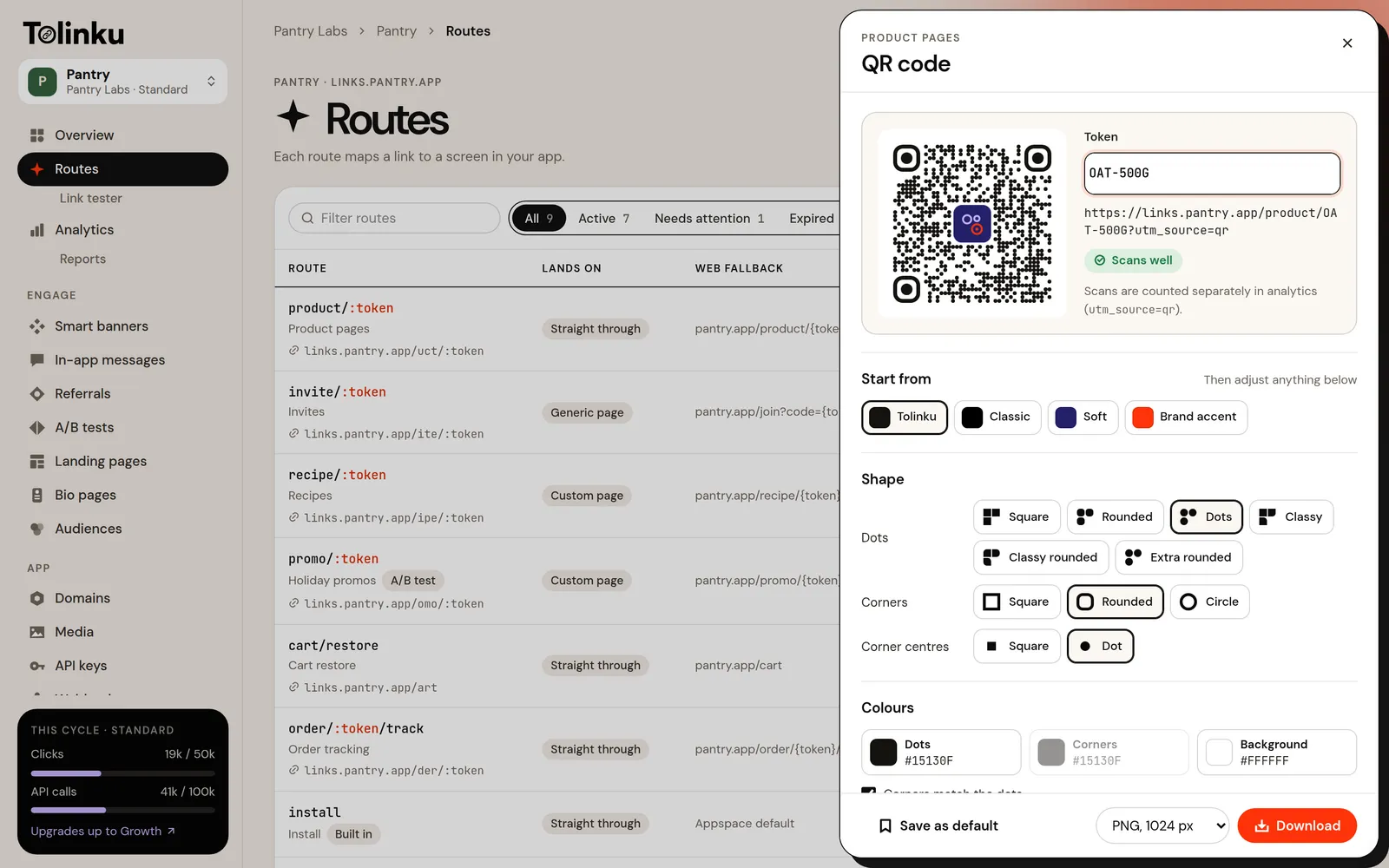
- Static routes: 라우트의 전체 URL로 QR 코드가 바로 만들어져요.
- Dynamic routes: 먼저 Token을 입력하세요. 그러면 해당 토큰에 맞는 QR 코드가 만들어져요(예:
/invite/abc123). 토큰을 입력하기 전에는 Download가 비활성 상태로 남아 있어요.
다운로드하기 전에 코드 스타일을 설정할 수 있어요:
- Start from: 프리셋(Tolinku, Classic, Soft, Brand accent 중 하나)을 고른 다음 아래 항목을 원하는 대로 조정하세요.
- Shape: Dots, Corners, Corner centres의 모양을 골라요.
- Colours: 점, 모서리, 배경 색을 정해요. 색 조합이 May not scan에 해당하면 드로어에서 경고가 나와요.
- Logo: 가운데에 App icon, Appspace logo, 또는 Media의 이미지를 넣거나 None을 선택해요. 로고의 크기와 모양도 설정할 수 있어요.
형식과 크기(512, 1024, 2048px의 PNG 또는 SVG)를 고르고 Download를 클릭하세요. Save as default를 클릭하면 설정한 스타일이 모든 라우트 QR 코드의 기본값이 돼요.
URL 형식
섹션 제목: “URL 형식”QR 코드에는 utm_source=qr 파라미터가 포함돼요. 그래서 분석에서 QR 스캔을 따로 추적할 수 있어요:
https://your-domain.tolinku.com/promo?utm_source=qrhttps://your-domain.tolinku.com/invite/abc123?utm_source=qr도메인 요구 사항
섹션 제목: “도메인 요구 사항”QR 코드는 설정한 도메인을 사용해요. Tolinku는 다음 순서로 도메인을 골라요:
- 첫 번째 커스텀 도메인(예:
links.yourapp.com) - 첫 번째 서브도메인(예:
my-app.tolinku.com)
인쇄 팁
섹션 제목: “인쇄 팁”- Size: 디지털용으로는 PNG가 잘 맞아요. 인쇄할 때는 SVG나 큰 PNG를 받아서 너비를 최소 1인치(2.5cm)로 출력하세요.
- Contrast: QR 코드는 명암 대비가 커야 해요. 밝은 배경에 어두운 코드로 인쇄하세요. 복잡하거나 질감이 있는 표면에는 놓지 마세요.
- Testing: 배포하기 전에 출력된 QR 코드를 실제 휴대폰으로 꼭 스캔해 보세요. 카메라 앱, 조명, 인쇄 품질에 따라 인식률이 달라져요.
- Quiet zone: QR 코드 주변에 여백을 두세요. 대부분의 QR 리더기는 사방으로 최소 4모듈(코드를 이루는 작은 사각형) 크기의 여백이 필요해요.
이 페이지가 도움이 됐나요?