

Gráficos e funis
O painel de análises inclui vários tipos de gráfico para ajudar você a entender os padrões de tráfego e as taxas de conversão. A maioria deles fica na aba Deep links.
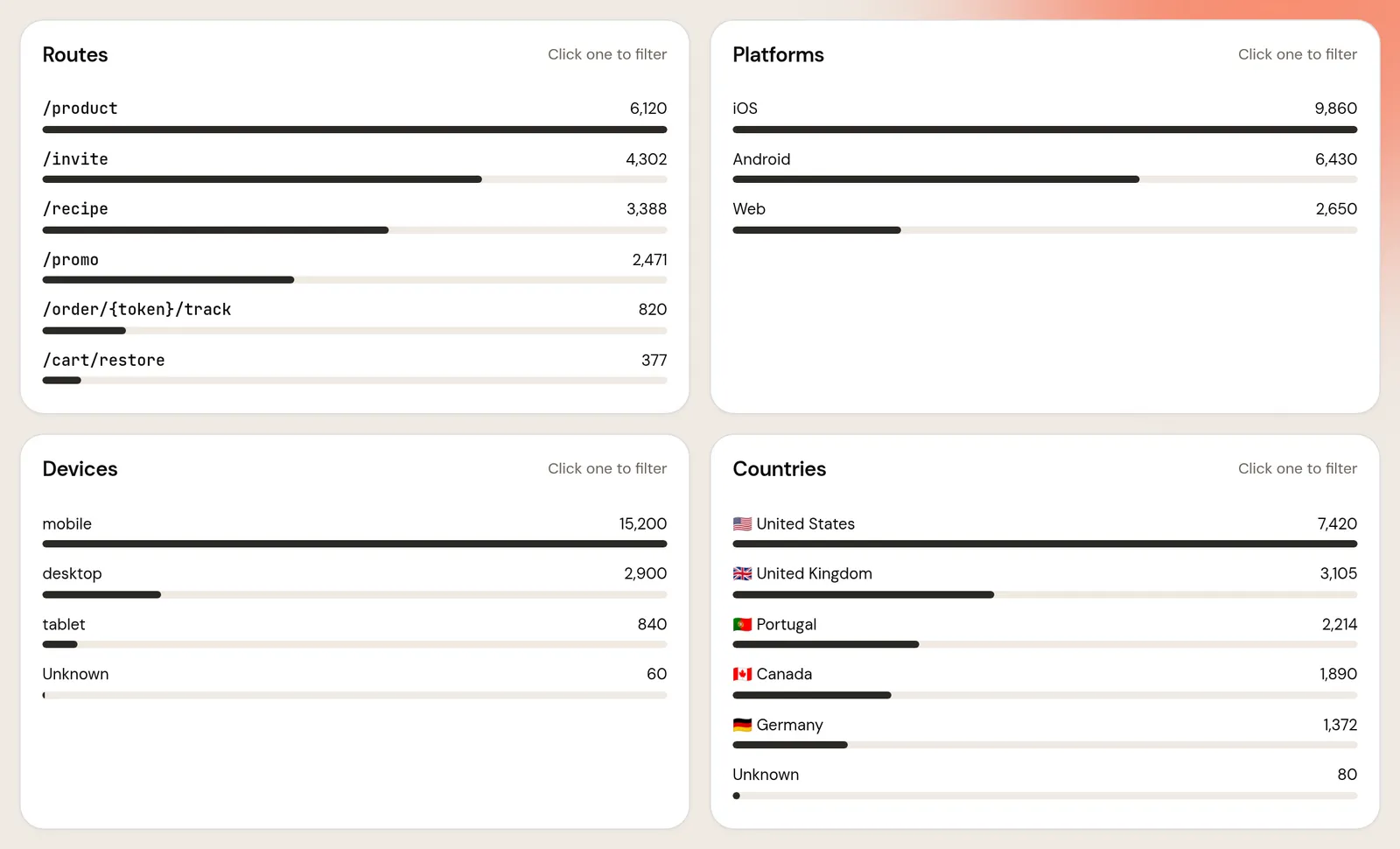
Tipos de gráfico
Seção intitulada “Tipos de gráfico”Cliques por data
Seção intitulada “Cliques por data”O gráfico Over time mostra cliques e instalações por dia no intervalo de datas selecionado. Ele aparece nas abas Overview e Deep links. Use isso para identificar tendências, notar picos causados por campanhas e ver como o tráfego muda ao longo do tempo.
Principais rotas
Seção intitulada “Principais rotas”A lista Routes classifica as 20 rotas mais clicadas pelo número de cliques. Isso mostra quais rotas geram mais tráfego. Clique em uma rota para filtrar o painel por ela. Útil para identificar os links com melhor desempenho.
Divisão por dispositivo
Seção intitulada “Divisão por dispositivo”A lista Devices mostra a divisão entre visitantes de celular, desktop e tablet. Deep links funcionam melhor no celular, então isso ajuda você a confirmar se o tráfego está vindo dos dispositivos certos.
Distribuição por país
Seção intitulada “Distribuição por país”A lista Countries classifica os 20 países com maior volume de cliques. Útil para entender onde está seu público e se você precisa de conteúdo localizado ou páginas de destino específicas para cada região.
Divisão por plataforma
Seção intitulada “Divisão por plataforma”A lista Platforms mostra a divisão entre iOS, Android e Web. Isso ajuda você a priorizar o trabalho específico de cada plataforma (por exemplo, se 80% do seu tráfego for iOS, comece pelos testes de Universal Links).
Desempenho das campanhas
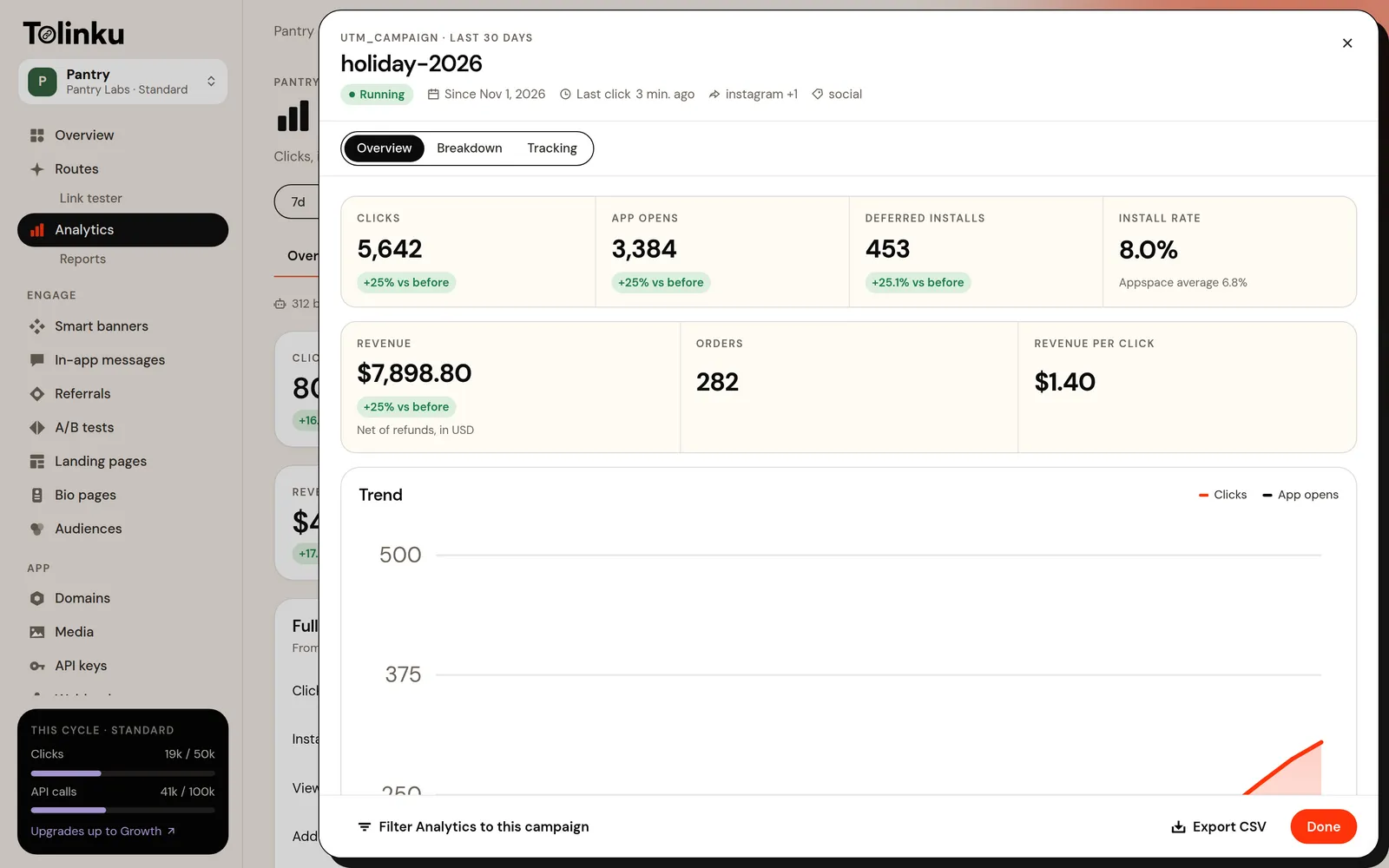
Seção intitulada “Desempenho das campanhas”A tabela Campaigns mostra cliques e instalações por campanha, origem e meio UTM. Compare as campanhas lado a lado para ver quais convertem melhor. Clique em uma linha para abrir os detalhes em um painel lateral.
Eventos recentes
Seção intitulada “Eventos recentes”A tabela Recent events lista os 50 eventos individuais mais recentes, com horário, tipo de evento, país, dispositivo e caminho. Eventos de bots são marcados e não entram na contagem. Útil para depurar ou para verificar se os eventos estão sendo registrados corretamente.
Visualização em funil
Seção intitulada “Visualização em funil”O Funnel na aba Deep links mostra as taxas de conversão entre as etapas:
Clicks → Page views → Sent to the store → Installs → Link opensCada etapa mostra a contagem e a porcentagem em relação à etapa anterior. Link opens é mostrado como porcentagem dos cliques. Por exemplo:
| Stage | Count | Conversion |
|---|---|---|
| Clicks | 10.000 | - |
| Page views | 6.200 | 62% |
| Sent to the store | 3.100 | 50% |
| Installs | 1.240 | 40% |
| Link opens | 980 | 9,8% dos cliques |
A última etapa, Link opens, conta cada vez que seu app informa que abriu um link, tanto de pessoas que acabaram de instalar quanto de pessoas que já tinham o app. Por isso ela é comparada aos cliques, e não às instalações. Nem todo clique passa por todas as etapas. Usuários que já têm o app instalado pulam totalmente as etapas da página de destino e do redirecionamento para a loja. O funil é mais útil para entender o caminho de aquisição de novos usuários.
Lendo o funil
Seção intitulada “Lendo o funil”- Click to landing view drop-off: se muitos cliques não chegam à página de destino, os usuários podem estar no desktop (onde os deep links redirecionam) ou seus links podem estar recebendo tráfego de bots.
- Landing view to store redirect: uma taxa baixa aqui significa que o usuário vê a página de destino, mas não toca no botão de instalação. Considere melhorar o design ou o texto da página de destino.
- Store redirect to install: esta é a taxa de conversão da App Store e da Play Store. Você não consegue controlar isso diretamente, mas uma taxa baixa pode indicar que sua página na loja precisa de ajustes.
- Link opens: mede quantos cliques terminaram com o app abrindo o link. Uma taxa baixa pode indicar problemas na configuração dos deep links diferidos ou no fluxo de onboarding do app.
Funil de e-commerce
Seção intitulada “Funil de e-commerce”Em planos pagos com rastreamento de e-commerce ativado, um Purchase funnel separado está disponível na aba Ecommerce:
View item → Add to cart → View cart → Checkout → Payment info → PurchaseEste funil acompanha a jornada de compra, desde a descoberta do produto até a conclusão da compra. Cada etapa mostra a contagem e a porcentagem de abandono em relação à etapa anterior, o que ajuda a identificar onde os clientes desistem do processo de compra.
A aba Overview também inclui um funil Full journey que combina os dois funis: clique > instalação > ver item > adicionar ao carrinho > checkout > compra. Ele mostra o caminho completo, do clique no deep link até a receita.