

Páginas de destino
Páginas de destino são o que o usuário vê quando toca em um deep link, mas ainda não tem o seu app instalado. Em vez de um redirecionamento simples para a App Store, você pode mostrar uma página com a sua marca que explica do que se trata o link, mostra uma prévia do conteúdo e dá ao usuário um motivo para instalar o app.
Como as páginas de destino funcionam
Seção intitulada “Como as páginas de destino funcionam”Quando um usuário toca em um link Tolinku no celular sem o app:
- O Tolinku verifica se a rota tem uma página de destino personalizada atribuída.
- Se tiver, a página de destino é exibida com o seu design, a sua marca e o seu conteúdo.
- A página inclui botões de download (App Store / Play Store) e, opcionalmente, um link de fallback para a web.
- Se nenhuma página de destino personalizada estiver atribuída, o usuário vê uma página genérica com a sua marca ou é redirecionado para a sua URL de fallback.
No desktop, os usuários normalmente veem a página de destino (ou são redirecionados para a URL de fallback na web).
Tipos de página de destino
Seção intitulada “Tipos de página de destino”Cada rota pode usar um dos três modos de página de destino:
| Modo | O que o usuário vê |
|---|---|
| Genérico | Uma página padrão com a sua marca, o nome do seu app, o ícone e os botões de download. Não precisa de design personalizado. |
| Página de destino personalizada | Uma página que você criou com o construtor visual. Controle total sobre o layout e o conteúdo. |
| Nenhuma, redirecionamento direto | Nenhuma página de destino. O usuário é redirecionado diretamente para a loja ou para a URL de fallback. |
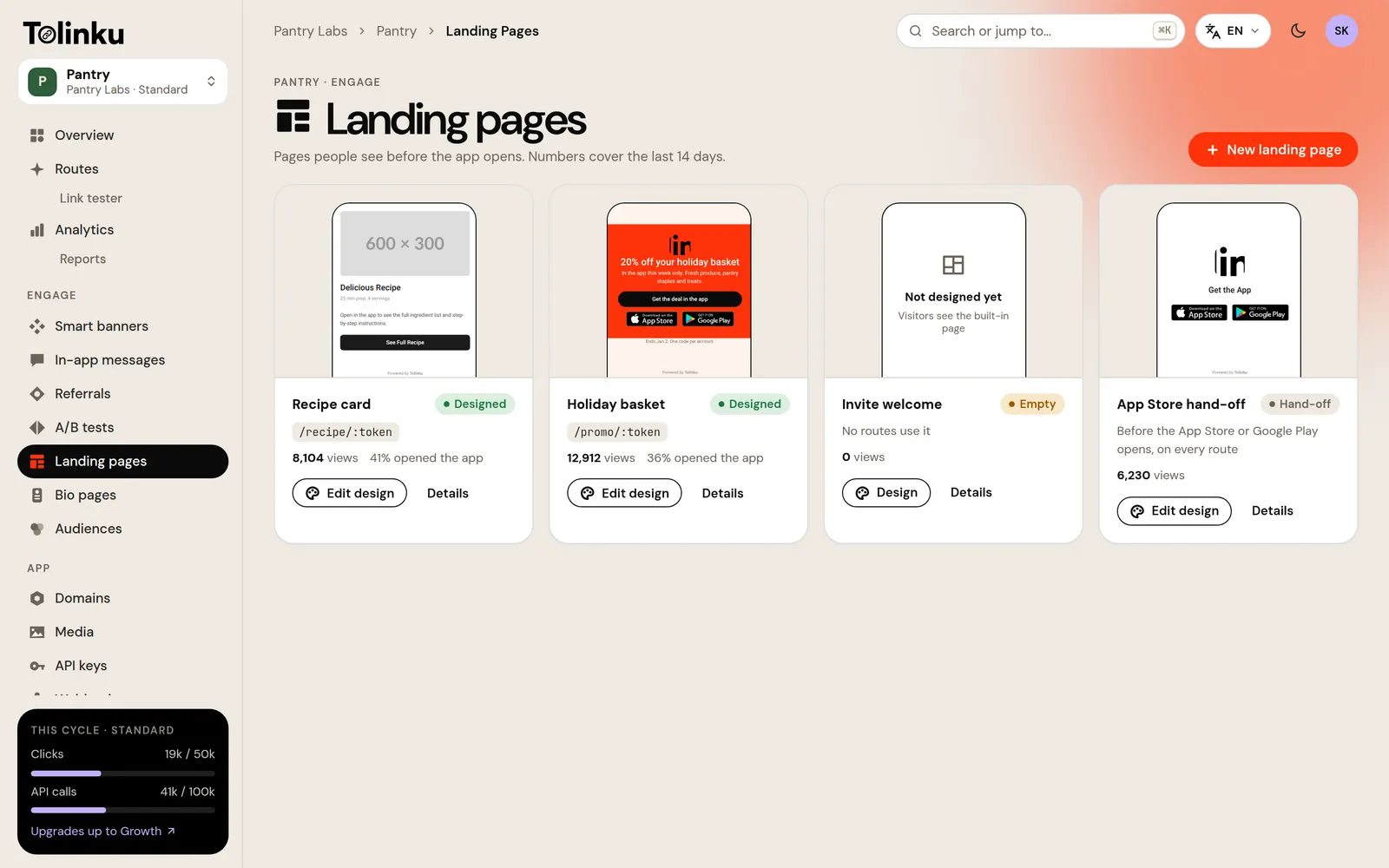
Como criar uma página de destino
Seção intitulada “Como criar uma página de destino”- Vá em Páginas de destino na barra lateral.
- Clique em Nova página de destino. Um painel lateral se abre.
- Digite um Nome para referência interna (ex.: “Promoção de verão”).
- Clique em Criar e desenhar.
Isso cria a página e abre o construtor visual, onde você pode desenhá-la.
Para alterar uma página depois, clique em Editar design (ou Design, se ainda não tiver um) no card dela. Clique em Detalhes para ver os números, o conteúdo, as rotas que usam a página e as configurações.