

Construtor visual
O construtor visual é um editor de arrastar e soltar para criar páginas de destino e páginas de bio. Ele usa o Puck, um editor visual de código aberto, para dar a você controle total sobre o layout e o conteúdo, sem precisar escrever código.
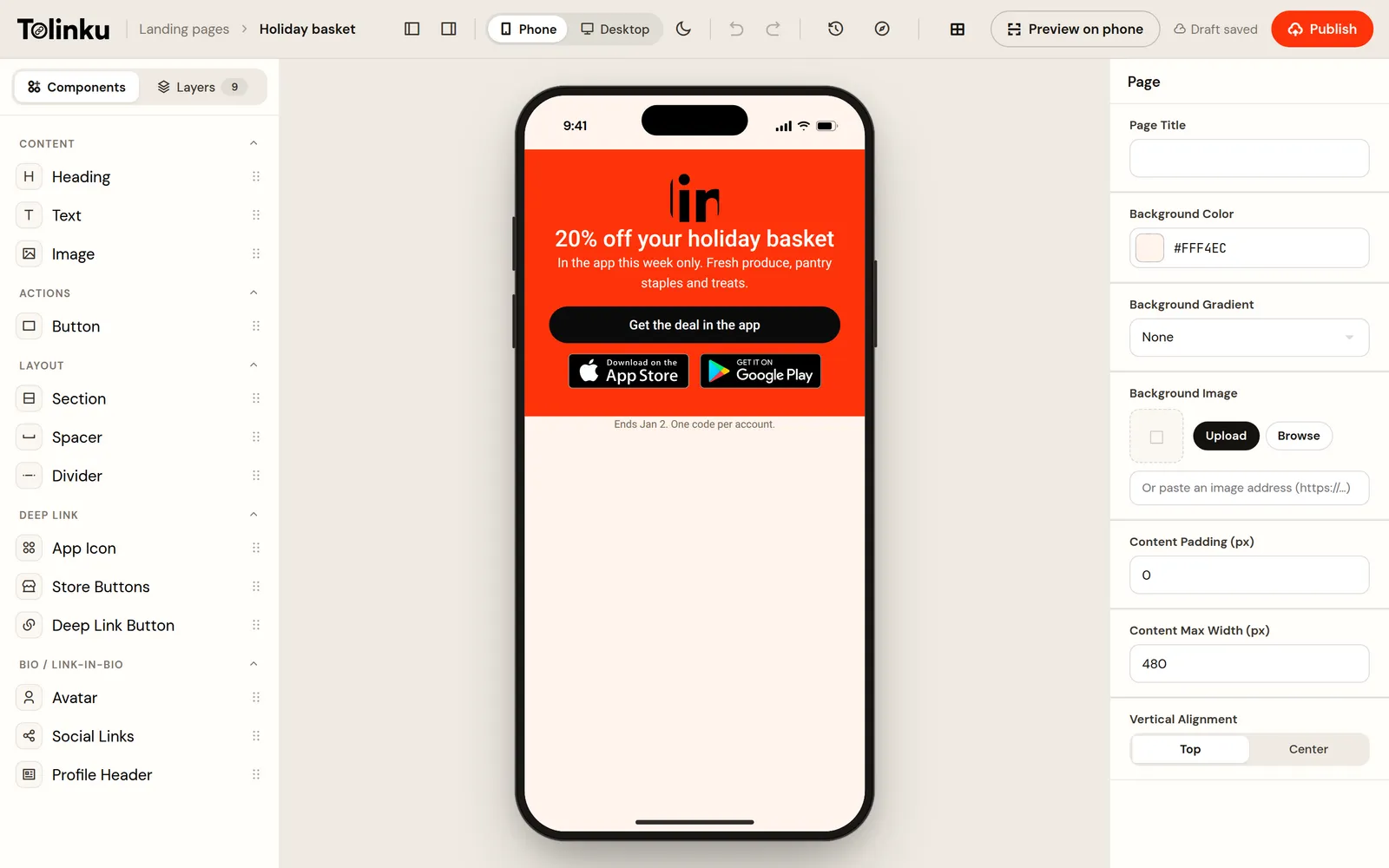
Abrindo o construtor
Seção intitulada “Abrindo o construtor”Você acessa o construtor visual a partir de dois lugares:
- Páginas de destino: clique em Design (ou Editar design) em qualquer página de destino para abrir o design dela no construtor.
- Páginas de bio: clique em Design (ou Editar design) em qualquer página de bio para abrir o design dela no construtor.
As mensagens no app usam o mesmo construtor: clique em Design em uma mensagem (planos pagos). Veja Criando mensagens.
O construtor abre em tela cheia, com Componentes e Camadas à esquerda, uma área de edição no centro e um painel Configurações à direita. Os botões na barra superior mostram ou ocultam os painéis laterais.
Como funciona
Seção intitulada “Como funciona”O construtor usa uma abordagem baseada em componentes. Você arrasta componentes da barra lateral para a área de edição, organiza-os na ordem desejada e configura cada um pelo painel Configurações.
Adicionando componentes: arraste um componente da barra lateral esquerda e solte-o na área de edição, ou clique nele para adicioná-lo no final. Ele se encaixa na posição certa no fluxo da página.
Selecionando componentes: clique em qualquer componente na área de edição para selecioná-lo. O painel Configurações à direita mostra as configurações desse componente. Sem nada selecionado, ele mostra as configurações da própria página.
Reordenando: arraste os componentes para cima ou para baixo na área de edição para mudar a ordem deles. Você também pode usar Mover para cima e Mover para baixo em Camadas.
Removendo: selecione um componente e pressione Delete (ou Backspace), ou clique em Excluir ao lado dele em Camadas. Camadas também pode duplicar um componente ou ocultá-lo da página.
Salvando e publicando
Seção intitulada “Salvando e publicando”Clique em Publicar para salvar e publicar suas alterações. A versão publicada entra no ar imediatamente para as rotas ou slugs de página de bio que a referenciam. Até você publicar, somente sua equipe vê as alterações.
Histórico de publicações (na barra superior) guarda as últimas dez versões publicadas. Ao restaurar uma delas, ela vai para o editor; publique para colocá-la no ar.
Modelos
Seção intitulada “Modelos”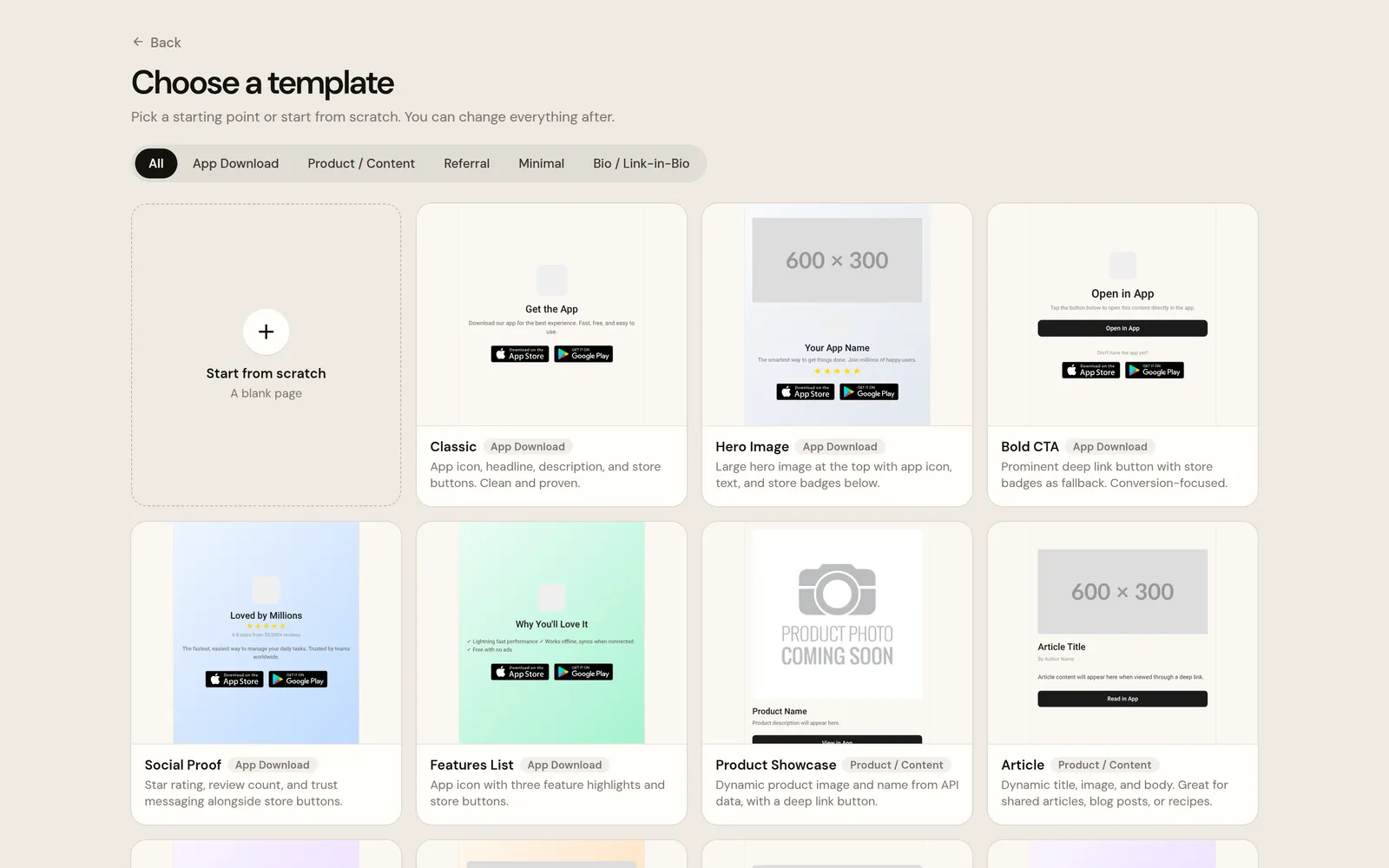
Ao criar uma nova página de destino ou de bio, você pode começar com um modelo em vez de uma área em branco. Você também pode clicar em Modelos na barra superior a qualquer momento; escolher um ali substitui o conteúdo atual da página. Os modelos trazem um layout pronto com conteúdo de exemplo que você pode personalizar.
Os modelos são organizados em categorias:
- App Download: Classic, Hero Image, Bold CTA, Social Proof, Features List. Feitos para gerar instalações do app, com botões das lojas e CTAs em destaque.
- Product / Content: Product Showcase, Article, Profile Card, Event / Listing. Feitos para rotas dinâmicas, em que a página de destino mostra conteúdo da sua API.
- Referral: modelos para páginas de convite de indicação.
- Minimal: layouts limpos e enxutos.
- Modelos de página de bio (Minimal, Modern, Creator, Brand, Niche, Restaurant): aparecem quando você cria uma página de bio. São layouts com perfil, botões de link e ícones de redes sociais.
Você também pode escolher Começar do zero para iniciar com uma área em branco.
Visualização
Seção intitulada “Visualização”Use Telefone e Desktop na barra superior para alternar a área de edição entre a largura de celular e a de desktop. Para ver suas alterações não publicadas em uma tela real, clique em Visualizar no celular e leia o código com a câmera do seu celular.
- Mantenha o foco: páginas de destino funcionam melhor com uma única chamada para ação clara. Não sobrecarregue a página com conteúdo.
- Teste no celular: a maior parte do tráfego de deep links vem de dispositivos móveis. Sempre visualize sua página na largura de celular.
- Use as cores da sua marca: envie seu logo e defina as cores da marca nas configurações dos componentes para combinar com a aparência do seu app.
- Tamanho das imagens: use imagens da sua biblioteca de mídia para um carregamento rápido. Evite enviar imagens maiores do que o necessário.