

Códigos QR
Toda rota no Tolinku pode gerar um código QR. Os códigos QR são úteis em materiais impressos, embalagens de produtos, sinalização de eventos, cardápios de restaurantes e em qualquer lugar onde você queira conectar a experiência física com a digital.
Gerando um código QR
Seção intitulada “Gerando um código QR”Na página de lista de Rotas, clique no ícone QR code ao lado de qualquer rota. Um painel se abre com uma prévia do código. Você também pode encontrá-lo na seção Link curto e QR do editor de rotas.
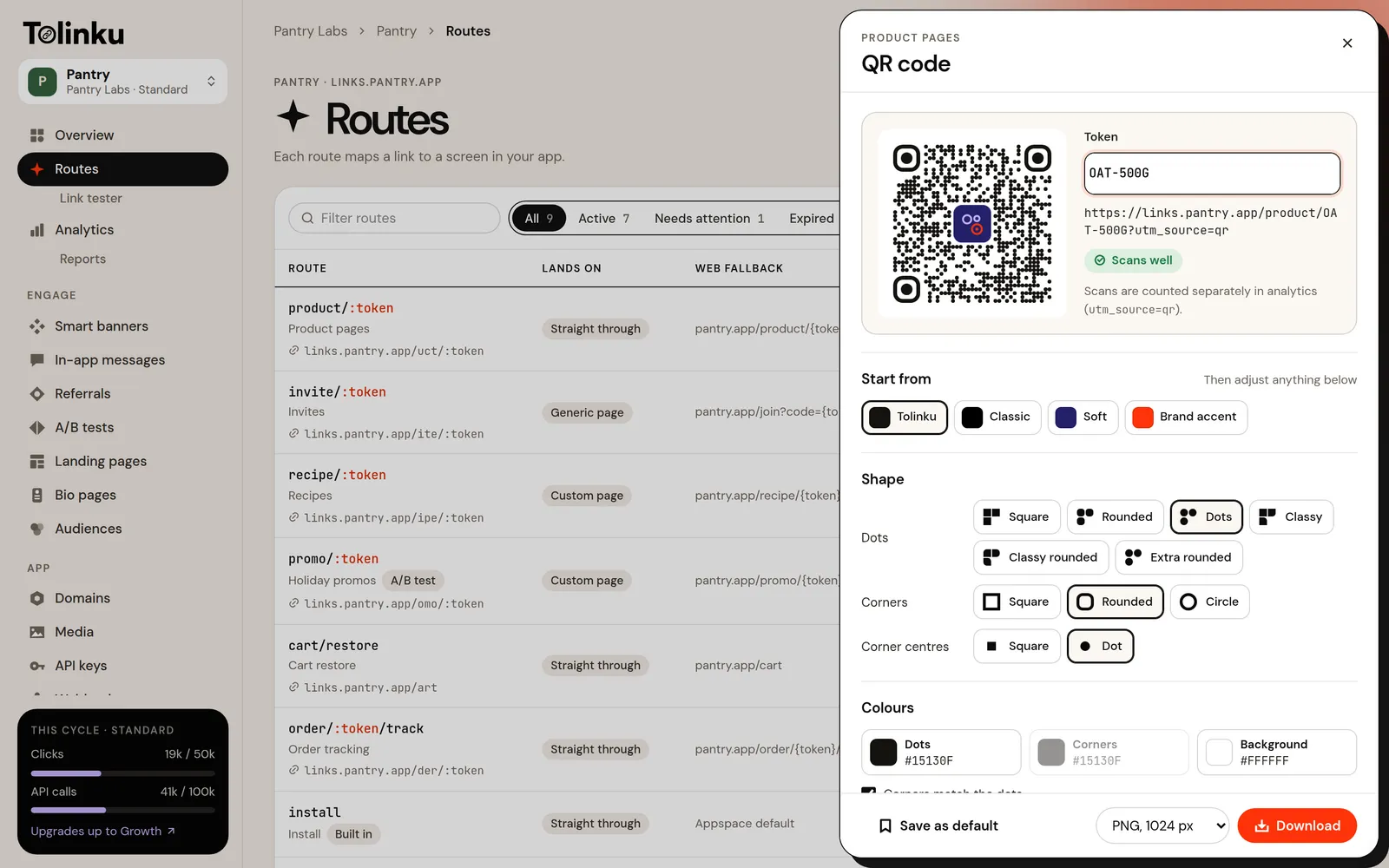
- Rotas estáticas: o código QR é gerado na hora, usando a URL completa da rota.
- Rotas dinâmicas: primeiro, informe um Token. Depois, o código QR é gerado para esse token específico (por exemplo,
/invite/abc123). Baixar fica desativado até você fazer isso.
Você pode personalizar o código antes de baixá-lo:
- Partir de: escolha uma predefinição (Tolinku, Clássico, Suave ou Destaque da marca) e depois ajuste o que quiser abaixo.
- Forma: escolha o estilo dos Pontos, dos Cantos e dos Centros dos cantos.
- Cores: defina as cores dos pontos, dos cantos e do fundo. O painel avisa quando uma combinação de cores Pode não ser escaneado.
- Logo: coloque o seu Ícone do app, o Logo do Appspace ou uma imagem de Mídia no centro, ou escolha Nenhum. Você pode definir o tamanho e o formato da logo.
Escolha um formato e um tamanho (PNG com 512, 1024 ou 2048 px, ou SVG) e clique em Baixar. Clique em Salvar como padrão para que o seu estilo seja o ponto de partida do código QR de todas as rotas.
Formato da URL
Seção intitulada “Formato da URL”Os códigos QR incluem o parâmetro utm_source=qr, para que você possa acompanhar as leituras de QR separadamente nas análises:
https://your-domain.tolinku.com/promo?utm_source=qrhttps://your-domain.tolinku.com/invite/abc123?utm_source=qrRequisitos de domínio
Seção intitulada “Requisitos de domínio”Os códigos QR usam o domínio configurado. O Tolinku escolhe o domínio nesta ordem:
- Seu primeiro domínio personalizado (por exemplo,
links.yourapp.com) - Seu primeiro subdomínio (por exemplo,
my-app.tolinku.com)
Dicas para impressão
Seção intitulada “Dicas para impressão”- Tamanho: o PNG funciona bem para uso digital. Para impressão, baixe o SVG ou um PNG grande e imprima com pelo menos 1 polegada (2,5 cm) de largura.
- Contraste: códigos QR precisam de alto contraste. Imprima com fundo claro e códigos escuros. Evite colocá-los em superfícies com muitos detalhes ou texturas.
- Teste: sempre escaneie o código QR impresso com um celular de verdade antes de distribuir. Aplicativos de câmera, condições de iluminação e qualidade da impressão afetam a leitura.
- Área livre: deixe espaço em branco ao redor do código QR. A maioria dos leitores de QR precisa de uma margem de pelo menos 4 módulos (os pequenos quadrados que formam o código) em todos os lados.