

Relatórios
Relatórios transforma suas análises em arquivos que você pode compartilhar. Escolha um relatório pronto, defina o período e os filtros e baixe-o como planilha (CSV) ou PDF. Você também pode fazer com que um relatório seja enviado por e-mail para sua equipe toda semana ou todo mês, e exportar cada evento bruto para sua própria análise.
Os relatórios usam os mesmos números da página Analytics. Para abri-los, clique em Reports em Analytics na barra lateral.
A página tem três abas:
- Relatórios: a biblioteca de relatórios prontos.
- Agendados: relatórios enviados por e-mail em uma programação.
- Exportações: todos os arquivos gerados nos últimos 7 dias, prontos para baixar de novo.
Os relatórios
Seção intitulada “Os relatórios”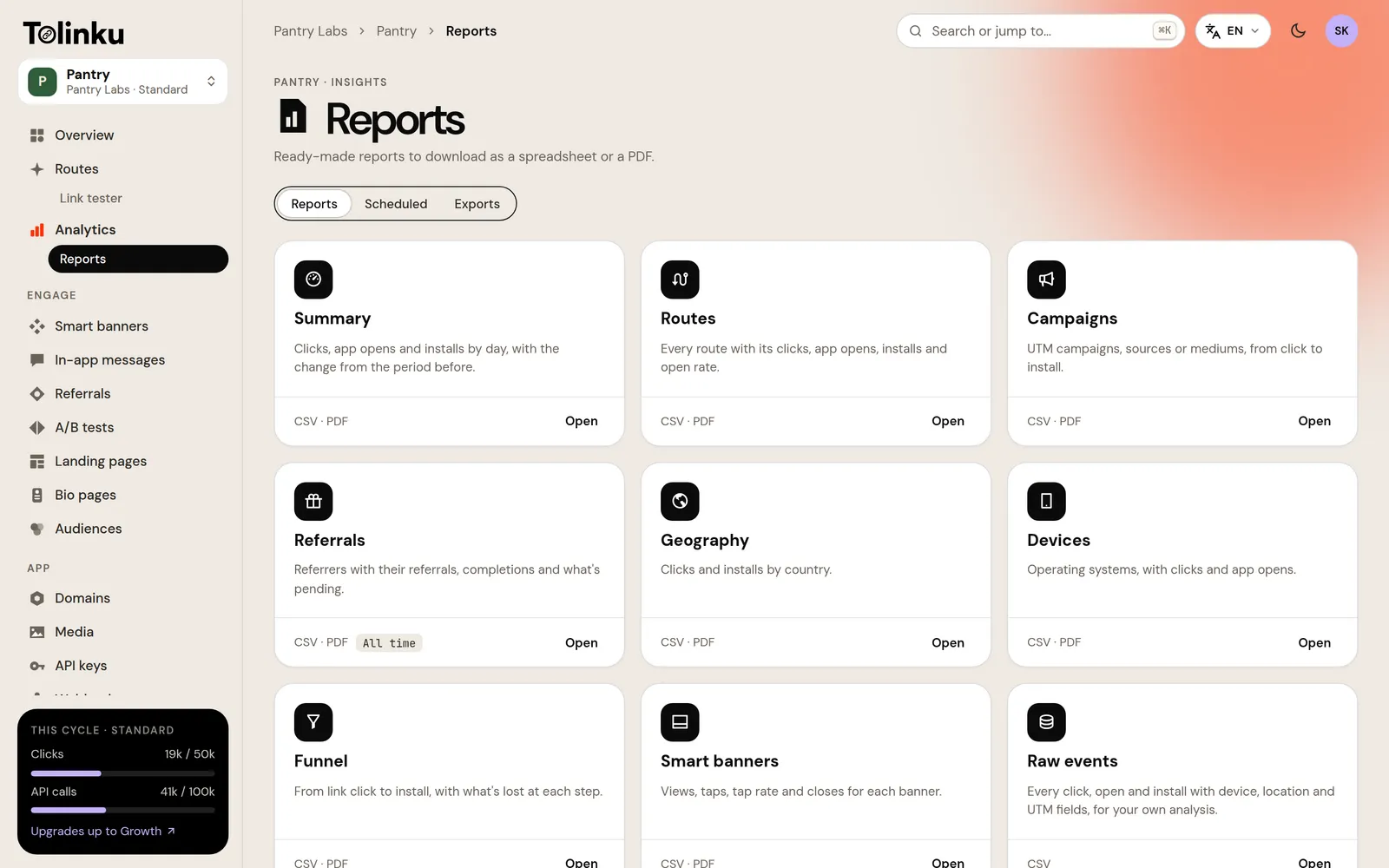
| Relatório | O que mostra | Formatos |
|---|---|---|
| Resumo | Cliques, aberturas do app e instalações por dia, com a variação em relação ao período anterior. | CSV, PDF |
| Rotas | Cada rota com seus cliques, aberturas do app, instalações e taxa de abertura. | CSV, PDF |
| Campanhas | Campanhas UTM, fontes ou mídias, do clique à instalação. | CSV, PDF |
| Indicações | Quem indicou, com as indicações, as conclusões e o que está pendente. | CSV, PDF |
| Geografia | Cliques e instalações por país. | CSV, PDF |
| Dispositivos | Sistemas operacionais, com cliques e aberturas do app. | CSV, PDF |
| Funil | Do clique no link até a instalação, com o que se perde em cada etapa. | CSV, PDF |
| Banners inteligentes | Visualizações, toques, taxa de toque e fechamentos de cada banner. | CSV, PDF |
| Eventos brutos | Cada clique, abertura e instalação, com dispositivo, localização e campos UTM. | CSV |
Alguns relatórios funcionam um pouco diferente:
- Indicações exige um plano pago. Ele sempre cobre Todo o período, porque os totais de indicações não são guardados por dia, então o período e os filtros não se aplicam.
- Campanhas pode ser agrupado por Campanha, Fonte ou Mídia.
- Os números de Banners inteligentes não são divididos por plataforma, país ou campanha, então os filtros não se aplicam a ele.
- Eventos brutos é gerado em segundo plano. Veja Exportando eventos brutos.
Baixando um relatório
Seção intitulada “Baixando um relatório”-
Na aba Relatórios, clique em Abrir em um relatório. Ele abre em um painel lateral.
-
Escolha um Período: 24h, 7d, 30d ou 90d.
-
Em Filtros, restrinja por plataforma, país ou campanha, se quiser.
-
Em Formato, escolha PDF (para compartilhar ou imprimir) ou CSV (para planilhas).
-
Clique em Baixar PDF ou Baixar CSV.
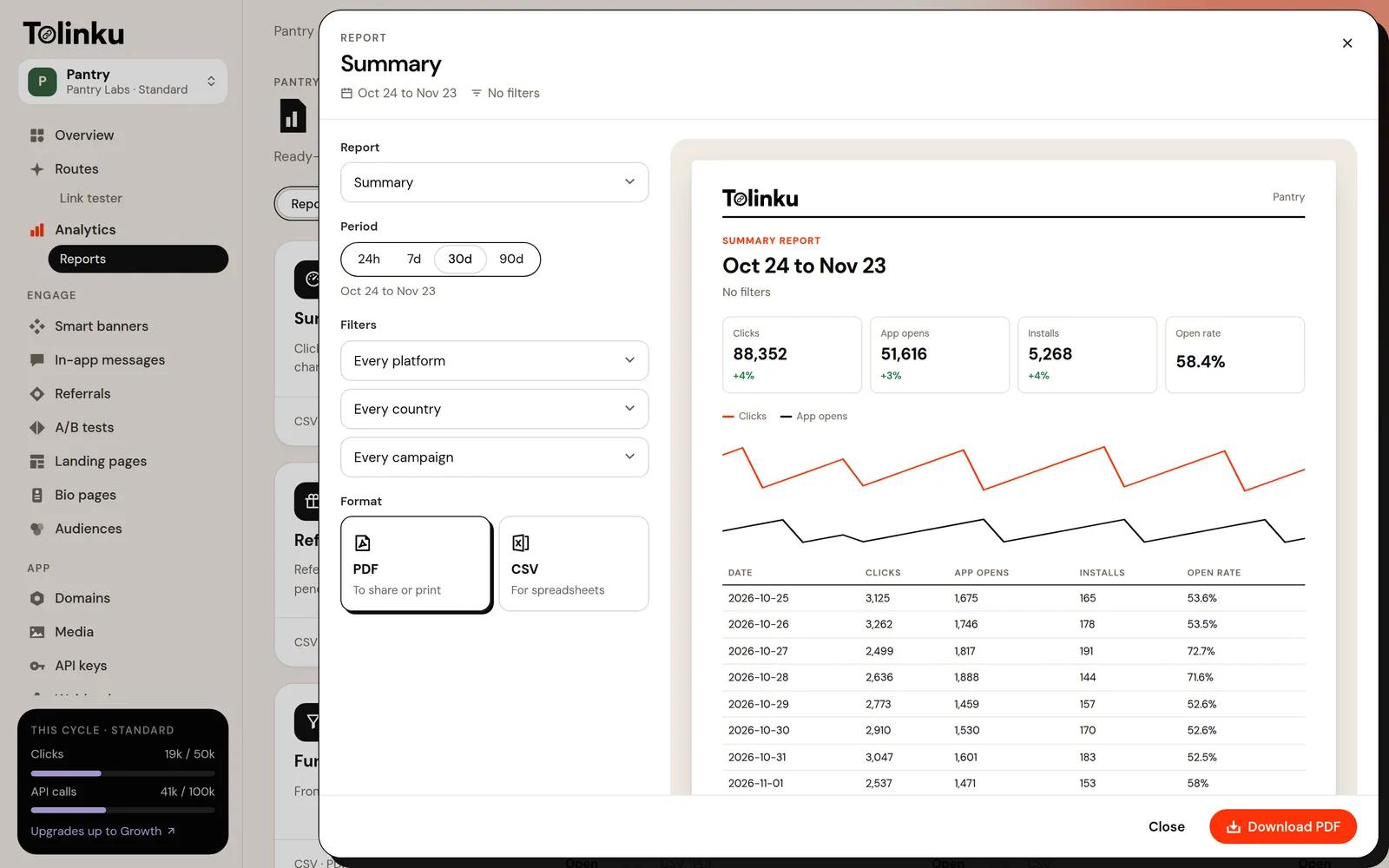
O lado direito do painel mostra uma prévia do arquivo. Ela se atualiza sempre que você muda uma configuração e mostra as primeiras 10 linhas. Você pode trocar para outro relatório pelo menu Relatório no topo, sem fechar o painel.
Os arquivos recebem o nome do Appspace, do relatório, do período e da data, por exemplo pantry-routes-30d-2026-11-19.csv. Uma cópia de cada relatório que você baixa também fica na aba Exportações por 7 dias.
Relatórios agendados
Seção intitulada “Relatórios agendados”Um relatório agendado envia por e-mail um relatório para sua equipe toda semana ou todo mês, com o PDF ou CSV anexado. Relatórios agendados estão disponíveis no plano Standard e superiores, e somente proprietários e administradores podem criá-los ou alterá-los.
-
Vá até a aba Agendados e clique em Novo agendamento. Você também pode clicar em Agendar na parte inferior do painel de um relatório para começar com as configurações desse relatório.
-
Dê um Nome a ele e escolha o Relatório.
-
Em Cobrindo os últimos, escolha 7, 30 ou 90 dias.
-
Em Frequência, escolha Semanal e um dia da semana, ou Mensal e um dia do mês (de 1 a 28). Depois escolha o horário e o fuso horário. O fuso horário começa como o fuso horário de relatórios do seu Appspace.
-
Em Enviar para, escolha as pessoas da sua equipe que devem recebê-lo. Em Enviar também para, adicione até 5 endereços de fora da equipe, separados por vírgulas.
-
Abra Formato e filtros para escolher Anexar como PDF ou CSV, e para adicionar filtros de plataforma, país ou campanha.
-
Clique em Criar agendamento.
A aba Agendados lista cada agendamento com seu relatório, quando ele é enviado, quantas pessoas o recebem e quando será o próximo envio. Um Appspace pode ter até 20 agendamentos.
Clique em um agendamento para alterá-lo. No painel dele, você também pode:
- Me envia uma cópia: envia o relatório agora, só para você, para ver o que os outros vão receber.
- Pausar e Reativar: param os envios por um tempo sem perder o agendamento.
- Excluir agendamento: para de vez. Os relatórios já enviados continuam nas caixas de entrada das pessoas.
Quando um agendamento para de enviar
Seção intitulada “Quando um agendamento para de enviar”Se um envio falhar, o agendamento mostra Último envio falhou com o motivo. Um agendamento para de enviar quando:
- O Appspace muda para o plano Free.
- Todas as pessoas para quem ele foi criado saíram da equipe.
- A pessoa que o criou sai da equipe. Os membros da equipe continuam recebendo, mas ele não é mais enviado para os endereços de fora.
Cada relatório enviado por e-mail também fica na aba Exportações por 7 dias.
Exportando eventos brutos
Seção intitulada “Exportando eventos brutos”Eventos brutos traz cada clique, abertura do app e instalação do período, uma linha por evento, com dispositivo, localização, campos UTM e receita. Use para carregar seus dados nas suas próprias ferramentas.
-
Na aba Relatórios, clique em Abrir em Eventos brutos.
-
Escolha o Período e os Filtros, se houver. O painel mostra quantos eventos o arquivo terá.
-
Clique em Iniciar exportação.
A exportação roda em segundo plano e aparece na aba Exportações, com o progresso. Quando estiver Pronta, clique no ícone de download. Se levar mais de um minuto, o Tolinku também envia um e-mail para a pessoa que a iniciou.
Alguns limites se aplicam:
- Um arquivo comporta até 500.000 eventos. Se o período tiver mais, você recebe os mais recentes. Escolha um período menor para o restante.
- Um Appspace pode rodar até 3 exportações ao mesmo tempo.
- Proprietários, administradores e editores podem iniciar uma exportação. Visualizadores não podem.
A aba Exportações
Seção intitulada “A aba Exportações”A aba Exportações lista todos os arquivos de relatórios gerados nos últimos 7 dias: relatórios que você baixou, relatórios enviados por e-mail em um agendamento e exportações de eventos brutos. Cada linha mostra o relatório, seu período, quem o gerou (ou Enviado por e-mail, no caso de relatório agendado), seu status e seu tamanho.
Os arquivos ficam guardados por 7 dias. Depois disso, a linha mostra Expirado, e você pode gerar o relatório de novo na aba Relatórios.
Perguntas frequentes
Seção intitulada “Perguntas frequentes”Quem pode usar Relatórios?
Seção intitulada “Quem pode usar Relatórios?”Todos da equipe podem abrir os relatórios e baixá-los. Iniciar uma exportação de eventos brutos exige um proprietário, administrador ou editor. Criar e alterar relatórios agendados exige um proprietário ou administrador.
Por que o download do PDF não funciona?
Seção intitulada “Por que o download do PDF não funciona?”Se os PDFs não estiverem disponíveis no momento, o download avisa. Baixe o CSV no lugar, ou tente de novo em alguns minutos.
Os relatórios contam nas minhas chamadas de API ou cliques?
Seção intitulada “Os relatórios contam nas minhas chamadas de API ou cliques?”Não. Os relatórios leem as suas análises existentes. Eles não geram cliques nem chamadas de API.