

Configurações do Appspace
A página Settings é o centro das configurações do seu Appspace. Abra-a na barra lateral, em App. Uma lista à esquerda da página alterna entre as seções, e cada seção mostra um ponto de status indicando se ela está configurada. O botão Save settings no topo salva todas as seções de uma vez.
Status da configuração
Seção intitulada “Status da configuração”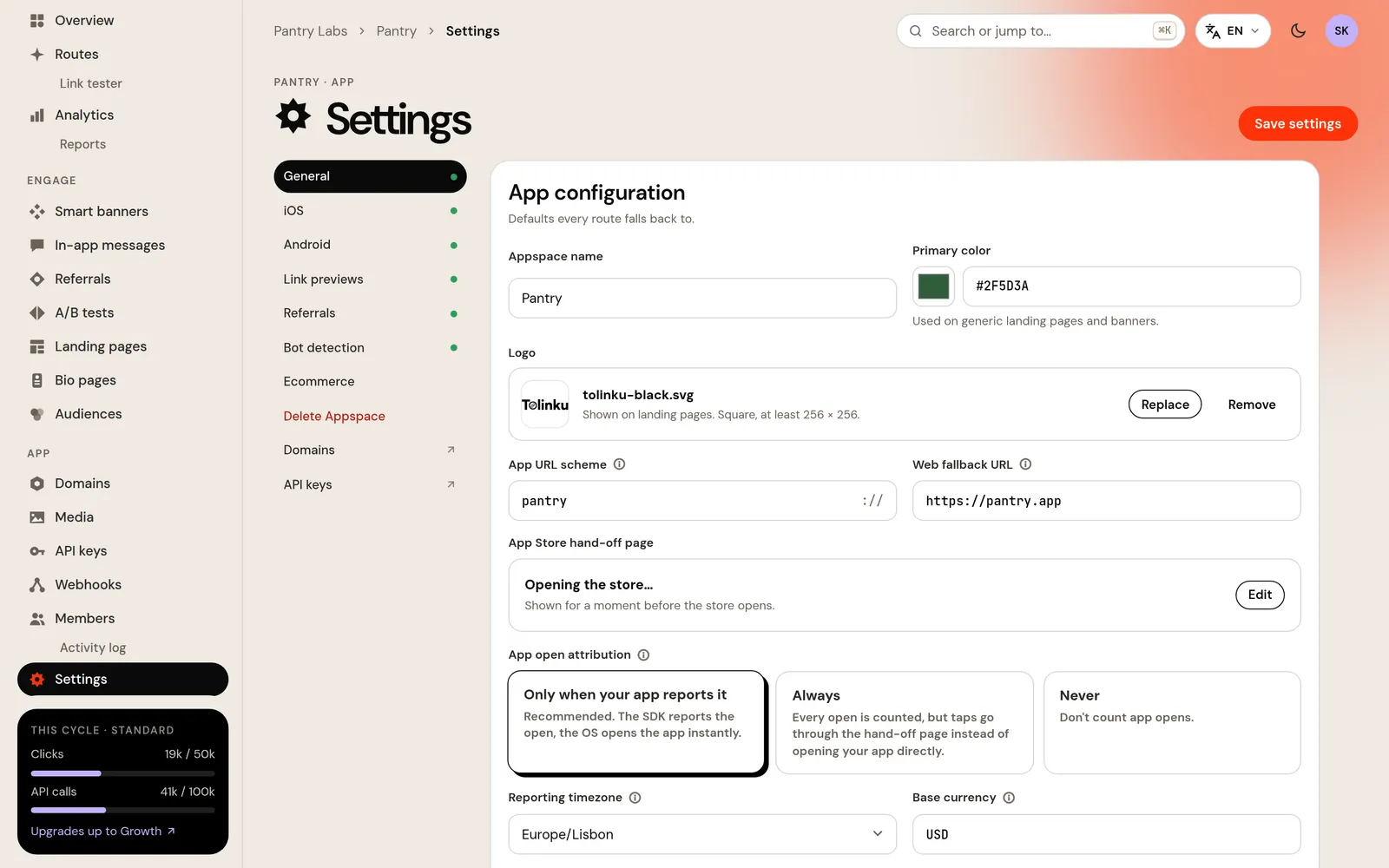
A lista de seções à esquerda oferece uma visão rápida da configuração do seu Appspace:
| Seção | Ponto verde quando |
|---|---|
| General | Sempre |
| iOS | Apple Team ID e Apple Bundle ID estão preenchidos |
| Android | Package name e pelo menos uma impressão digital SHA-256 estão preenchidos |
| Link previews | Um título ou uma imagem padrão está definido |
| Referrals | Referrals estão ativados |
| Bot detection | A filtragem de bots está ativada |
| Ecommerce | Sem ponto de status |
Um ponto verde indica que a seção está configurada ou ativada. Um ponto cinza indica que ela ainda não foi configurada. Isso ajuda você a ver rapidamente o que ainda precisa de atenção.
Configurações gerais
Seção intitulada “Configurações gerais”A seção General (intitulada App configuration) reúne a identidade básica e os padrões do seu Appspace:
- Appspace name: O nome de exibição mostrado no painel e na barra lateral. Você pode renomear seu Appspace a qualquer momento.
- Primary color: Uma cor de destaque (valor hexadecimal) usada nas landing pages e nos banners. O padrão é
#667eea. - Logo: Envie um logo personalizado para o seu app. Ele aparece nas landing pages e nos smart banners.
- App URL scheme: O URL scheme do próprio app, escrito sem o
://. É opcional e vem vazio por padrão. Veja URL scheme do app abaixo. - Web fallback URL: O URL padrão para usuários que não conseguem abrir seu app. É para onde são redirecionados os visitantes no computador ou os usuários de celular sem o app instalado. Rotas individuais podem substituir esse valor.
- App Store hand-off page: A página exibida enquanto o visitante é encaminhado para a loja de apps, com um botão Edit. Veja A página de transferência para a App Store abaixo.
- App open attribution: Define se os toques que abrem seu app diretamente são contados. Veja Atribuição de aberturas do app.
- Reporting timezone: O fuso horário usado para agrupar os dias nos gráficos e relatórios (por exemplo, America/New_York). O padrão é UTC.
- Base currency: A moeda usada nos relatórios de receita (por exemplo, USD, EUR, GBP). Compras em outras moedas são convertidas para ela pela taxa de câmbio do dia. O padrão é USD.
- Appspace ID: Somente leitura, com um botão Copy. Este é o
appspaceIdque os SDKs pedem. Não é o seu subdomínio.
A página de transferência para a App Store
Seção intitulada “A página de transferência para a App Store”Quando um visitante no iOS precisa instalar seu app, a Tolinku mostra uma página breve antes de encaminhá-lo para a App Store. Todo Appspace já tem uma, criada para você, e você a edita no construtor visual como qualquer outra página. Abra-a em Settings → General: em App Store hand-off page, clique em Edit.
Ela começa com o ícone do seu app, o nome do app, uma linha de texto, um botão da loja na sua cor de destaque e um link para a sua Fallback URL. Altere o que quiser.
Ela aparece na sua lista de Landing Pages junto com as demais, marcada como Hand-off e não vinculada a uma rota, e não pode ser excluída: toda rota definida como None depende dela.
A própria transferência não cabe a você configurar, e isso é intencional. Seja qual for o design, a página sempre coleta os sinais do dispositivo que o deep linking diferido usa para fazer a correspondência, tenta o seu URL scheme do app se você tiver definido um, continua até a loja e volta para a sua Fallback URL se o aviso da loja for dispensado. Nada disso pode ser removido no construtor, porque perder a coleta desses sinais quebraria o deep linking após a instalação de todos os links do Appspace, em silêncio.
Dois botões se vinculam a destinos, e não a endereços fixos. Um botão com o URL source definido como App store ou Fallback URL sempre aponta para onde este link específico está enviando o visitante, então você pode mudar o texto de um botão sem que o link saia do lugar. Ambas as origens também estão disponíveis nas landing pages comuns.
Esta página é usada nas rotas cuja landing page está definida como None. Uma rota com landing page Generic ou Custom mostra essa outra no lugar.
URL scheme do app
Seção intitulada “URL scheme do app”Um campo opcional com o URL scheme do próprio app, sem o ://. Por exemplo, digite fooddash se o seu app registra fooddash://.
Quando o campo está preenchido, um visitante que será enviado para a loja de apps recebe a oferta de abrir o app primeiro. Isso importa quando o sistema operacional não abriu o link por conta própria, mesmo com o app instalado, o que acontece com mais frequência dentro de navegadores de apps, como os de redes sociais e aplicativos de mensagens. A Tolinku tenta o scheme, espera um instante e segue para a loja se nada responder.
Ele também controla todos os outros lugares em que a Tolinku se refere ao seu app, incluindo os botões Open in App nas landing pages e na própria página de transferência. Quando o campo não está preenchido, esses botões usam o slug do seu Appspace, que era o comportamento antes de este campo existir.
Isso é separado dos Universal Links e dos App Links. Eles são o mecanismo principal e devem ser configurados primeiro, como explicado em Configurando iOS e Configurando Android. O URL scheme é um recurso de reserva para os casos que eles não conseguem alcançar.
Configuração do iOS
Seção intitulada “Configuração do iOS”A seção iOS é onde você configura os Universal Links. Veja o guia dedicado Configurando iOS para um passo a passo completo.
Campos principais:
- Apple Team ID
- Apple Bundle ID
- App Store URL
Configuração do Android
Seção intitulada “Configuração do Android”A seção Android é onde você configura os App Links. Veja o guia dedicado Configurando Android para um passo a passo completo.
Campos principais:
- Package name
- SHA-256 fingerprints
- Google Play URL
Pré-visualizações de link
Seção intitulada “Pré-visualizações de link”As tags Open Graph (OG) controlam a aparência dos seus links quando eles são compartilhados em redes sociais, aplicativos de mensagens e outras plataformas que geram pré-visualizações de link.
A seção Link previews define as Default link previews. Elas se aplicam a todas as rotas deste Appspace. Rotas individuais podem substituir esses valores com as próprias tags OG. Um cartão de pré-visualização ao lado dos campos mostra como o link compartilhado vai aparecer.
- Title: O título exibido nas pré-visualizações de link (por exemplo, “FoodDash: Food Delivery”).
- Description: Uma descrição curta exibida abaixo do título. Mantenha-a com menos de 200 caracteres.
- Image: A imagem de pré-visualização. O tamanho recomendado é 1200x630 pixels. Clique em Upload para adicionar uma.
- Show “Powered by Tolinku”: Um pequeno rodapé nas suas landing pages e nas páginas de bio. Os planos Free e de teste mantêm esse rodapé ativado. Standard ou superior podem ocultá-lo.
Configurações de indicação
Seção intitulada “Configurações de indicação”A seção Referrals permite ativar e configurar o sistema de indicações nativo da Tolinku. Quando ativado, você pode acompanhar cadeias de indicações, definir marcos e recompensar usuários.
- Enable referrals: Ative ou desative o sistema de indicações.
- Expiration (days): Por quanto tempo um link de indicação continua válido (de 1 a 365 dias; o padrão é 30).
- Max referrals per user: Limite opcional de indicações ativas por usuário. Deixe vazio para ilimitado.
- Milestone pipeline: Opcional. Uma lista ordenada de etapas que uma indicação precisa percorrer antes de chegar ao marco de recompensa (por exemplo, “signed_up, verified, first_order”). Deixe vazio se você precisar de um único gatilho de recompensa.
- Reward milestone: O nome do marco que dispara a conclusão da indicação e concede a recompensa. Escolha entre as sugestões (completed, signed_up, first_purchase, etc.) ou digite qualquer valor personalizado que corresponda à lógica do seu app.
- Reward type: None, Points, Credit, Discount ou Custom.
- Reward value: O valor ou código da recompensa (por exemplo, “500”, “$5”, “20%”).
- Referee reward: Opcional. Tipo e valor da recompensa para a pessoa que foi indicada. None recompensa apenas quem indicou.
- Auto-complete referral on purchase: Quando ativado, uma compra move a indicação para a etapa definida em Step to set on purchase (normalmente o marco de recompensa).
Para um guia completo, veja Indicações.
Detecção de bots
Seção intitulada “Detecção de bots”A detecção de bots filtra o tráfego automatizado das suas análises, para que os números de cliques e instalações reflitam usuários reais.
- Filter bots: Ativado por padrão. Quando ativado, a Tolinku usa a análise do User-Agent para identificar e filtrar o tráfego de bots.
- Always count: Trechos de User-Agent que nunca devem ser marcados como bots. Um por linha. Não diferencia maiúsculas de minúsculas.
- Never count: Trechos de User-Agent que devem sempre ser marcados como bots. Um por linha. Não diferencia maiúsculas de minúsculas.
A seção também mostra quantos toques foram descartados nos últimos 7 dias e lista os bots em Caught most often. Clique em Count these ao lado de um deles para adicioná-lo a Always count.
Configurações de e-commerce
Seção intitulada “Configurações de e-commerce”A seção Ecommerce configura o abandono de carrinho e a detecção de fraude. Essas configurações estão disponíveis nos planos pagos (Standard e superiores). A moeda base e o fuso horário dos relatórios estão na seção Geral, e a conclusão automática de indicações em compras está na seção Referrals.
- Cart abandonment window (hours): Quantas horas esperar depois de um evento
begin_checkoutantes de marcar o carrinho como abandonado. Usado pelo job de detecção de abandono de carrinho. O padrão é 24. - Allowed currencies: Uma lista separada por vírgulas de códigos de moeda aceitos. Deixe vazio para aceitar todas as moedas.
- Enable fraud detection: Ativa ou desativa as regras de fraude. Quando ativadas, as regras a seguir se aplicam, e as compras sinalizadas ficam fora da receita:
- Compras de user agents marcados como bots são bloqueadas.
- Compras acima de Max purchase amount (cents) são sinalizadas.
- Usuários que compram com mais frequência do que o Velocity limit (purchases/hour) são sinalizados.
- Compras em moedas que não constam em Allowed currencies são sinalizadas.
Configuração do SDK
Seção intitulada “Configuração do SDK”A configuração do SDK não está mais na página Settings. O cartão Connect your app na página API keys oferece trechos de integração prontos para copiar e colar em cada plataforma:
- iOS (Swift Package Manager)
- Android (Gradle)
- Web (npm ou tag de script via CDN)
- React Native (npm)
- Flutter (pubspec.yaml)
O cartão também mostra sua API base URL e o Appspace ID, e cada trecho inclui seu domínio e o Appspace ID, para que você possa colá-lo direto no projeto. Para a documentação completa dos SDKs, veja o Guia do desenvolvedor.
Links rápidos
Seção intitulada “Links rápidos”A lista de seções da página Settings também inclui atalhos para:
- Domains: Gerencie subdomínios e domínios personalizados
- API keys: Crie e revogue chaves de API
Excluir Appspace
Seção intitulada “Excluir Appspace”A seção Delete Appspace na lista de seções permite que o proprietário exclua um Appspace permanentemente. Isso remove todas as rotas, páginas, banners, mensagens, testes, análises e dados associados, e todos os seus links deixam de funcionar. Esta ação não pode ser desfeita.
Para confirmar, clique em Delete Appspace, digite o nome do Appspace, informe sua senha e clique em Delete it for good. Se você entrar sem senha, clique em Email me a code e digite o código no lugar.