

Testador de links
O Testador de links mostra o que um link faz antes de você compartilhá-lo. Cole um link em um dos seus domínios e o Tolinku informa qual rota o captura, quais valores ele carrega e para onde as pessoas vão no iPhone, no Android e no computador. Ele também verifica seu domínio e seus arquivos de associação.
Testar um link nunca o abre, então não conta como clique e não altera suas análises. Todos da equipe podem usar, inclusive quem tem só acesso de visualização.
Testando um link
Seção intitulada “Testando um link”-
Na barra lateral, abra Rotas e depois Testador de links.
-
Cole um link completo na caixa, por exemplo
https://links.yourapp.com/product/123?utm_source=newsletter. Abaixo da caixa, Experimente: lista links de exemplo criados a partir das suas primeiras rotas. Clique em um deles para testá-lo. -
Clique em Testar link.
Você também pode começar por uma rota. Abra a rota na lista Rotas e clique em Testar no topo do painel lateral. O testador abre com um link de exemplo dessa rota já preenchido. Até que seus links recebam os primeiros cliques, a página Visão geral também leva até aqui, pela etapa Testar um link.
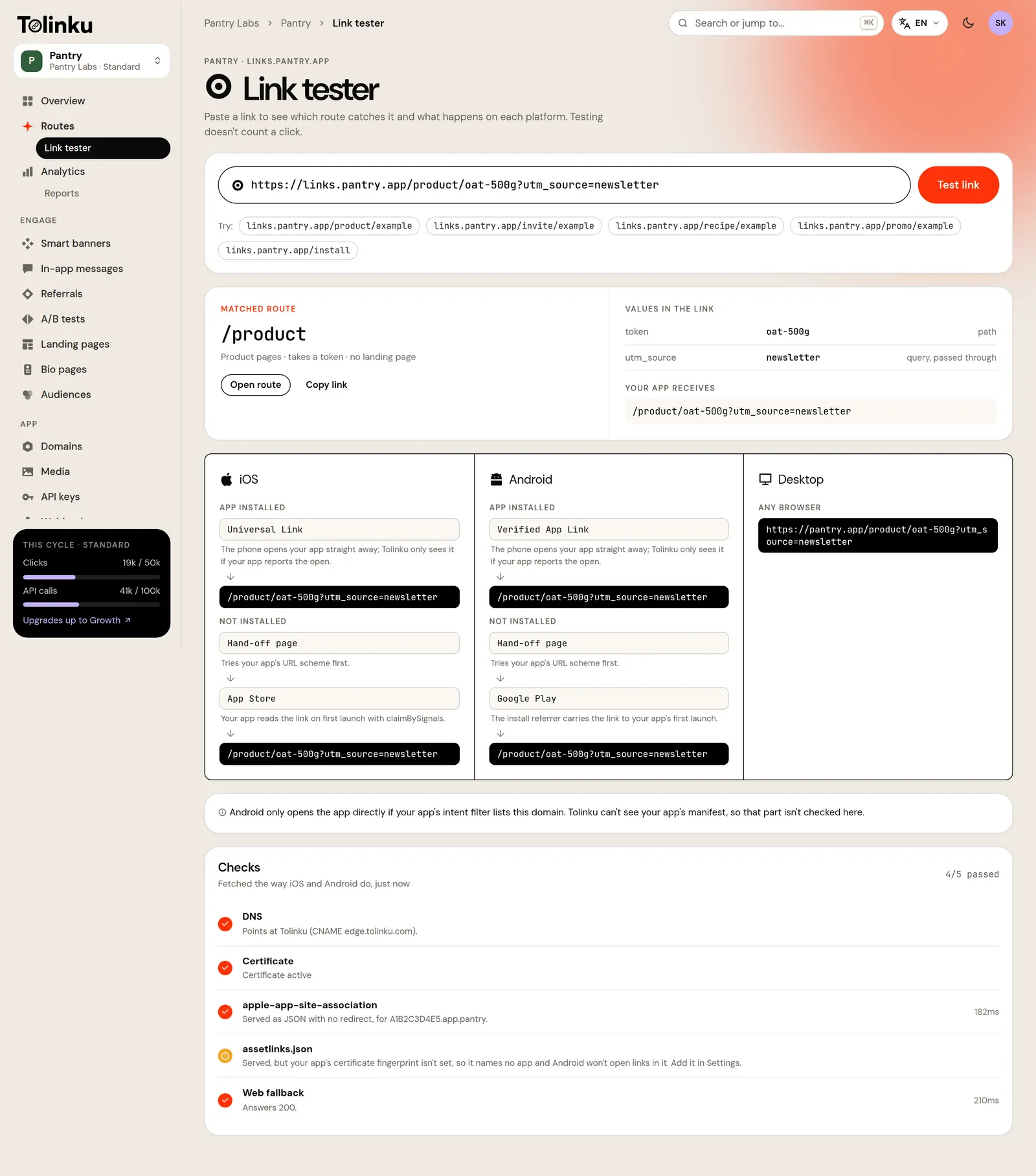
Lendo o resultado
Seção intitulada “Lendo o resultado”Rota correspondente
Seção intitulada “Rota correspondente”O cartão Rota correspondente mostra a rota que captura o link, o nome dela, se ela é estática ou recebe um token, e qual página de destino ela usa. Se o link usar o código curto da rota em vez do caminho, você verá pelo código curto.
- Abrir rota abre o painel da rota para você alterá-la.
- Copiar link copia o link completo.
Valores no link
Seção intitulada “Valores no link”Valores no link lista o token do caminho e cada parâmetro de query, e diz o que acontece com cada um:
| Origem | Significado |
|---|---|
| caminho | O token do caminho do link. |
| query, encaminhado | Um parâmetro de query que seu app recebe, porque a rota encaminha os parâmetros de query. |
| query, não encaminhado | Um parâmetro de query que seu app não recebe, porque a rota não os encaminha. |
| query, lido pelo Tolinku | Um parâmetro que o próprio Tolinku usa: deep_link_value, prefer_fallback ou user_id. |
Seu app recebe mostra o caminho que seu app recebe ao abrir. Veja Encaminhamento de parâmetros de consulta para mudar quais parâmetros chegam ao seu app.
iOS, Android e computador
Seção intitulada “iOS, Android e computador”As três colunas mostram cada etapa de um toque, de cima para baixo:
- iOS e Android mostram dois caminhos cada: App instalado e Não instalado. Por exemplo, com o app instalado, um toque no iPhone passa por um Universal Link e vai direto para o seu app. Sem ele, o toque vai para a Página de transição, depois para a App Store e, por fim, para o seu app na primeira abertura.
- Computador mostra para onde vai qualquer navegador: sua alternativa web, ou a página de destino quando não há alternativa web.
Cada etapa tem uma linha curta embaixo que a explica. Quando o seu app não puder abrir diretamente pelo link, uma nota abaixo da coluna explica o motivo, por exemplo “o Apple Team ID ou o bundle ID não está definido” ou “os Universal Links estão desativados para esta rota”.
As notas abaixo das colunas cobrem qualquer outra coisa que altere o resultado: um limite de cliques ou uma data de expiração na rota, um teste A/B em andamento, ou um deep_link_value que define a alternativa web.
Verificações
Seção intitulada “Verificações”As Verificações rodam ao vivo, do mesmo jeito que iOS e Android buscam seu domínio, então levam um momento para carregar:
| Verificação | O que verifica |
|---|---|
| DNS | Se o seu domínio personalizado aponta para o Tolinku. |
| Certificado | Se o domínio tem um certificado SSL funcionando. |
| apple-app-site-association | Se o iOS consegue buscar seu arquivo de associação e encontra seu app nele. |
| assetlinks.json | Se o Android consegue buscar seu arquivo de associação e encontra seu app nele. |
| Alternativa web | Se a URL da sua alternativa web responde. |
A pontuação no canto, como 4/5 passed, conta as verificações aprovadas. Cada verificação que falha diz o que está errado. Corrija o domínio em Domínios e os dados do app em Configurações, depois teste de novo.
Quando um link não corresponde
Seção intitulada “Quando um link não corresponde”Se o Tolinku não conseguir seguir o link, o testador explica o motivo em vez de mostrar as plataformas:
| Mensagem | O que significa | O que fazer |
|---|---|---|
| Não consigo ler isso | O texto não é um link. | Cole o link completo, começando com https://. |
| Domínio não conectado | O domínio do link não é um dos domínios deste Appspace. | Use um dos seus domínios ou adicione o domínio em Domínios. |
| Nenhuma rota corresponde | Nenhuma rota trata esse caminho, então os visitantes veem “Link inválido”. | Clique em Criar uma rota ou corrija o caminho. |
| Sem token nesta rota | A rota é estática, mas o link tem algo depois do caminho. | Remova o token ou use uma rota que aceite um. |
| Expirado | A data de expiração da rota já passou. | Altere a data de expiração na rota. Veja Expiração. |
| Indisponível | O Appspace está congelado ou o faturamento não está ativo, então o link mostra “temporariamente indisponível”. | Confira seu plano em Cobrança e planos. |
Perguntas frequentes
Seção intitulada “Perguntas frequentes”Testar um link conta como um clique?
Seção intitulada “Testar um link conta como um clique?”Não. O testador calcula o resultado a partir das suas rotas e configurações, sem abrir o link. As verificações ao vivo buscam os arquivos de associação do seu domínio e sua alternativa web, nunca o próprio link.
O testador diz que o app abre, mas no meu celular não abre
Seção intitulada “O testador diz que o app abre, mas no meu celular não abre”O testador mostra o que deveria acontecer com base nas suas configurações. Seu celular também precisa de uma versão do app com o domínio configurado em Associated Domains (iOS) ou em um intent filter (Android). Colar um link na barra de endereços do navegador nunca abre um app, então toque no link em outro app, como Notas ou Mensagens. Veja Configurando o iOS e Configurando o Android.
Posso testar um link no domínio de outro Appspace?
Seção intitulada “Posso testar um link no domínio de outro Appspace?”Não. O testador só segue links nos domínios do Appspace atual. Troque para o outro Appspace antes.