

Criando mensagens in-app
Editor de mensagens
Seção intitulada “Editor de mensagens”Acesse Mensagens in-app e clique em Configurações em qualquer mensagem. O editor abre em um painel lateral, com as seções Conteúdo, Quando aparece, Com que frequência, Quem vê e Pausar ou excluir.
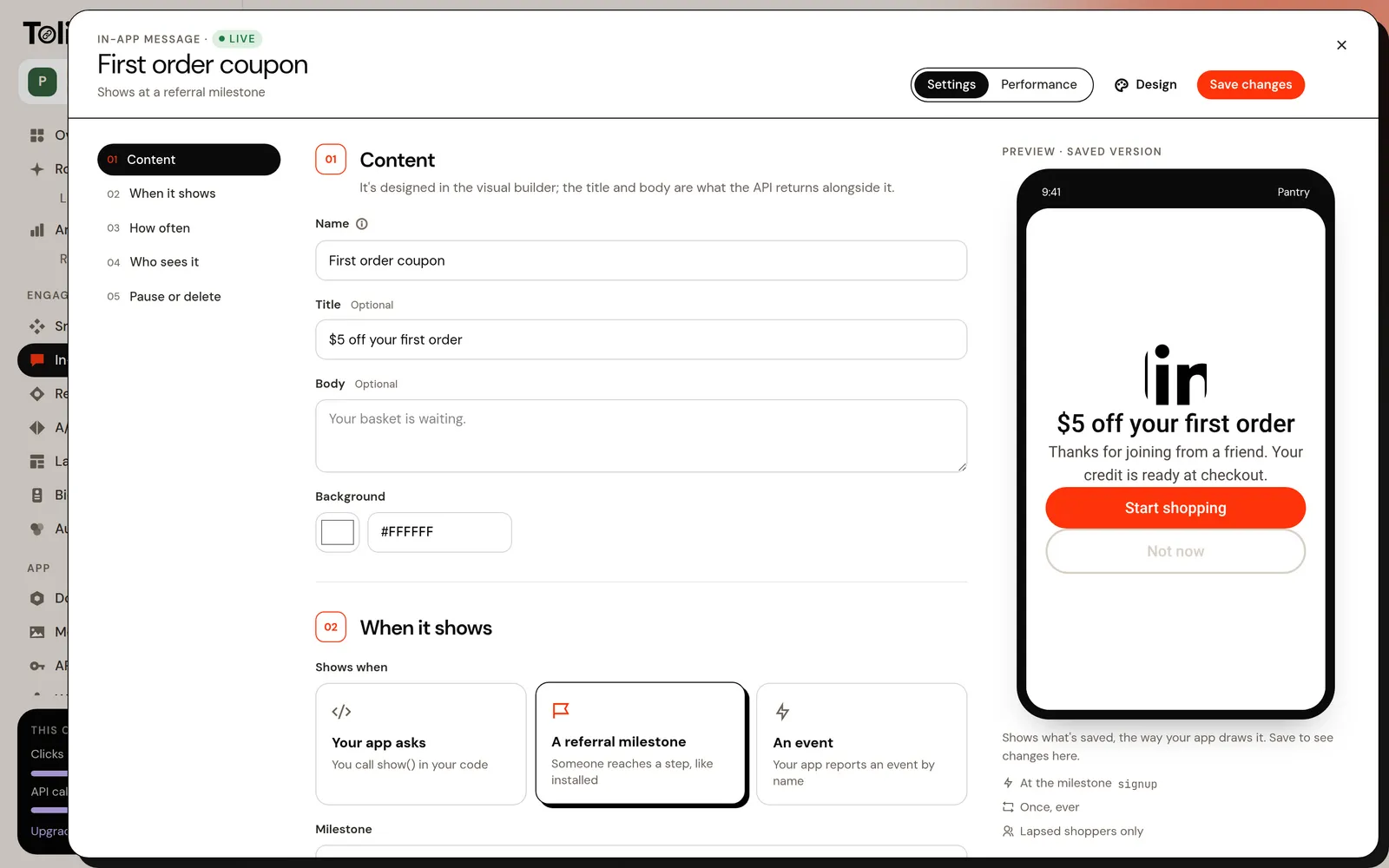
Campos da mensagem
Seção intitulada “Campos da mensagem”| Campo | Descrição |
|---|---|
| Nome | Um nome interno. Só a sua equipe vê |
| Título | O texto do título (ex.: “Novo recurso disponível”) |
| Corpo | O texto principal da mensagem, com detalhes |
| Plano de fundo | O fundo da mensagem |
Até que a mensagem seja criada no construtor visual, o título e o corpo são o que as pessoas veem. Imagens (da sua biblioteca de mídia), botões e links de loja são adicionados no construtor visual. Depois que a mensagem é criada, a API continua retornando o título e o corpo junto com o design.
Construtor visual
Seção intitulada “Construtor visual”Para mais controle, clique em Design (no card da mensagem ou no topo das configurações) para criar a mensagem com o construtor visual (Puck). Isso permite criar layouts personalizados além do formato padrão de título e corpo. O construtor visual para mensagens está disponível nos planos pagos. No plano Free, a mensagem mostra apenas o título e o corpo.
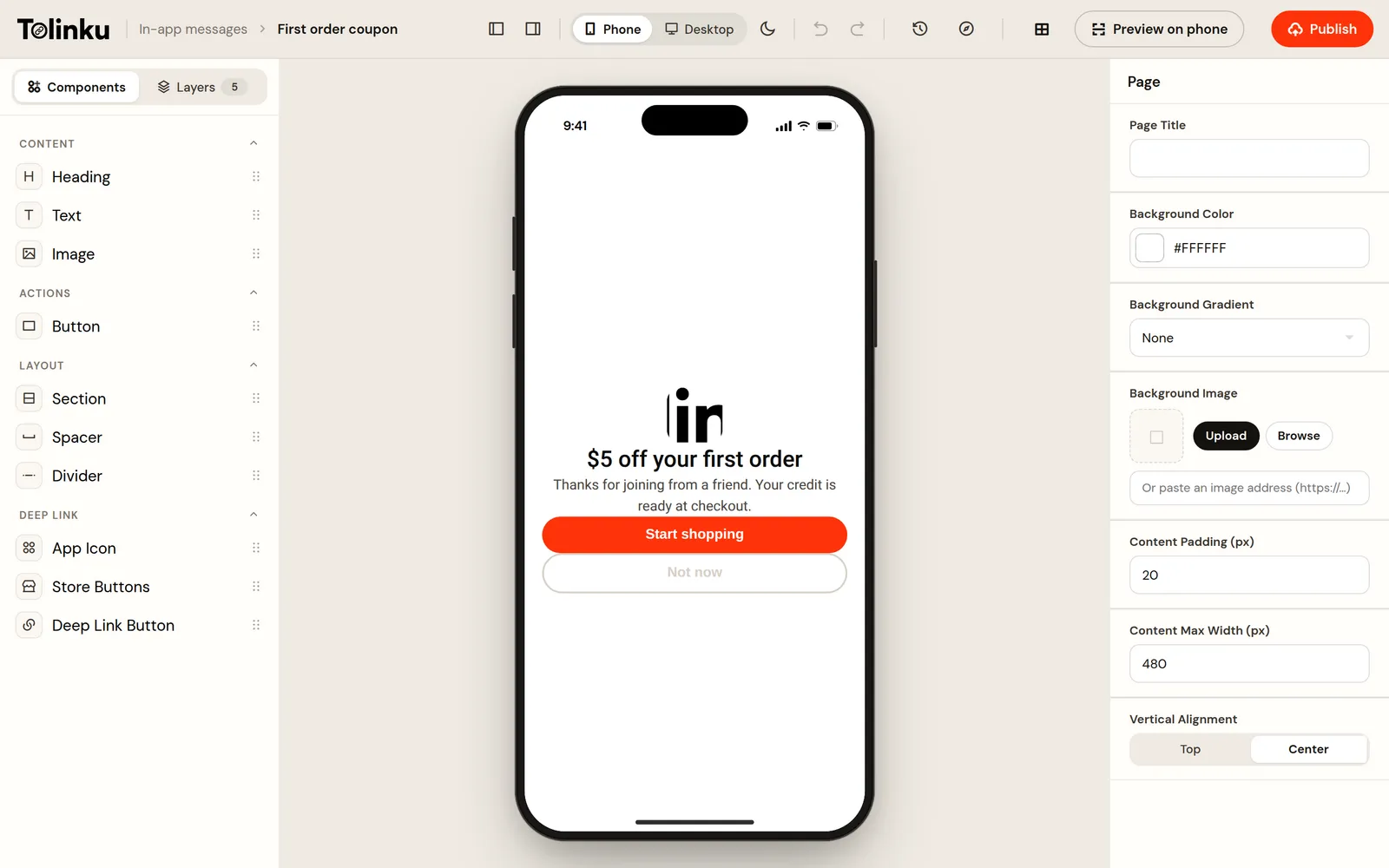
Modelos
Seção intitulada “Modelos”Ao abrir o construtor para uma nova mensagem, você pode começar com um modelo. Depois, também pode clicar em Modelos na barra superior do construtor. Os modelos são agrupados por categoria:
- Anúncio: Atualizações de recursos, avisos de manutenção, changelogs. Layouts limpos com título, corpo e CTA.
- Promoção: Vendas, ofertas por tempo limitado, promoções relâmpago, campanhas sazonais. Designs ousados com imagens e CTAs em destaque.
- Recompensa: Celebrações de marcos, recompensas por indicação, conquistas, sequências de uso. Layouts de parabéns com selos e indicadores de progresso.
- Onboarding: Mensagens de boas-vindas, dicas de recursos, pedidos de permissão, pedidos de feedback. Layouts úteis que guiam os usuários pelas ações principais.
Você também pode escolher Começar do zero e criar seu próprio layout em uma tela em branco.
O painel de configurações inclui uma prévia da versão salva da mensagem em um celular, desenhada do mesmo jeito que o seu app a desenha. Salve para ver as alterações ali. Confira o conteúdo e o layout visual antes de ativar a mensagem.