

Diagramme & Funnels
Das Analytics-Dashboard enthält mehrere Diagrammtypen, die dir helfen, Traffic-Muster und Conversion-Raten zu verstehen. Die meisten davon findest du auf dem Tab Deep Links.
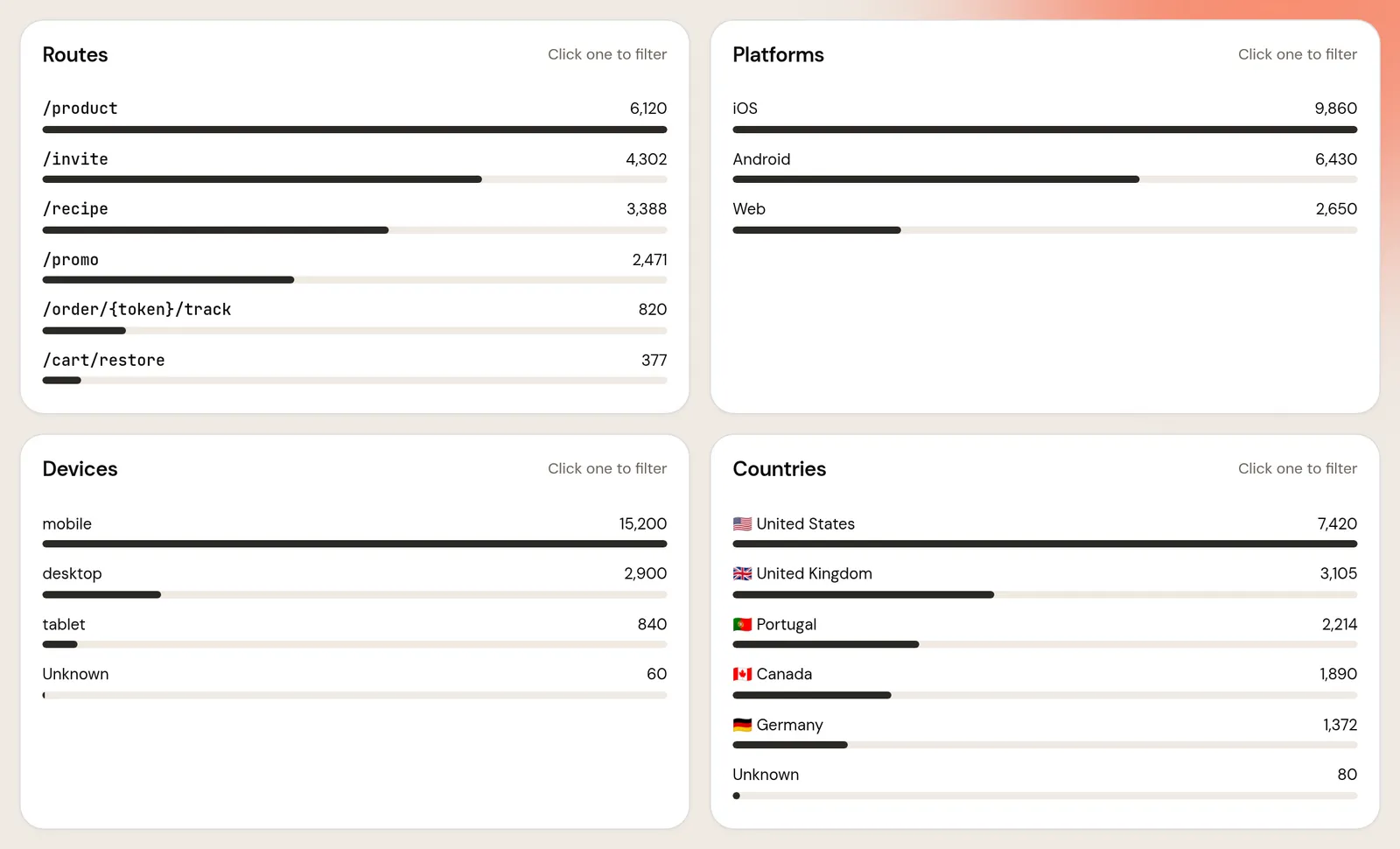
Diagrammtypen
Abschnitt betitelt „Diagrammtypen“Klicks nach Datum
Abschnitt betitelt „Klicks nach Datum“Das Diagramm Im Zeitverlauf zeigt Klicks und Installationen pro Tag für den gewählten Zeitraum. Es erscheint auf den Tabs Übersicht und Deep Links. Nutze es, um Trends zu erkennen, Spitzen durch Kampagnen zu finden und zu sehen, wie sich der Traffic im Zeitverlauf verändert.
Top-Routen
Abschnitt betitelt „Top-Routen“Die Liste Routen sortiert die 20 am häufigsten geklickten Routen nach Klickanzahl. So erkennst du, welche Routen den meisten Traffic bringen. Klicke auf eine Route, um das Dashboard auf sie zu filtern. Hilfreich, um deine leistungsstärksten Links zu finden.
Aufschlüsselung nach Gerät
Abschnitt betitelt „Aufschlüsselung nach Gerät“Die Liste Geräte zeigt die Aufteilung zwischen Besuchern auf Smartphones, Desktops und Tablets. Deep Links wirken am besten auf dem Smartphone. So prüfst du, ob dein Traffic von den richtigen Geräten kommt.
Verteilung nach Ländern
Abschnitt betitelt „Verteilung nach Ländern“Die Liste Länder sortiert die 20 wichtigsten Länder nach Klickvolumen. Sie zeigt dir, wo deine Zielgruppe sitzt und ob du lokalisierte Inhalte oder regionale Landing Pages brauchst.
Aufteilung nach Plattform
Abschnitt betitelt „Aufteilung nach Plattform“Die Liste Plattformen zeigt die Aufteilung zwischen iOS, Android und Web. So setzt du Prioritäten bei plattformspezifischen Aufgaben (z. B. startest du mit dem Testen von Universal Links, wenn 80 % deines Traffics von iOS kommen).
Kampagnenleistung
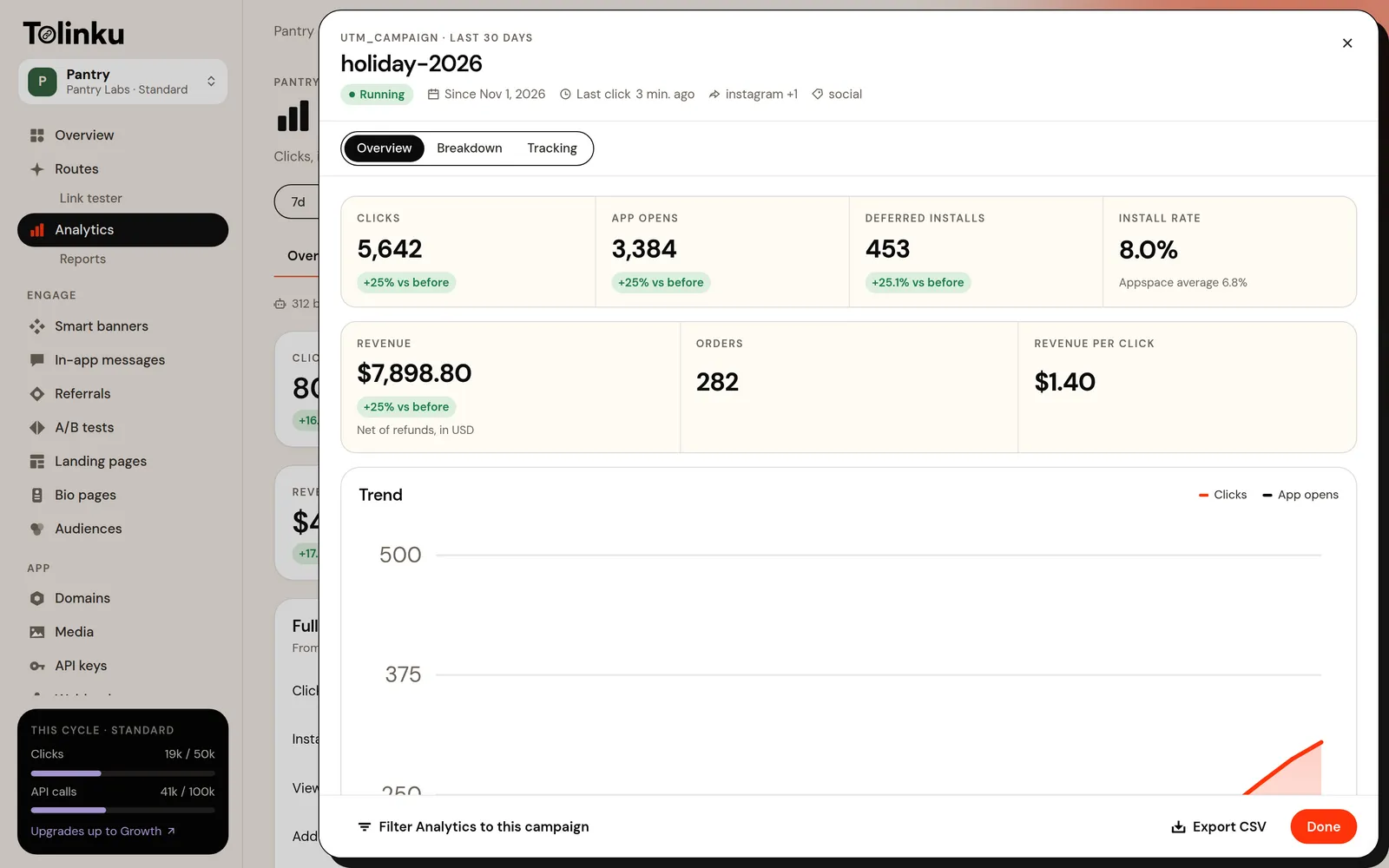
Abschnitt betitelt „Kampagnenleistung“Die Tabelle Kampagnen zeigt Klicks und Installationen pro UTM-Kampagne, Quelle und Medium. Vergleiche Kampagnen nebeneinander, um zu sehen, welche am besten konvertieren. Klicke auf eine Zeile, um ihre Details in einem seitlichen Panel zu öffnen.
Neueste Events
Abschnitt betitelt „Neueste Events“Die Tabelle Neueste Events listet die letzten 50 einzelnen Events mit Zeit, Event-Typ, Land, Gerät und Pfad auf. Bot-Events sind markiert und werden nicht mitgezählt. Hilfreich zum Debuggen oder um zu prüfen, ob Events korrekt erfasst werden.
Funnel-Ansicht
Abschnitt betitelt „Funnel-Ansicht“Der Funnel auf dem Tab Deep Links zeigt die Conversion-Raten zwischen den Stufen:
Clicks → Page views → Sent to the store → Installs → Link opensJede Stufe zeigt die Anzahl und ihren Anteil an der vorherigen Stufe. Link-Öffnungen wird stattdessen als Anteil der Klicks angezeigt. Beispiel:
| Stufe | Anzahl | Conversion |
|---|---|---|
| Klicks | 10.000 | - |
| Seitenaufrufe | 6.200 | 62 % |
| An den Store weitergeleitet | 3.100 | 50 % |
| Installationen | 1.240 | 40 % |
| Link-Öffnungen | 980 | 9,8 % der Klicks |
Die letzte Stufe Link-Öffnungen zählt jedes Mal, wenn deine App meldet, dass ein Link geöffnet wurde. Dazu zählen Nutzer, die gerade installiert haben, und Nutzer, die die App schon hatten. Deshalb wird sie mit den Klicks verglichen und nicht mit den Installationen. Nicht jeder Klick durchläuft alle Stufen. Nutzer, die die App bereits installiert haben, überspringen die Landing Page und die Weiterleitung zum Store komplett. Der Funnel ist am nützlichsten, um den Weg neuer Nutzer zu verstehen.
Den Funnel lesen
Abschnitt betitelt „Den Funnel lesen“- Abbruch von Klick bis Landing-Page-Ansicht: Wenn viele Klicks die Landing Page nicht erreichen, sind Nutzer womöglich am Desktop unterwegs (dort leiten Deep Links stattdessen weiter), oder deine Links bekommen Bot-Traffic.
- Landing-Page-Ansicht zur Store-Weiterleitung: Eine niedrige Rate bedeutet, dass Nutzer die Landing Page sehen, aber nicht auf den Installationsbutton tippen. Erwäge, Design oder Texte der Landing Page zu verbessern.
- Store-Weiterleitung zur Installation: Das ist die Conversion-Rate im App Store und Play Store. Du kannst sie nicht direkt steuern, aber eine niedrige Rate kann bedeuten, dass dein Store-Eintrag überarbeitet werden sollte.
- Link-Öffnungen: Misst, wie viele Klicks damit endeten, dass sich deine App mit dem Link öffnete. Eine niedrige Rate kann auf Probleme beim Einrichten von Deferred Deep Links oder beim Onboarding deiner App hindeuten.
Ecommerce-Funnel
Abschnitt betitelt „Ecommerce-Funnel“Bei kostenpflichtigen Tarifen mit aktiviertem Ecommerce-Tracking steht im Tab Ecommerce ein eigener Kauf-Funnel zur Verfügung:
View item → Add to cart → View cart → Checkout → Payment info → PurchaseDieser Funnel bildet den Einkaufsweg von der Produktentdeckung bis zum Abschluss des Kaufs ab. Jede Stufe zeigt die Anzahl und den Abbruchanteil gegenüber dem vorherigen Schritt. So erkennst du, wo Kunden den Kaufprozess abbrechen.
Der Tab Übersicht enthält außerdem einen Gesamte Journey-Funnel, der beide Funnels kombiniert: Klick > Installation > Artikel ansehen > In den Warenkorb > Kasse > Kauf. So siehst du den kompletten Weg vom Klick auf den Deep Link bis zum Umsatz.