

Erste Schritte
Tolinku ist eine Plattform für Deep Linking, die Universal Links (iOS), App Links (Android), Deferred Deep Linking, Analytics, Smart Banner und mehr übernimmt. Diese Anleitung führt dich durch die Einrichtung deines Kontos, die Konfiguration deiner App und das Erstellen deines ersten Deep Links.
Was du benötigst
Abschnitt betitelt „Was du benötigst“- Ein Tolinku-Konto (kostenlos registrieren)
- Die Bundle-ID deiner App (iOS) oder den Paketnamen (Android)
- Eine Fallback-URL für Nutzer, die deine App nicht installiert haben
Grundbegriffe
Abschnitt betitelt „Grundbegriffe“Bevor es losgeht, hier sind ein paar Begriffe, die dir in der Dokumentation immer wieder begegnen:
- Account: Deine Abrechnungseinheit. Ein Account kann mehrere Appspaces enthalten.
- Appspace: Eine isolierte Umgebung für eine App. Jeder Appspace hat eigene Routen, Analytics, Domains, Banner und Team-Einstellungen.
- Route: Eine Konfiguration für einen Deep-Link-Pfad. Zum Beispiel ordnet
/product/:ideine URL einem bestimmten Bildschirm in deiner App zu.
Dein erster Link ist schon aktiv
Abschnitt betitelt „Dein erster Link ist schon aktiv“Jeder Appspace enthält einen eingebauten Install-Link unter /install auf deiner Domain. Dieser Link erkennt das Gerät des Besuchers und leitet ihn an die richtige Stelle weiter:
- iPhone/iPad: Leitet zur iOS-URL deiner App im App Store weiter.
- Android: Leitet zur URL deiner App im Google Play Store weiter.
- Desktop: Leitet zu deiner Web-Fallback-URL weiter.
- Keine Store-URL konfiguriert: Zeigt eine Landingpage mit Download-Buttons im Markendesign.
Sobald du deine Store-URLs in den Settings hinterlegt hast, funktioniert dein Install-Link sofort. Du musst dafür keine Route anlegen. Teile https://your-app.tolinku.com/install, und Nutzer landen direkt im richtigen Store.
Schnellstart
Abschnitt betitelt „Schnellstart“-
Erstelle dein Konto
Registriere dich unter app.tolinku.com. Während des Onboardings wirst du aufgefordert, deinen ersten Appspace zu erstellen.
-
Konfiguriere deine App-Plattformen
Öffne Settings in der Seitenleiste. Trage im Bereich iOS und Android deine Bundle-ID, deinen Paketnamen und die Store-URLs ein und klicke dann auf Save settings. So erfährt Tolinku, wie es Nutzer zu deiner App leitet. Dein
/install-Link funktioniert, sobald die Store-URLs gespeichert sind. -
Füge eine Domain hinzu
Jeder Appspace erhält eine free
*.tolinku.com-Subdomain. Du kannst außerdem in der Seitenleiste unter Domains eine eigene Domain wielinks.yourapp.comhinzufügen. -
Lege deine erste Route an
Öffne Routes und klicke auf New route. Trage den Pfad ein (z. B.
/invite/:code), wähle eine Fallback-URL, und schon hast du einen funktionierenden Deep Link, der sich direkt in deiner App öffnet. -
Teste es
Öffne deinen Link auf einem mobilen Gerät. Ist die App installiert, landet der Nutzer auf dem richtigen Bildschirm. Ist sie nicht installiert, wird er zum App Store, zum Play Store oder zu deiner Fallback-URL weitergeleitet.
Überblick über das Dashboard
Abschnitt betitelt „Überblick über das Dashboard“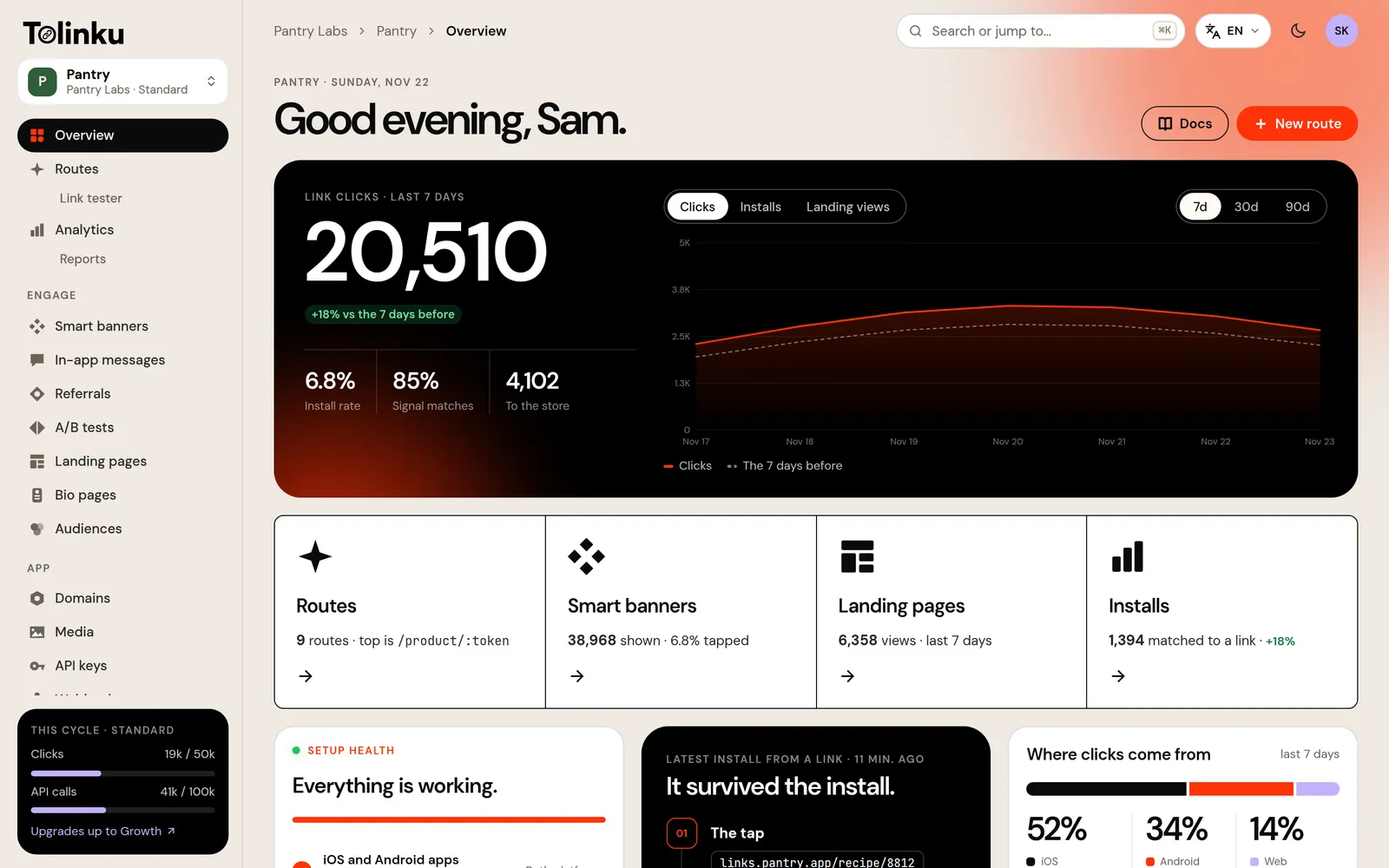
Sobald du angemeldet bist, zeigt die Seite Overview deine Link-Klicks über die Zeit an, mit der Veränderung gegenüber dem vorherigen Zeitraum. Du kannst zwischen den letzten 7, 30 oder 90 Tagen wechseln. Neben dem Diagramm siehst du deine Install-Rate und wie viele Besucher an den App Store oder Play Store weitergeleitet wurden. Darunter findest du Verknüpfungen zu Routes, Smart banners und Landing pages, wo deine Klicks herkommen, deine wichtigsten Länder und Routen sowie einen Feed Live activity.
Die Seitenleiste gruppiert die Seiten so:
| Bereich | Seiten |
|---|---|
| (oben) | Overview, Routes (mit Link tester), Analytics (mit Reports) |
| Engage | Smart banners, In-app messages, Referrals, A/B tests, Landing pages, Bio pages, Audiences |
| App | Domains, Media, API keys, Webhooks, Members (mit Activity log), Settings |
Viewer sehen Domains, Media, API keys oder Webhooks nicht, und nur Owner und Admins sehen das Activity log.
Bis du eine Route und deine ersten Klicks hast, zeigt die Seite Overview statt der Zahlen eine Getting started-Checkliste. Sie führt dich durch die Konfiguration deiner iOS- oder Android-App, das Hinzufügen einer eigenen Domain (optional), das Anlegen deiner ersten Route, das Testen eines Links und die Installation des SDK. Danach erscheinen dieselben Prüfungen in der Karte Setup health.
Free-Tarif
Abschnitt betitelt „Free-Tarif“Tolinku bietet einen großzügigen Free-Tarif, damit du ohne Kreditkarte starten kannst:
- 1 Appspace
- 5 Routen
- 3.000 Klicks pro Monat
- 2 Teammitglieder
- 7 Tage Aufbewahrung der Analytics
- 1 Banner, 1 In-App-Nachricht, 1 Bio-Seite, 1 Webhook
Wenn du mehr brauchst, beginnen die kostenpflichtigen Tarife bei $39/Monat pro Appspace, mit einer 30-tägigen Testphase.