

Berichte
Berichte macht aus deinen Analysedaten Dateien, die du teilen kannst. Wähle einen fertigen Bericht, lege Zeitraum und Filter fest und lade ihn als Tabelle (CSV) oder PDF herunter. Du kannst einen Bericht auch jede Woche oder jeden Monat per E-Mail an dein Team schicken lassen und jedes Rohereignis für deine eigene Auswertung exportieren.
Berichte verwenden dieselben Zahlen wie die Seite Analytics. Um sie zu öffnen, klicke in der Seitenleiste unter Analytics auf Berichte.
Die Seite hat drei Tabs:
- Berichte: die Bibliothek mit fertigen Berichten.
- Geplant: Berichte, die nach Zeitplan per E-Mail verschickt werden.
- Exporte: jede Datei der letzten 7 Tage, die du erneut herunterladen kannst.
Die Berichte
Abschnitt betitelt „Die Berichte“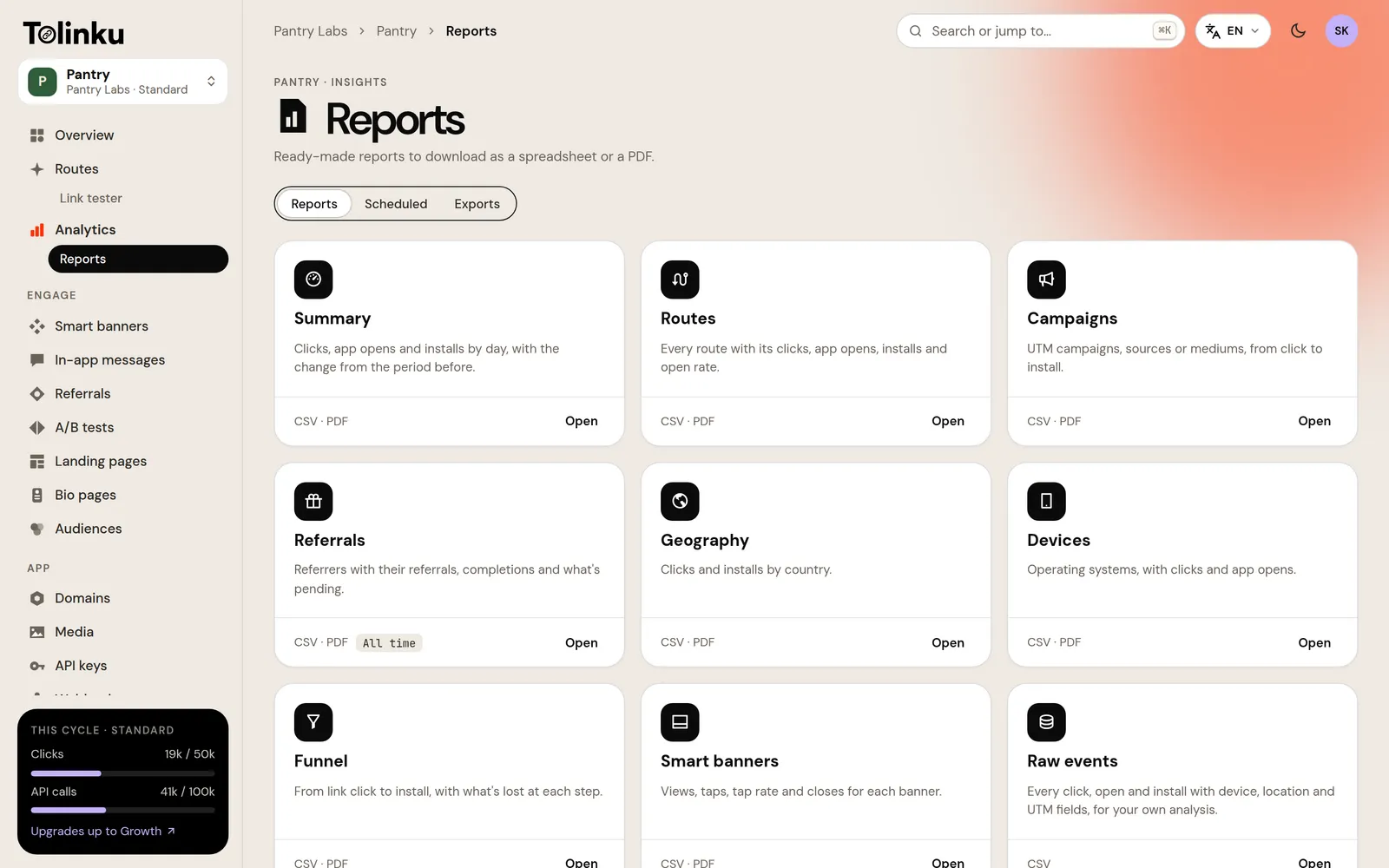
| Bericht | Was er zeigt | Formate |
|---|---|---|
| Übersicht | Klicks, App-Öffnungen und Installationen pro Tag, mit der Veränderung gegenüber dem Zeitraum davor. | CSV, PDF |
| Routen | Jede Route mit ihren Klicks, App-Öffnungen, Installationen und Öffnungsrate. | CSV, PDF |
| Kampagnen | UTM-Kampagnen, Quellen oder Medien, vom Klick bis zur Installation. | CSV, PDF |
| Empfehlungen | Empfehler mit ihren Empfehlungen, Abschlüssen und dem, was noch offen ist. | CSV, PDF |
| Geografie | Klicks und Installationen nach Land. | CSV, PDF |
| Geräte | Betriebssysteme mit Klicks und App-Öffnungen. | CSV, PDF |
| Trichter | Vom Link-Klick bis zur Installation, mit dem, was an jedem Schritt verloren geht. | CSV, PDF |
| Smart Banner | Aufrufe, Taps, Tap-Rate und Schließungen für jeden Banner. | CSV, PDF |
| Rohereignisse | Jeder Klick, jede Öffnung und jede Installation mit Gerät, Standort und UTM-Feldern. | CSV |
Ein paar Berichte funktionieren etwas anders:
- Für Empfehlungen brauchst du einen kostenpflichtigen Tarif. Der Bericht umfasst immer Gesamte Zeit, weil Empfehlungssummen nicht pro Tag gespeichert werden. Zeitraum und Filter gelten deshalb nicht.
- Kampagnen lassen sich nach Kampagne, Quelle oder Medium gruppieren.
- Die Zahlen von Smart Banner sind nicht nach Plattform, Land oder Kampagne aufgeteilt. Die Filter gelten deshalb nicht für diesen Bericht.
- Rohereignisse wird im Hintergrund erstellt. Siehe Rohereignisse exportieren.
Bericht herunterladen
Abschnitt betitelt „Bericht herunterladen“-
Klicke im Tab Berichte bei einem Bericht auf Öffnen. Er öffnet sich in einem Seitenpanel.
-
Wähle einen Zeitraum: 24h, 7d, 30d oder 90d.
-
Grenze den Bericht unter Filter bei Bedarf nach Plattform, Land oder Kampagne ein.
-
Wähle unter Format entweder PDF (zum Teilen oder Drucken) oder CSV (für Tabellenkalkulationen).
-
Klicke auf PDF herunterladen oder CSV herunterladen.
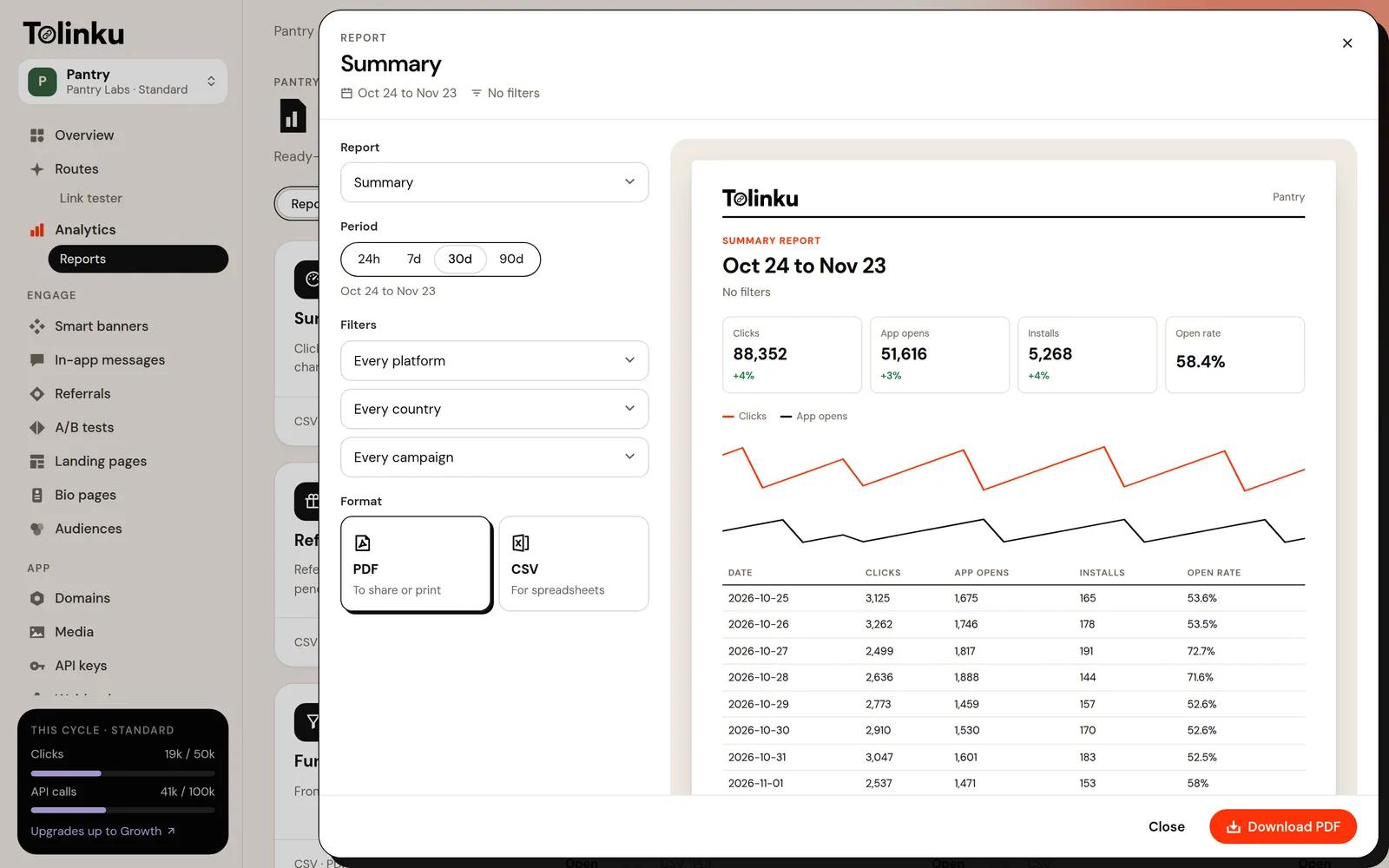
Die rechte Seite des Panels zeigt eine Vorschau der Datei. Sie aktualisiert sich bei jeder Änderung einer Einstellung und zeigt die ersten 10 Zeilen. Über das Menü Bericht oben kannst du zu einem anderen Bericht wechseln, ohne das Panel zu schließen.
Dateien werden nach dem Appspace, dem Bericht, dem Zeitraum und dem Datum benannt, zum Beispiel pantry-routes-30d-2026-11-19.csv. Eine Kopie jedes heruntergeladenen Berichts wird außerdem 7 Tage lang im Tab Exporte aufbewahrt.
Geplante Berichte
Abschnitt betitelt „Geplante Berichte“Ein geplanter Bericht schickt einen Bericht jede Woche oder jeden Monat per E-Mail an dein Team, mit der PDF- oder CSV-Datei als Anhang. Geplante Berichte gibt es ab Standard, und nur Inhaber und Admins können sie anlegen oder ändern.
-
Wechsle zum Tab Geplant und klicke auf Neuer Zeitplan. Du kannst auch unten im Panel eines Berichts auf Planen klicken, um mit den Einstellungen dieses Berichts zu starten.
-
Gib ihm einen Namen und wähle den Bericht.
-
Wähle unter Umfasst die letzten 7, 30 oder 90 Tage.
-
Wähle unter Wie oft entweder Wöchentlich und einen Wochentag oder Monatlich und einen Tag im Monat (1 bis 28). Wähle dann die Uhrzeit und die Zeitzone. Die Zeitzone startet mit der Berichtszeitzone deines Appspace.
-
Wähle unter Senden an die Personen in deinem Team, die ihn bekommen sollen. Füge unter Zusätzlich senden an bis zu 5 Adressen außerhalb des Teams hinzu, durch Kommas getrennt.
-
Öffne Format und Filter, um Anhängen als PDF oder CSV zu wählen und Plattform-, Land- oder Kampagnenfilter hinzuzufügen.
-
Klicke auf Zeitplan erstellen.
Der Tab Geplant listet jeden Zeitplan mit seinem Bericht, dem Versandzeitpunkt, der Anzahl der Empfänger und dem nächsten Versand. Ein Appspace kann bis zu 20 Zeitpläne haben.
Klicke auf einen Zeitplan, um ihn zu ändern. In seinem Panel kannst du außerdem:
- Eine Kopie an mich senden: verschickt den Bericht sofort, nur an dich, damit du siehst, was die anderen bekommen.
- Pausieren und Wieder einschalten: stoppen den Versand für eine Weile, ohne den Zeitplan zu verlieren.
- Zeitplan löschen: beendet den Versand endgültig. Bereits verschickte Berichte bleiben in den Postfächern der Empfänger.
Wenn ein Zeitplan nicht mehr sendet
Abschnitt betitelt „Wenn ein Zeitplan nicht mehr sendet“Schlägt ein Versand fehl, zeigt der Zeitplan Letzter Versand fehlgeschlagen mit dem Grund an. Ein Zeitplan stoppt den Versand, wenn:
- Der Appspace in den Free-Tarif wechselt.
- Alle, für die er gedacht war, das Team verlassen haben.
- Die Person, die ihn eingerichtet hat, das Team verlässt. Teammitglieder bekommen ihn weiterhin, aber er geht nicht mehr an die externen Adressen.
Jeder per E-Mail verschickte Bericht bleibt außerdem 7 Tage im Tab Exporte.
Rohereignisse exportieren
Abschnitt betitelt „Rohereignisse exportieren“Rohereignisse liefert dir jeden Klick, jede App-Öffnung und jede Installation im Zeitraum, eine Zeile pro Ereignis, mit Gerät, Standort, UTM-Feldern und Umsatz. Verwende sie, um deine Daten in eigene Werkzeuge zu laden.
-
Klicke im Tab Berichte bei Rohereignisse auf Öffnen.
-
Wähle den Zeitraum und optional Filter. Das Panel zeigt, wie viele Ereignisse die Datei enthalten wird.
-
Klicke auf Export starten.
Der Export läuft im Hintergrund und erscheint im Tab Exporte mit seinem Fortschritt. Ist er Bereit, klicke auf das Download-Symbol. Dauert es länger als eine Minute, schickt Tolinku der Person, die den Export gestartet hat, außerdem eine E-Mail.
Es gelten einige Grenzen:
- Eine Datei enthält bis zu 500.000 Ereignisse. Hat der Zeitraum mehr, bekommst du die neuesten. Wähle für den Rest einen kürzeren Zeitraum.
- Ein Appspace kann bis zu 3 Exporte gleichzeitig laufen lassen.
- Inhaber, Admins und Editoren können einen Export starten. Betrachter können das nicht.
Der Tab Exporte
Abschnitt betitelt „Der Tab Exporte“Der Tab Exporte listet jede Berichtsdatei der letzten 7 Tage auf: Berichte, die du heruntergeladen hast, Berichte, die nach Zeitplan per E-Mail kamen, und Rohereignis-Exporte. Jede Zeile zeigt den Bericht, seinen Zeitraum, wer ihn erstellt hat (oder Per E-Mail, bei einem geplanten Bericht), seinen Status und seine Größe.
Dateien werden 7 Tage aufbewahrt. Danach zeigt die Zeile Abgelaufen, und du kannst den Bericht im Tab Berichte erneut erstellen.
Wer kann Berichte nutzen?
Abschnitt betitelt „Wer kann Berichte nutzen?“Alle im Team können Berichte öffnen und herunterladen. Einen Rohereignis-Export zu starten, braucht einen Inhaber, Admin oder Editor. Geplante Berichte anzulegen und zu ändern, braucht einen Inhaber oder Admin.
Warum funktioniert der PDF-Download nicht?
Abschnitt betitelt „Warum funktioniert der PDF-Download nicht?“Wenn PDFs für einen Moment nicht verfügbar sind, meldet der Download das. Lade stattdessen die CSV herunter oder versuche es in ein paar Minuten erneut.
Zählen Berichte auf meine API-Aufrufe oder Klicks?
Abschnitt betitelt „Zählen Berichte auf meine API-Aufrufe oder Klicks?“Nein. Berichte lesen deine bestehenden Analysedaten. Sie erzeugen keine Klicks oder API-Aufrufe.