

Link-Tester
Der Link-Tester zeigt dir, was ein Link tut, bevor du ihn teilst. Füge einen Link von einer deiner Domains ein, und Tolinku zeigt dir, welche Route ihn abfängt, welche Werte er enthält und wo Nutzer auf dem iPhone, Android und dem Desktop landen. Außerdem prüft er deine Domain und deine Zuordnungsdateien.
Einen Link zu testen, öffnet ihn nicht. Dadurch zählt kein Klick, und deine Analysen bleiben unberührt. Alle im Team können ihn nutzen, auch Betrachter.
Einen Link testen
Abschnitt betitelt „Einen Link testen“-
Öffne in der Seitenleiste Routen und dann Link-Tester.
-
Füge einen vollständigen Link in das Feld ein, zum Beispiel
https://links.yourapp.com/product/123?utm_source=newsletter. Unter dem Feld listet Probieren: Beispiel-Links auf, die aus deinen ersten Routen gebaut sind. Klicke auf einen, um ihn zu testen. -
Klicke auf Link testen.
Du kannst auch von einer Route aus starten. Öffne die Route in der Liste Routen und klicke oben im Drawer auf Testen. Der Tester öffnet sich mit einem Beispiel-Link für diese Route, der schon ausgefüllt ist. Bis deine Links die ersten Klicks bekommen, verlinkt auch die Seite Übersicht im Schritt Einen Link testen hierher.
Das Ergebnis lesen
Abschnitt betitelt „Das Ergebnis lesen“Passende Route
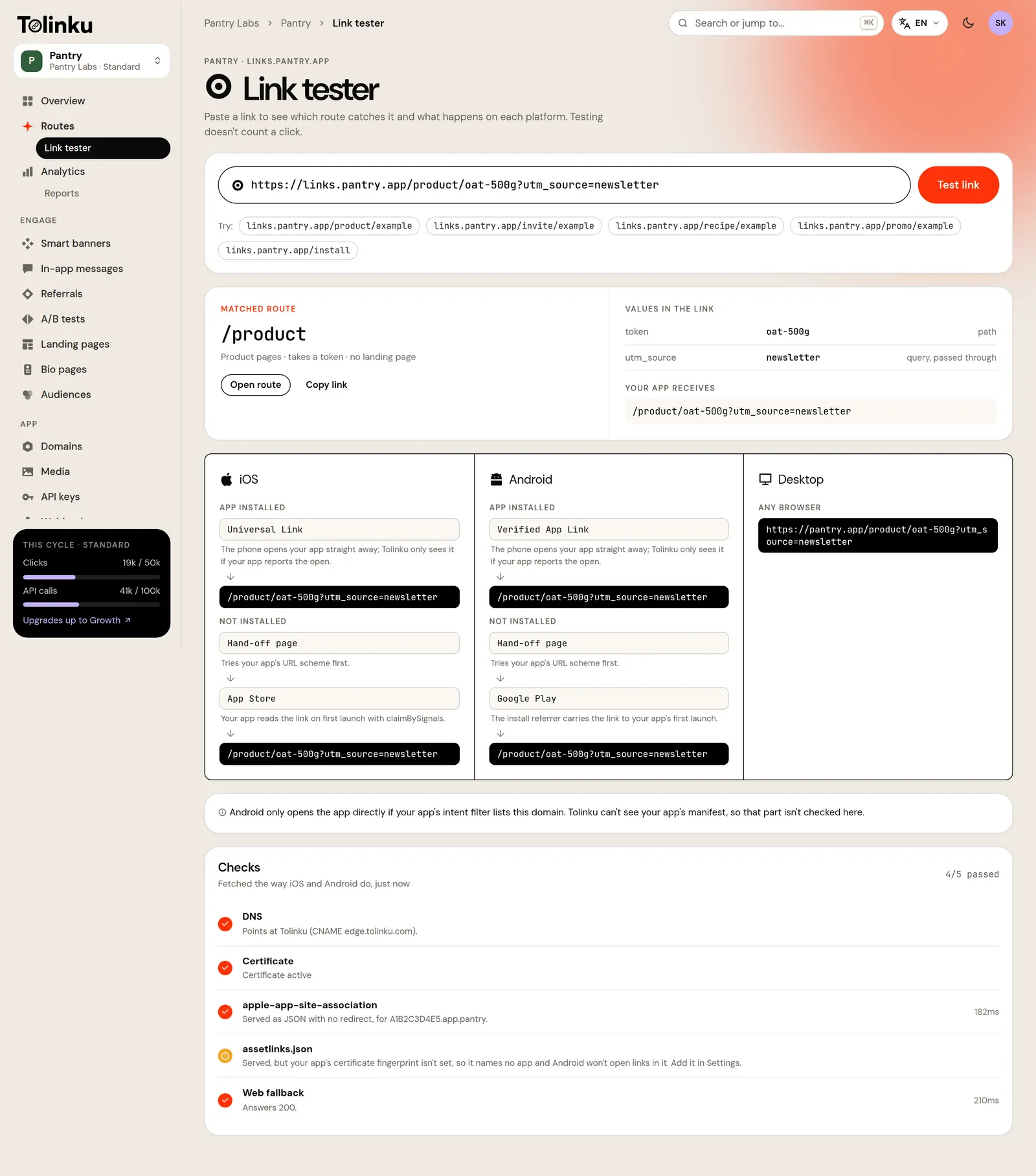
Abschnitt betitelt „Passende Route“Die Karte Passende Route zeigt die Route, die den Link abfängt, ihren Namen, ob sie statisch ist oder ein Token nimmt, und welche Landingpage sie verwendet. Wenn der Link den Kurzcode der Route statt ihres Pfads nutzt, siehst du über ihren Kurzcode.
- Route öffnen öffnet den Drawer der Route, damit du sie ändern kannst.
- Link kopieren kopiert den vollständigen Link.
Werte im Link
Abschnitt betitelt „Werte im Link“Werte im Link listet das Token aus dem Pfad und jeden Query-Parameter auf und zeigt, was mit jedem passiert:
| Quelle | Bedeutung |
|---|---|
| Pfad | Das Token aus dem Pfad des Links. |
| Query, weitergegeben | Ein Query-Parameter, den deine App erhält, weil die Route Query-Parameter weiterleitet. |
| Query, nicht weitergegeben | Ein Query-Parameter, den deine App nicht erhält, weil die Route ihn nicht weiterleitet. |
| Query, von Tolinku gelesen | Ein Parameter, den Tolinku selbst verwendet: deep_link_value, prefer_fallback oder user_id. |
Deine App erhält zeigt den Pfad, den deine App beim Öffnen bekommt. Unter Query-Parameter weiterleiten erfährst du, wie du festlegst, welche Parameter deine App erreichen.
iOS, Android und Desktop
Abschnitt betitelt „iOS, Android und Desktop“Die drei Spalten zeigen jeden Schritt, den ein Tipp durchläuft, von oben nach unten:
- iOS und Android zeigen jeweils zwei Wege: App installiert und Nicht installiert. Wenn die App installiert ist, führt ein Tipp auf dem iPhone über einen Universal Link direkt in deine App. Ohne App geht der Tipp zur Übergabeseite, dann zum App Store und beim ersten Start in deine App.
- Desktop zeigt, wohin jeder Browser geht: zu deinem Web-Fallback oder zur Landingpage, wenn es keinen Fallback gibt.
Jeder Schritt hat darunter eine kurze Zeile, die ihn erklärt. Wenn sich deine App nicht direkt über den Link öffnen kann, nennt eine Notiz unter der Spalte den Grund, zum Beispiel „die Apple Team ID oder die Bundle-ID ist nicht gesetzt“ oder „Universal Links sind für diese Route deaktiviert“.
Notizen unter den Spalten decken alles andere ab, was das Ergebnis ändert: ein Klicklimit oder Ablaufdatum an der Route, ein laufender A/B-Test oder ein deep_link_value, das den Web-Fallback festlegt.
Prüfungen
Abschnitt betitelt „Prüfungen“Prüfungen laufen live, so wie iOS und Android deine Domain abrufen. Deshalb brauchen sie einen Moment zum Laden:
| Prüfung | Was sie prüft |
|---|---|
| DNS | Ob deine eigene Domain auf Tolinku zeigt. |
| Zertifikat | Ob die Domain ein funktionierendes SSL-Zertifikat hat. |
| apple-app-site-association | Ob iOS deine Zuordnungsdatei abrufen kann und deine App darin findet. |
| assetlinks.json | Ob Android deine Zuordnungsdatei abrufen kann und deine App darin findet. |
| Web-Fallback | Ob deine Web-Fallback-URL antwortet. |
Der Wert in der Ecke, etwa 4/5 bestanden, zählt die bestandenen Prüfungen. Jede fehlgeschlagene Prüfung nennt, was nicht stimmt. Behebe die Domain unter Domains und die App-Angaben unter Einstellungen und teste dann erneut.
Wenn ein Link nicht passt
Abschnitt betitelt „Wenn ein Link nicht passt“Wenn Tolinku dem Link nicht folgen kann, sagt der Tester, warum, statt die Plattformen zu zeigen:
| Meldung | Was sie bedeutet | Was du tun kannst |
|---|---|---|
| Das kann ich nicht lesen | Der Text ist kein Link. | Füge den vollständigen Link ein, beginnend mit https://. |
| Domain nicht verbunden | Die Domain des Links gehört nicht zu den Domains dieses Appspace. | Nutze eine deiner Domains oder füge die Domain unter Domains hinzu. |
| Keine Route passt | Keine Route behandelt diesen Pfad, deshalb sehen Besucher „Ungültiger Link“. | Klicke auf Route erstellen oder korrigiere den Pfad. |
| Kein Token auf dieser Route | Die Route ist statisch, aber der Link hat etwas nach seinem Pfad. | Entferne das Token oder nutze eine Route, die eines annimmt. |
| Abgelaufen | Das Ablaufdatum der Route ist vorbei. | Ändere das Ablaufdatum an der Route. Siehe Ablauf. |
| Nicht verfügbar | Der Appspace ist eingefroren oder seine Abrechnung ist nicht aktiv, deshalb zeigt der Link „vorübergehend nicht verfügbar“. | Prüfe deinen Tarif unter Abrechnung & Tarife. |
Zählt das Testen eines Links als Klick?
Abschnitt betitelt „Zählt das Testen eines Links als Klick?“Nein. Der Tester ermittelt das Ergebnis aus deinen Routen und Einstellungen, ohne den Link zu öffnen. Die Live-Prüfungen rufen die Zuordnungsdateien deiner Domain und deinen Web-Fallback ab, aber nie den Link selbst.
Der Tester sagt, die App öffnet sich, auf meinem Handy tut sie es aber nicht
Abschnitt betitelt „Der Tester sagt, die App öffnet sich, auf meinem Handy tut sie es aber nicht“Der Tester zeigt, was anhand deiner Einstellungen passieren sollte. Dein Handy braucht außerdem eine Version deiner App, in der die Domain unter Associated Domains (iOS) oder als Intent-Filter (Android) eingerichtet ist. Einen Link in die Adressleiste des Browsers einzufügen, öffnet nie eine App. Tippe deshalb auf den Link aus einer anderen App, etwa Notizen oder Nachrichten. Siehe iOS konfigurieren und Android konfigurieren.
Kann ich einen Link auf der Domain eines anderen Appspace testen?
Abschnitt betitelt „Kann ich einen Link auf der Domain eines anderen Appspace testen?“Nein. Der Tester folgt nur Links auf den Domains des aktuellen Appspace. Wechsle zuerst zum anderen Appspace.