

Visueller Builder
Der visuelle Builder ist ein Drag-and-Drop-Editor zum Gestalten von Landingpages und Bio-Seiten. Er nutzt Puck, einen Open-Source-Editor, mit dem du Layout und Inhalt vollständig kontrollierst, ohne Code zu schreiben.
Den Builder öffnen
Abschnitt betitelt „Den Builder öffnen“Du öffnest den visuellen Builder an zwei Stellen:
- Landingpages: Klicke bei einer beliebigen Landingpage auf Design (oder Design bearbeiten), um ihr Design im Builder zu öffnen.
- Bio-Seiten: Klicke bei einer beliebigen Bio-Seite auf Design (oder Design bearbeiten), um ihr Design im Builder zu öffnen.
In-App-Nachrichten nutzen denselben Builder: Klicke bei einer Nachricht auf Design (bezahlte Tarife). Siehe Nachrichten gestalten.
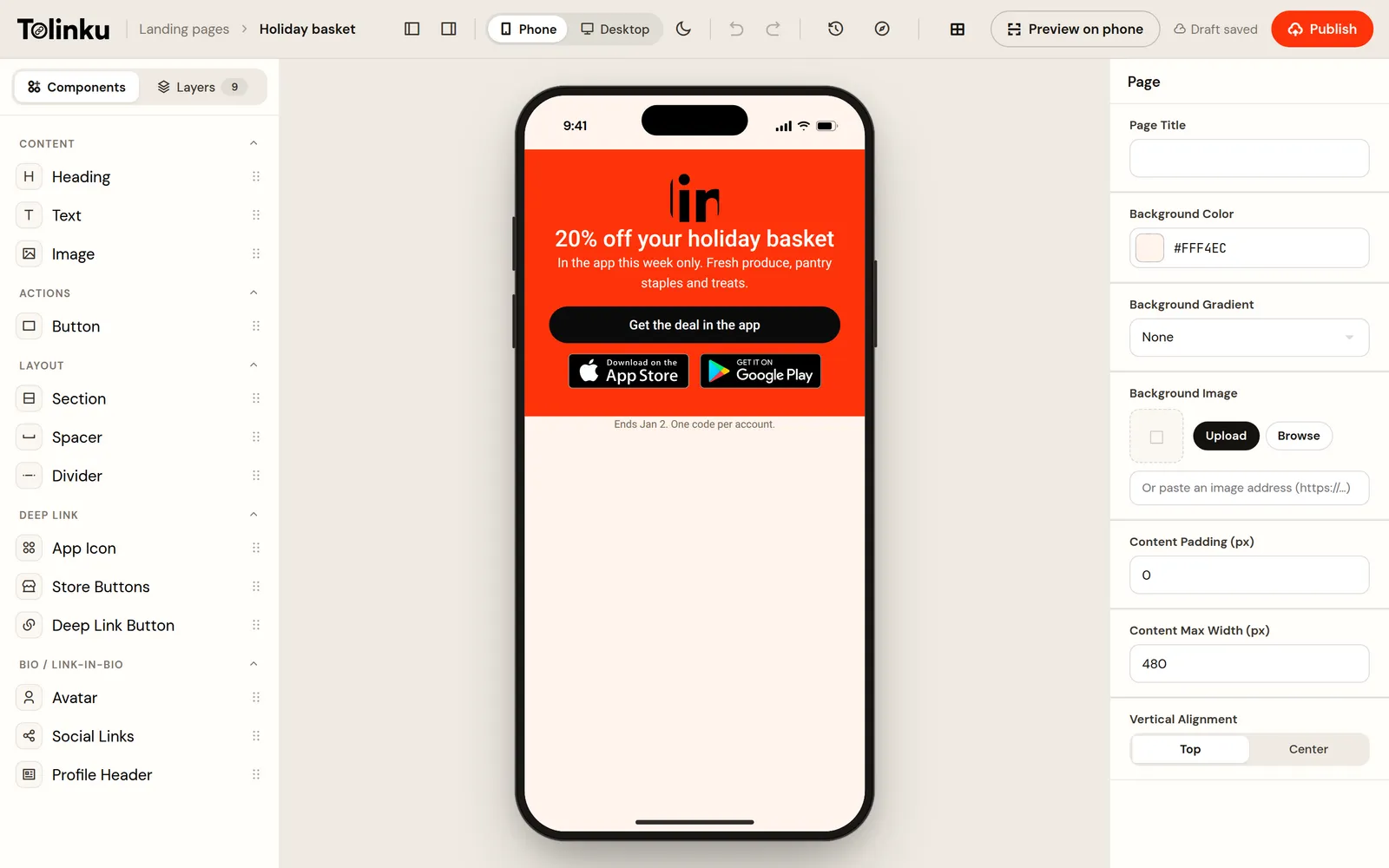
Der Builder öffnet sich im Vollbildmodus. Links findest du Komponenten und Ebenen, in der Mitte die Arbeitsfläche und rechts das Panel Einstellungen. Über die Schaltflächen in der oberen Leiste blendest du die Seitenpanels ein oder aus.
So funktioniert es
Abschnitt betitelt „So funktioniert es“Der Builder arbeitet mit Komponenten. Du ziehst Komponenten aus der Seitenleiste auf die Arbeitsfläche, ordnest sie in der gewünschten Reihenfolge an und konfigurierst jede einzelne im Panel Einstellungen.
Komponenten hinzufügen: Ziehe eine Komponente aus der linken Seitenleiste auf die Arbeitsfläche, oder klicke sie an, um sie ans Ende zu setzen. Sie rastet im Seitenfluss an ihrer Position ein.
Komponenten auswählen: Klicke auf eine beliebige Komponente auf der Arbeitsfläche, um sie auszuwählen. Das Panel Einstellungen rechts zeigt dann die Einstellungen dieser Komponente. Ist nichts ausgewählt, zeigt es die Einstellungen der Seite.
Neu anordnen: Ziehe Komponenten auf der Arbeitsfläche nach oben oder unten, um ihre Reihenfolge zu ändern. Du kannst auch Nach oben und Nach unten in Ebenen verwenden.
Entfernen: Wähle eine Komponente aus und drücke Entf (oder Rück), oder klicke neben ihr in Ebenen auf Löschen. In Ebenen kannst du eine Komponente außerdem duplizieren oder auf der Seite ausblenden.
Speichern und veröffentlichen
Abschnitt betitelt „Speichern und veröffentlichen“Klicke auf Veröffentlichen, um deine Änderungen zu speichern und zu veröffentlichen. Die veröffentlichte Version geht sofort für alle Routen und Bio-Seiten-Slugs live, die darauf verweisen. Bis du veröffentlichst, sehen nur dein Team die Änderungen.
Der Veröffentlichungsverlauf (in der oberen Leiste) speichert die letzten zehn Versionen, die du veröffentlicht hast. Wenn du eine wiederherstellst, landet sie im Editor. Veröffentliche sie erneut, damit sie live geht.
Vorlagen
Abschnitt betitelt „Vorlagen“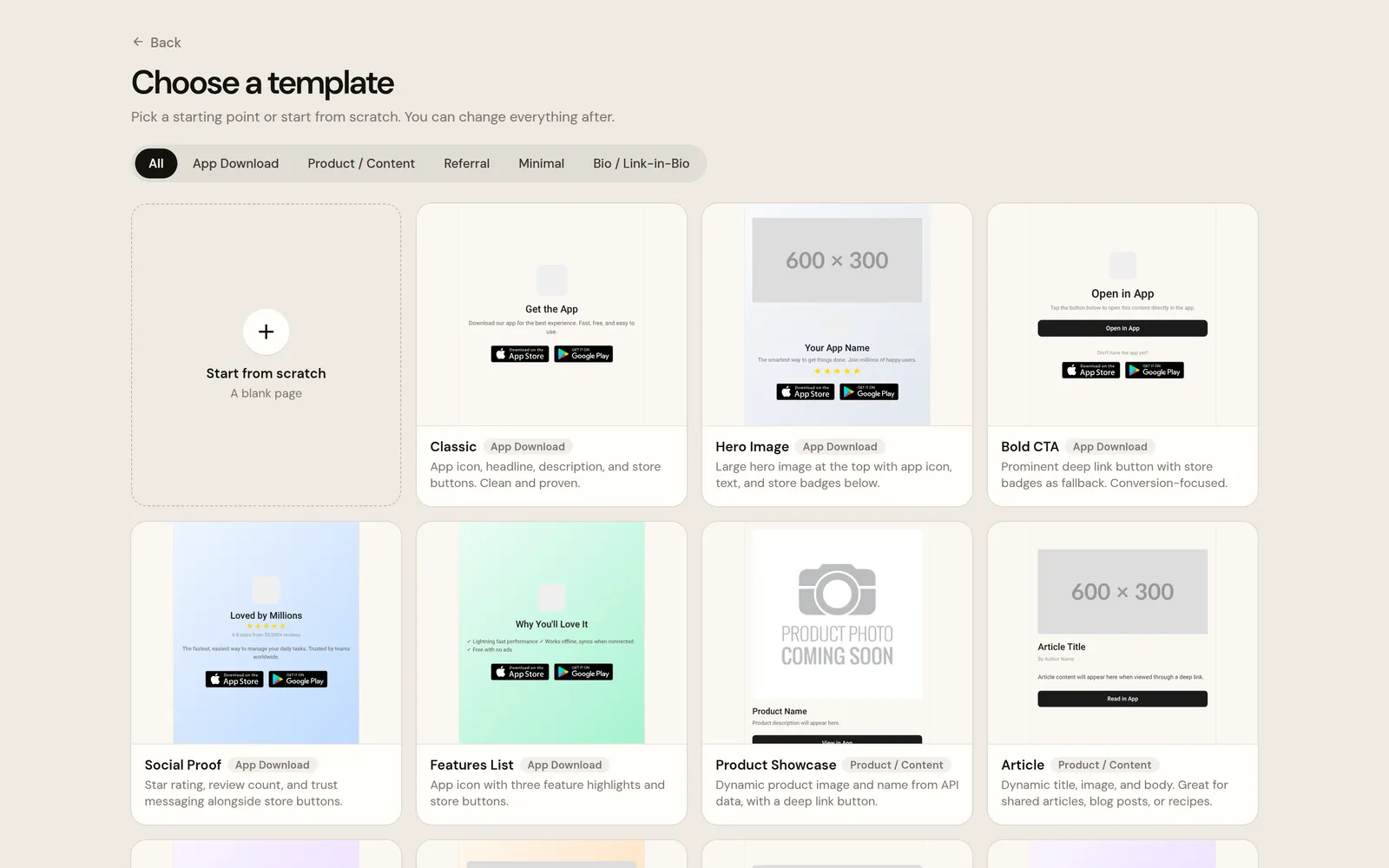
Wenn du eine neue Landingpage oder Bio-Seite erstellst, kannst du statt einer leeren Arbeitsfläche mit einer Vorlage starten. Außerdem kannst du jederzeit in der oberen Leiste auf Vorlagen klicken. Wenn du dort eine Vorlage wählst, ersetzt sie den aktuellen Inhalt der Seite. Vorlagen bieten ein fertiges Layout mit Platzhalterinhalten, die du anpassen kannst.
Vorlagen sind in Kategorien gegliedert:
- App Download: Classic, Hero Image, Bold CTA, Social Proof, Features List. Sie sollen App-Installationen mit Store-Badges und auffälligen CTAs anstoßen.
- Product / Content: Product Showcase, Article, Profile Card, Event / Listing. Sie sind für dynamische Routen gedacht, bei denen die Landingpage Inhalte aus deiner API anzeigt.
- Referral: Vorlagen für Referral-Einladungsseiten.
- Minimal: Schlichte, reduzierte Layouts.
- Bio-Seiten-Vorlagen (Minimal, Modern, Creator, Brand, Niche, Restaurant): Werden angezeigt, wenn du eine Bio-Seite gestaltest. Layouts mit Profil, Link-Buttons und Social-Media-Icons.
Du kannst auch Von vorne beginnen wählen, um mit einer leeren Arbeitsfläche zu starten.
Vorschau
Abschnitt betitelt „Vorschau“Über Handy und Desktop in der oberen Leiste wechselst du die Arbeitsfläche zwischen Smartphone- und Desktop-Breite. Um deine unveröffentlichten Änderungen auf einem echten Bildschirm zu sehen, klicke auf Vorschau auf dem Handy und scanne den Code mit der Kamera deines Telefons.
- Halte es fokussiert: Landingpages funktionieren am besten mit einem klaren Call-to-Action. Überlade die Seite nicht mit Inhalten.
- Teste auf dem Handy: Der meiste Deep-Link-Traffic kommt von mobilen Geräten. Prüfe deine Seite immer in mobiler Breite.
- Verwende deine Markenfarben: Lade dein Logo hoch und stelle die Markenfarben in den Komponenteneinstellungen ein, damit sie zum Look and Feel deiner App passen.
- Bildgröße: Verwende Bilder aus deiner Medienbibliothek, damit die Seite schnell lädt. Lade keine Bilder hoch, die größer sind als nötig.