

E-Commerce-Analytics
Mit E-Commerce-Analytics verfolgst du Käufe, Umsatz, Warenkorbaktivität und Produktleistung zusammen mit deinen Deep-Link-Metriken. Alle E-Commerce-Daten findest du auf der Seite Analytics in den Tabs E-Commerce, Attribution und Kohorten.
E-Commerce-Tracking einrichten
Abschnitt betitelt „E-Commerce-Tracking einrichten“E-Commerce-Events werden über das Tolinku SDK erfasst. Installiere das SDK für deine Plattform, initialisiere es mit deinem öffentlichen API-Schlüssel und rufe die E-Commerce-Methoden auf.
import { Tolinku } from '@tolinku/web-sdk';
const tolinku = new Tolinku({ apiKey: 'tolk_pub_...' });tolinku.setUserId('user_123'); // Required for attribution
// Track a purchaseawait tolinku.ecommerce.purchase({  transaction_id: 'order_456',  revenue: 49.99,  currency: 'USD',  items: [    { item_id: 'sku_1', item_name: 'T-Shirt', price: 24.99, quantity: 2 }  ]});
import { Tolinku } from '@tolinku/react-native-sdk';
Tolinku.init({ apiKey: 'tolk_pub_...' });Tolinku.setUserId('user_123');
await Tolinku.ecommerce.purchase({ transaction_id: 'order_456', revenue: 49.99, currency: 'USD', items: [ { item_id: 'sku_1', item_name: 'T-Shirt', price: 24.99, quantity: 2 } ]});try Tolinku.configure(apiKey: "tolk_pub_...")let tolinku = try Tolinku.requireShared()tolinku.setUserId("user_123")
await tolinku.ecommerce.purchase( transactionId: "order_456", revenue: 49.99, currency: "USD", items: [TolinkuItem(itemId: "sku_1", itemName: "T-Shirt", price: 24.99, quantity: 2)])Tolinku.configure(apiKey = "tolk_pub_...", context = applicationContext)Tolinku.setUserId("user_123")
Tolinku.ecommerce.purchase( transactionId = "order_456", revenue = BigDecimal("49.99"), currency = "USD", items = listOf(TolinkuItem(itemId = "sku_1", itemName = "T-Shirt", price = BigDecimal("24.99"), quantity = 2)))Tolinku.configure(apiKey: 'tolk_pub_...');Tolinku.instance.setUserId('user_123');
await Tolinku.instance.ecommerce.purchase( transactionId: 'order_456', revenue: 49.99, currency: 'USD', items: [TolinkuItem(itemId: 'sku_1', itemName: 'T-Shirt', price: 24.99, quantity: 2)],);Event-Typen
Abschnitt betitelt „Event-Typen“Tolinku unterstützt 13 E-Commerce-Event-Typen:
| Event | Methode | Wann verwenden |
|---|---|---|
view_item | ecommerce.viewItem() | Nutzer sieht eine Produktseite |
add_to_cart | ecommerce.addToCart() | Artikel in den Warenkorb gelegt |
remove_from_cart | ecommerce.removeFromCart() | Artikel aus dem Warenkorb entfernt |
add_to_wishlist | ecommerce.addToWishlist() | Artikel zur Wunschliste hinzugefügt |
view_cart | ecommerce.viewCart() | Nutzer sieht seinen Warenkorb |
add_payment_info | ecommerce.addPaymentInfo() | Zahlungsmethode eingegeben |
begin_checkout | ecommerce.beginCheckout() | Checkout-Prozess gestartet |
purchase | ecommerce.purchase() | Bestellung abgeschlossen (erfordert transaction_id, revenue, currency) |
refund | ecommerce.refund() | Bestellung erstattet (erfordert transaction_id, revenue) |
search | ecommerce.search() | Produktsuche durchgeführt |
share | ecommerce.share() | Produkt geteilt |
rate | ecommerce.rate() | Produkt bewertet oder rezensiert |
spend_credits | ecommerce.spendCredits() | Treuepunkte eingelöst |
Lebenszyklus der Warenkorb-ID
Abschnitt betitelt „Lebenszyklus der Warenkorb-ID“Das SDK verwaltet automatisch eine Warenkorb-ID, um Warenkorb-Events miteinander zu verknüpfen:
- Beim ersten
addToCart()-Aufruf wird eine eindeutige Warenkorb-ID erzeugt und lokal gespeichert - Alle folgenden Warenkorb-Events (
viewCart,beginCheckout,addPaymentInfo) enthalten automatisch dieselbe Warenkorb-ID - Nach
purchase()wird die Warenkorb-ID gelöscht - Der nächste
addToCart()-Aufruf erzeugt eine neue Warenkorb-ID für die neue Einkaufssitzung
Du kannst auch deine eigene cartId an jede warenkorbbezogene Methode übergeben, wenn du Warenkorb-IDs serverseitig verwaltest.
Dashboard-Überblick
Abschnitt betitelt „Dashboard-Überblick“Die Analytics-Seite hat fünf Tabs. E-Commerce-Daten erscheinen in dreien davon:
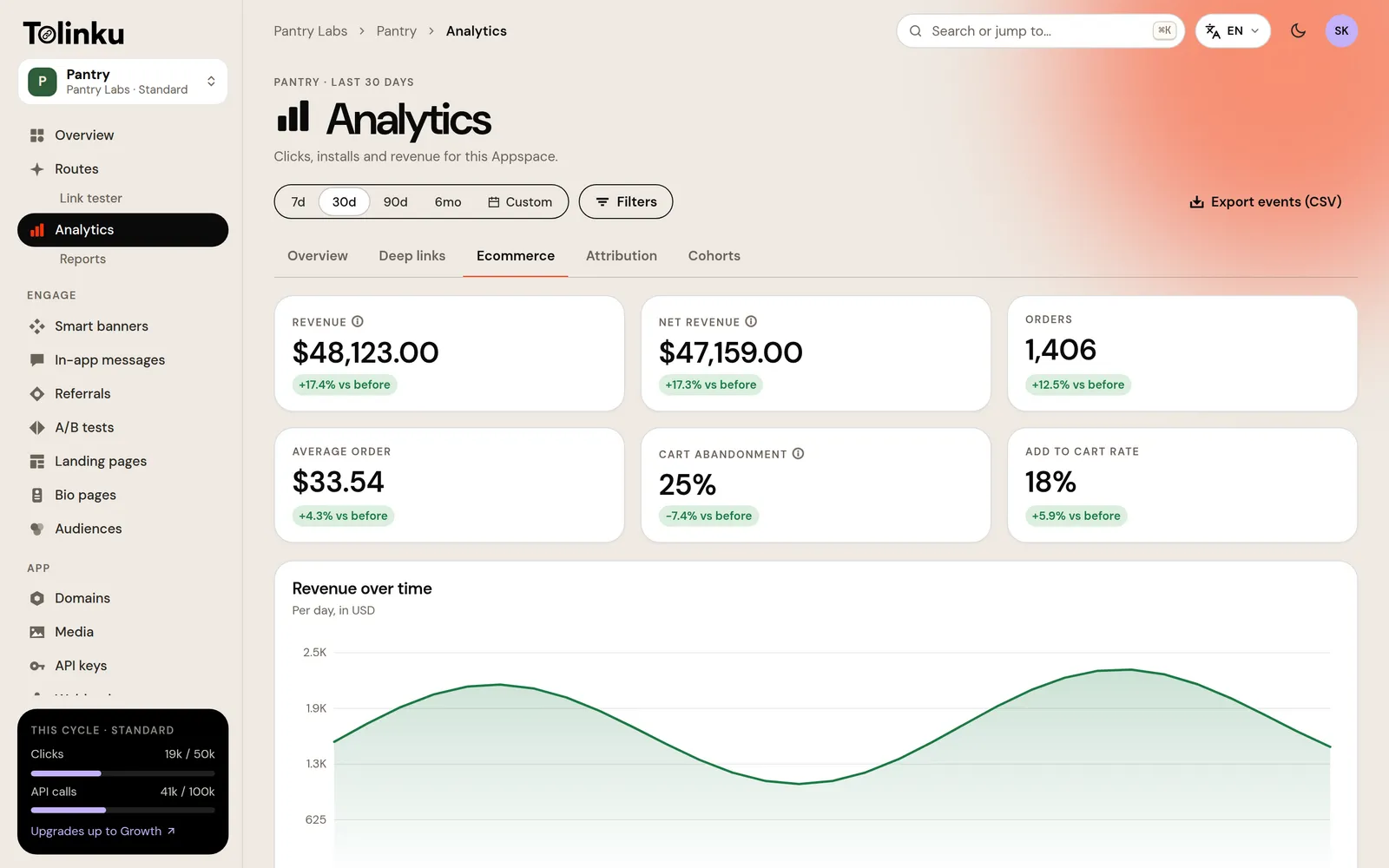
Tab E-Commerce
Abschnitt betitelt „Tab E-Commerce“Umsatzbezogene Metriken und Aufschlüsselungen:
- Umsatz-Übersichtskarten: Umsatz, Nettoumsatz, Bestellungen, Durchschnittliche Bestellung, Warenkorbabbruch, Add-to-Cart-Rate
- Umsatz über die Zeit: Tägliches Umsatzdiagramm
- Kauftrichter: Produkt angesehen > In den Warenkorb > Warenkorb angesehen > Checkout > Zahlungsdaten > Kauf
- Top-Produkte: Bestverkaufte Artikel nach Umsatz
- Umsatz nach Kampagne: Umsatz und Bestellungen pro UTM-Kampagne
- Warenkorbabbruch: Abbruchquote und Wert der abgebrochenen Warenkörbe
- Gutscheine: Umsatz und Nutzung pro Gutscheincode
- Umsatz nach Gerät, Plattform und Land: Mobil vs. Desktop, iOS vs. Android vs. Web und woher die Käufer kommen
Tab Attribution
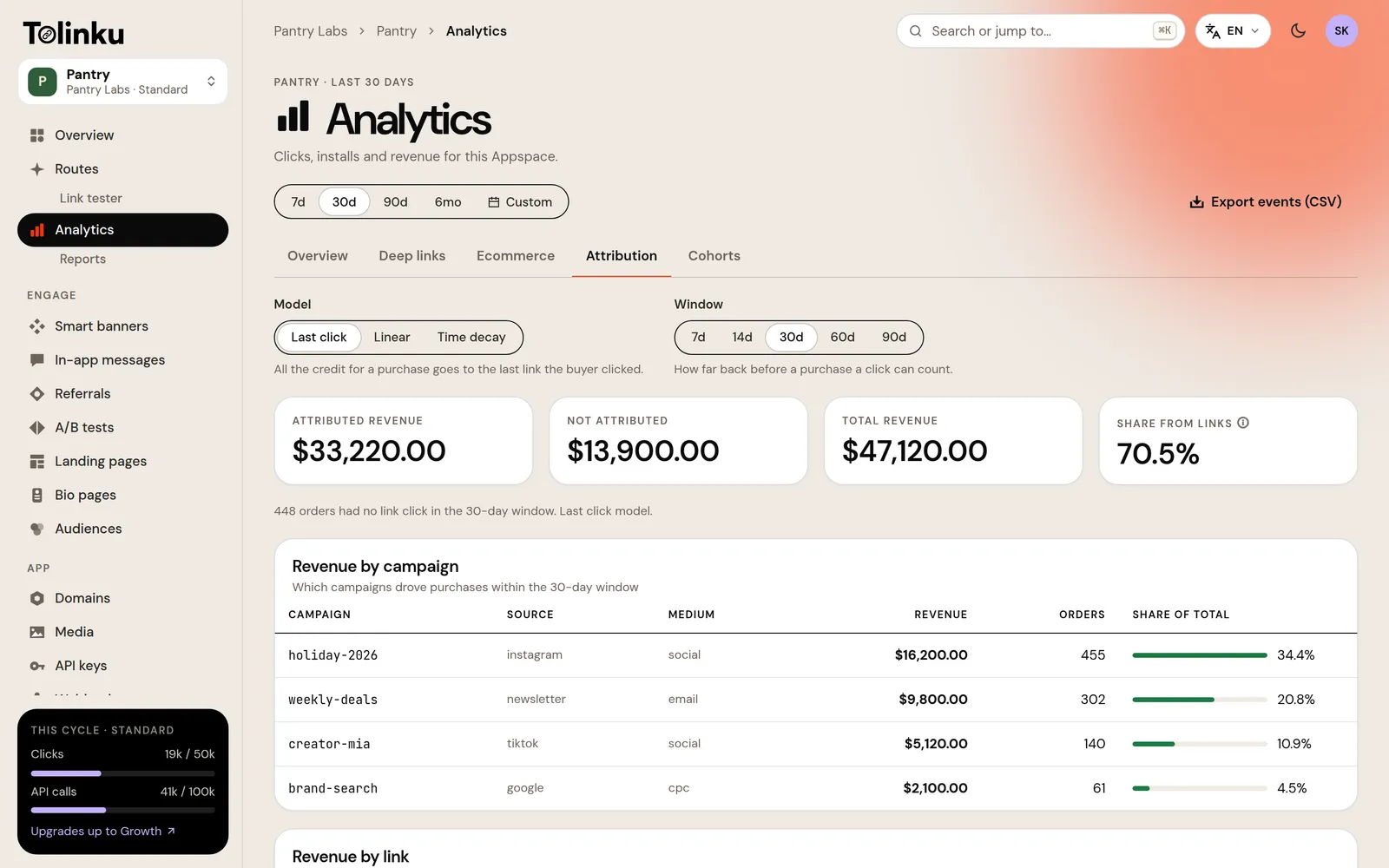
Abschnitt betitelt „Tab Attribution“Sieh nach, welche Deep-Link-Kampagnen tatsächlich Umsatz bringen:
- Wähle ein Attributionsmodell: Letzter Klick, Linear oder Zeitverfall
- Lege ein Attributionsfenster fest: 7, 14, 30, 60 oder 90 Tage
- Zeige den zugeordneten Umsatz, die Bestellungen und den prozentualen Anteil am Gesamtumsatz pro Kampagne (Umsatz nach Kampagne) und pro Link (Umsatz nach Link) an
- Sieh dir den nicht zugeordneten Umsatz an (Nicht zugeordnet: Käufe ohne passenden Klick)
Tab Kohorten
Abschnitt betitelt „Tab Kohorten“Verfolge den Customer Lifetime Value über die Zeit:
- Umsatz nach Kohorte: Umsatz nach Monaten seit dem ersten Kauf jeder Gruppe
- Durchschnittlicher Lifetime Value: Über alle Kohorten hinweg
- Käufer: Eindeutige Käufer im Zeitraum
Währungskonfiguration
Abschnitt betitelt „Währungskonfiguration“Lege deine Basiswährung im Bereich Allgemein unter Einstellungen fest. Sämtlicher Umsatz wird mit aktuellen Wechselkursen von Open Exchange Rates automatisch in deine Basiswährung umgerechnet (über 200 Währungen unterstützt, stündlich aktualisiert).
Enthält ein Kauf-Event kein Feld currency, wird die Basiswährung des Appspace als Standard verwendet.
Berichtszeitzone
Abschnitt betitelt „Berichtszeitzone“Lege deine Berichtszeitzone im Bereich Allgemein unter Einstellungen fest. Die Zeitreihen-Diagramme für den Umsatz gruppieren die Daten nach Datum in deiner konfigurierten Zeitzone. So stimmen die täglichen Umsatzsummen mit deinen Geschäftszeiten überein.
Betrugserkennung
Abschnitt betitelt „Betrugserkennung“Grundlegende Betrugsregeln sind in den kostenpflichtigen Tarifen standardmäßig aktiviert:
- Bot-Erkennung: Käufe von Bot-User-Agents werden blockiert
- Unmögliche Umsätze: Käufe über dem konfigurierten Maximum werden markiert
- Velocity-Prüfung: Nutzer, die das konfigurierte Limit für Käufe pro Stunde überschreiten, werden markiert
- Währungsabweichung: Käufe in Währungen, die nicht auf deiner Liste erlaubter Währungen stehen, werden markiert
Markierte Events (Schweregrad 1) fließen in die Analytics ein, sind aber als solche gekennzeichnet. Blockierte Events (Schweregrad 2) werden nicht gespeichert. Konfiguriere die Betrugseinstellungen im Bereich E-Commerce unter Einstellungen.
Deduplizierung von Transaktionen
Abschnitt betitelt „Deduplizierung von Transaktionen“Kauf- und Erstattungs-Events werden automatisch anhand von transaction_id dedupliziert. Wird dieselbe Transaktions-ID zweimal gesendet (z. B. durch einen Netzwerk-Retry), wird nur das erste Event gespeichert. So wird der Umsatz nicht doppelt gezählt.
Datenaufbewahrung
Abschnitt betitelt „Datenaufbewahrung“Für E-Commerce-Daten gelten dieselben Aufbewahrungsfristen wie für alle Analytics-Daten:
| Tarif | Aufbewahrung |
|---|---|
| Free | 7 Tage |
| Standard | 180 Tage |
| Growth | 365 Tage |
| Scale / Enterprise | 730 Tage |
Exportiere deine Daten als CSV, bevor sie ablaufen, wenn du sie für längere Zeiträume brauchst.
Integration testen
Abschnitt betitelt „Integration testen“Bevor du live gehst, kannst du deine E-Commerce-Integration so prüfen:
- Ein Test-Event über das SDK oder die API senden
- Den Tab Analytics > E-Commerce auf das Event prüfen
- Prüfen, ob Umsatzsummen, Währungsformatierung und Produktdetails korrekt angezeigt werden
Bekannte Einschränkungen
Abschnitt betitelt „Bekannte Einschränkungen“- Geräteübergreifende Attribution: Wenn ein Nutzer einen Deep Link auf seinem Telefon anklickt, aber auf seinem Desktop kauft, funktioniert die Attribution nur, wenn er auf beiden Geräten angemeldet ist (gleiche
user_id) - Produktumsatz vs. Basiswährung: Die Tabelle der Top-Produkte verwendet Artikelpreise in der Originalwährung, nicht in der Basiswährung. Bei Shops mit mehreren Währungen können sich die Umsatzsummen pro Produkt verschiedene Währungen mischen.
- Timing des Warenkorbabbruchs: Das Dashboard zeigt eine ungefähre Abbruchquote (Checkouts im Verhältnis zu Käufen). Der Hintergrundjob für Warenkorbabbrüche erkennt verlassene Warenkörbe pro Warenkorb genauer und sendet Webhook-Benachrichtigungen.
DSGVO: Nutzerdaten löschen
Abschnitt betitelt „DSGVO: Nutzerdaten löschen“Du kannst alle Analytics-Events eines bestimmten Nutzers über die API löschen:
curl -X DELETE https://api.tolinku.com/v1/api/analytics/user/USER_ID \ -H "X-API-Key: tolk_sec_..."Dabei werden die Events des Nutzers aus allen drei ClickHouse-Tabellen entfernt (events, event_items, event_properties). Das Löschen erfolgt asynchron. Die Daten sind in der Regel innerhalb weniger Minuten entfernt.