

Medienbibliothek
Die Medienbibliothek speichert Bilder, die du in deinen Appspace hochlädst. Diese Bilder kannst du auf Landing Pages, Bio-Seiten, Bannern, in OG-Tags und überall sonst verwenden, wo eine Bild-URL akzeptiert wird.
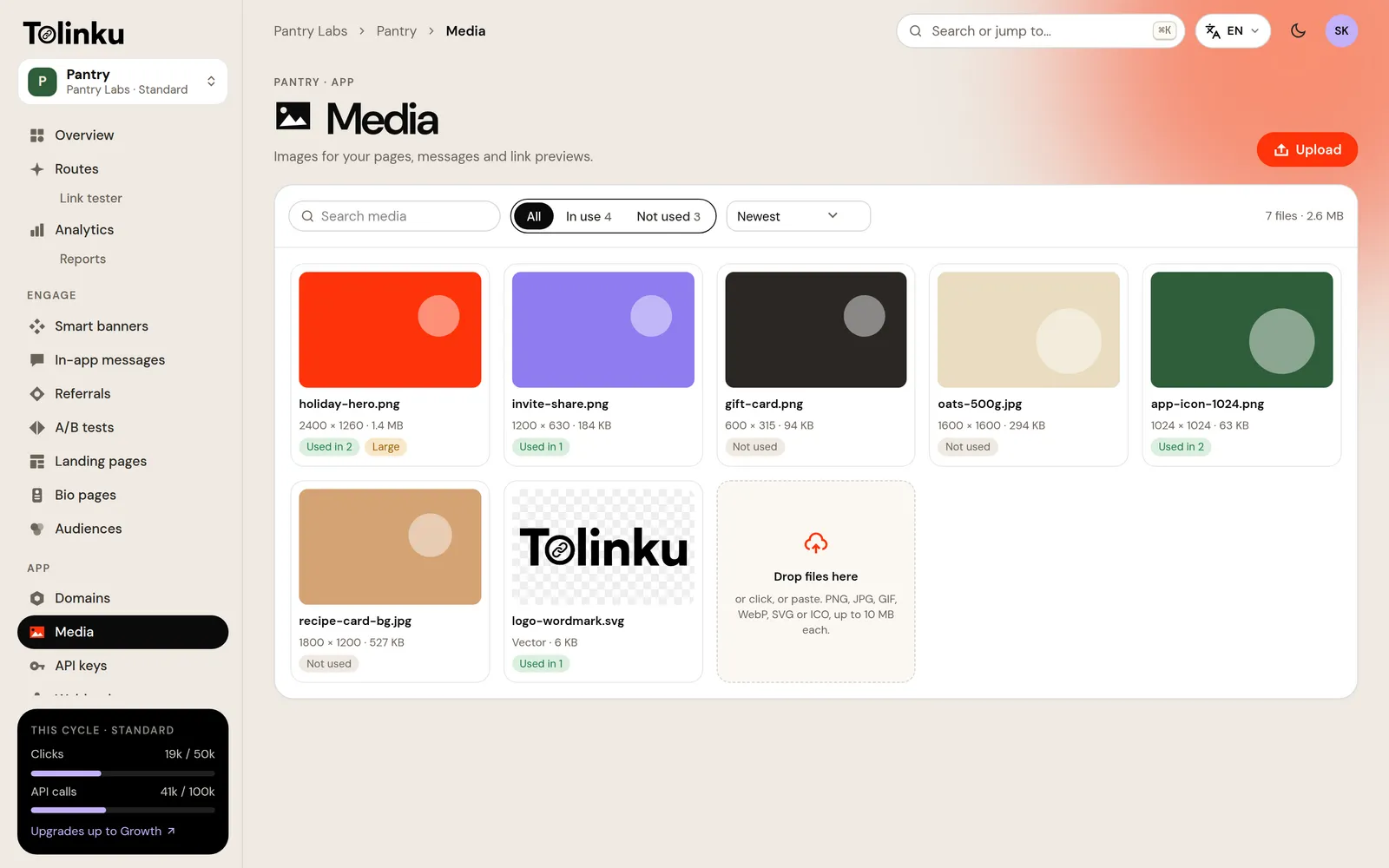
Dateien hochladen
Abschnitt betitelt „Dateien hochladen“-
Öffne Medien in der Seitenleiste.
-
Klicke auf Hochladen, ziehe Dateien auf die Seite oder füge ein Bild ein.
-
Deine Datei erscheint sofort im Raster der Bibliothek.
Unterstützte Formate
Abschnitt betitelt „Unterstützte Formate“| Format | MIME-Typ |
|---|---|
| JPEG | image/jpeg |
| PNG | image/png |
| GIF | image/gif |
| WebP | image/webp |
| SVG | image/svg+xml |
| ICO | image/x-icon |
Maximale Dateigröße: 10 MB pro Datei.
Bilder verwenden
Abschnitt betitelt „Bilder verwenden“Jedes hochgeladene Bild erhält eine CDN-URL. Klicke auf ein Bild, um es zu öffnen, und klicke dann neben Adresse auf Kopieren, um die URL in deine Zwischenablage zu kopieren. Das Panel zeigt außerdem Wo verwendet. Füge diese URL ein in:
- Bildfelder von Landing Pages
- Profilbilder und Link-Vorschaubilder auf Bio-Seiten
- Hintergrundbilder von Bannern
- OG-Bildfelder bei Routen oder in den Appspace-Einstellungen
- API-Antworten für Landing Pages dynamischer Routen
Suchen und durchsuchen
Abschnitt betitelt „Suchen und durchsuchen“Die Medienbibliothek zeigt deine Uploads in einem Raster, die neuesten zuerst. Verwende Sortieren, um nach Neueste, Älteste, Größte oder Name zu ordnen. Wechsle zwischen Alle und In Verwendung, um nur Dateien zu sehen, die dein Appspace verwendet. Tippe in Medien suchen einen Begriff ein, um nach Dateiname zu filtern. Wenn du viele Dateien hast, zeigt die Seite deine neuesten an. Drücke Enter im Suchfeld, um alle zu durchsuchen.
Stock-Fotos (Pexels)
Abschnitt betitelt „Stock-Fotos (Pexels)“Wenn Pexels aktiviert ist, kannst du im Bildauswahl-Dialog des visuellen Editors (im Tab Stock-Fotos) nach Stock-Fotos suchen, nicht auf der Seite der Medienbibliothek. Suchergebnisse stammen aus der Pexels-Bibliothek und können auf deinen Landing Pages, Bio-Seiten und in Nachrichten verwendet werden.
Dateien löschen
Abschnitt betitelt „Dateien löschen“Klicke auf ein Bild, um es zu öffnen, klicke auf Löschen und dann nochmals auf Löschen, um zu bestätigen. Die Datei wird danach dauerhaft aus dem Speicher entfernt.
Berechtigungen
Abschnitt betitelt „Berechtigungen“- Admin: Kann Dateien hochladen, umbenennen und löschen.
- Editor: Kann Dateien hochladen, umbenennen und durchsuchen. Kann keine Dateien löschen.
- Betrachter: Kann die Medienbibliothek nicht öffnen.