

Appspace-Einstellungen
Die Seite Einstellungen ist die zentrale Anlaufstelle für die Einstellungen deines Appspace. Öffne sie in der Seitenleiste unter App. Eine Liste links auf der Seite wechselt zwischen den Abschnitten, und jeder Abschnitt zeigt einen Statuspunkt, der dir sagt, ob er eingerichtet ist. Ein Button Einstellungen speichern oben speichert alle Abschnitte gleichzeitig.
Konfigurationsstatus
Abschnitt betitelt „Konfigurationsstatus“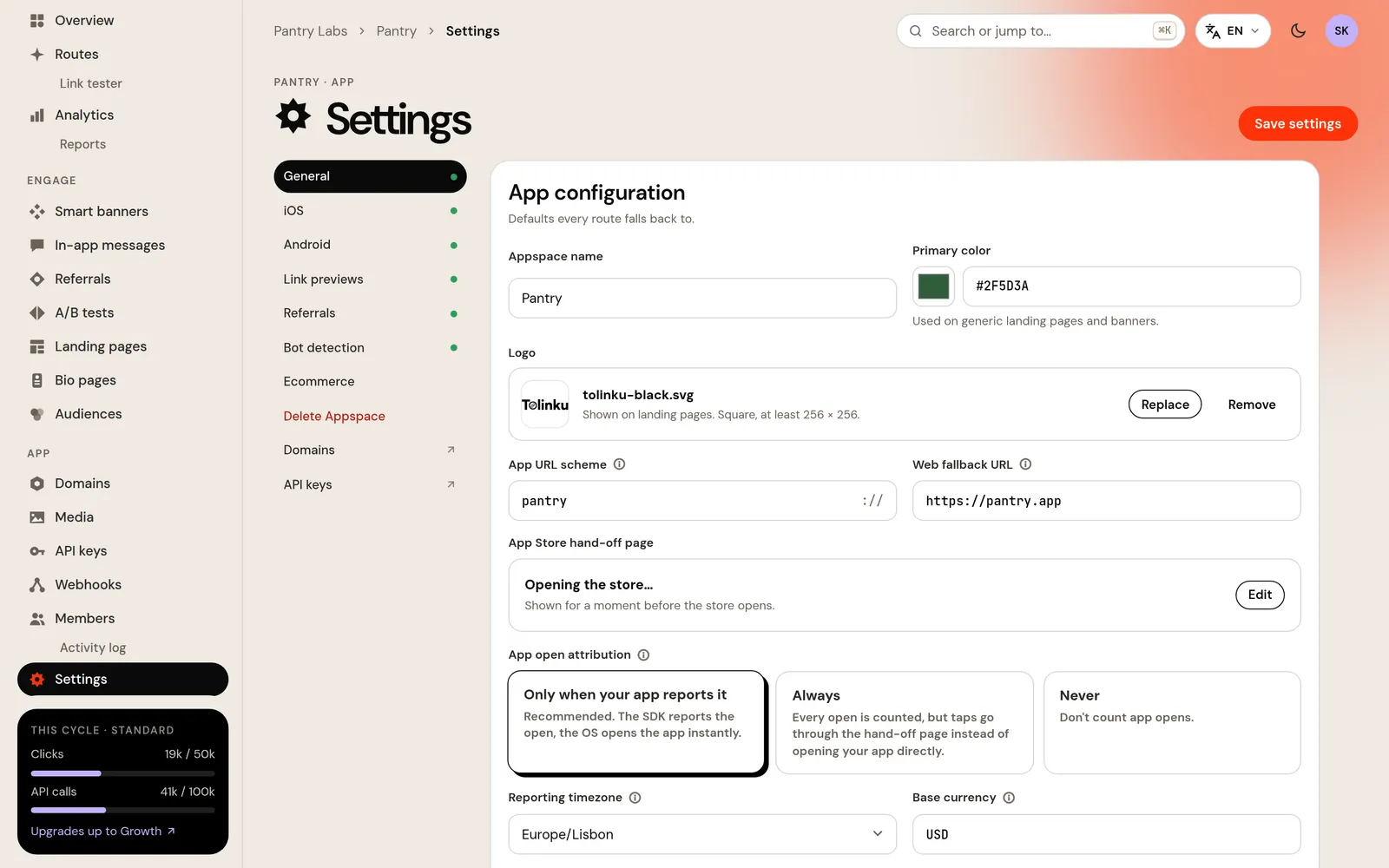
Die Abschnittsliste links gibt dir einen schnellen Überblick über die Konfiguration deines Appspace:
| Bereich | Grüner Punkt, wenn |
|---|---|
| Allgemein | Immer |
| iOS | Apple-Team-ID und Apple-Bundle-ID sind gesetzt |
| Android | Paketname und mindestens ein SHA-256-Fingerprint sind gesetzt |
| Link-Vorschauen | Ein Standardtitel oder ein Standardbild ist gesetzt |
| Referrals | Referrals sind aktiviert |
| Bot-Erkennung | Bot-Filterung ist eingeschaltet |
| E-Commerce | Kein Statuspunkt |
Ein grüner Punkt bedeutet, dass der Abschnitt eingerichtet oder eingeschaltet ist. Ein grauer Punkt bedeutet, dass er noch nicht eingerichtet ist. So siehst du schnell, was noch Aufmerksamkeit braucht.
Allgemeine Einstellungen
Abschnitt betitelt „Allgemeine Einstellungen“Der Abschnitt App-Konfiguration enthält die grundlegende Identität und die Standardwerte deines Appspace:
- Appspace-Name: Der Anzeigename im Dashboard und in der Seitenleiste. Du kannst deinen Appspace jederzeit umbenennen.
- Primärfarbe: Eine Akzentfarbe (Hex-Wert), die auf Landingpages und in Bannern verwendet wird. Standard ist
#667eea. - Logo: Lade ein eigenes Logo für deine App hoch. Es erscheint auf Landingpages und in Smart Banners.
- App-URL-Scheme: Das eigene URL-Scheme deiner App, ohne
://geschrieben. Optional und standardmäßig leer. Siehe unten App-URL-Scheme. - Web-Fallback-URL: Die Standard-URL für Nutzer, die deine App nicht öffnen können. Dorthin werden Desktop-Besucher oder mobile Nutzer ohne installierte App weitergeleitet. Einzelne Routen können diese URL überschreiben.
- Übergabeseite an den App Store: Die Seite, die angezeigt wird, während ein Besucher an den App Store übergeben wird, mit einem Button Bearbeiten. Siehe unten Die Übergabeseite an den App Store.
- App-Open-Attribution: Ob Taps gezählt werden, die deine App direkt öffnen. Siehe App-Öffnungen zuordnen.
- Berichtszeitzone: Die Zeitzone, die zum Gruppieren von Tagen in Diagrammen und Berichten verwendet wird (z. B. America/New_York). Standard ist UTC.
- Basiswährung: Die Währung für die Umsatzberichte (z. B. USD, EUR, GBP). Käufe in anderen Währungen werden mit dem Wechselkurs des jeweiligen Tages umgerechnet. Standard ist USD.
- Appspace-ID: Nur lesbar, mit einem Button Kopieren. Das ist die
appspaceId, die die SDKs abfragen. Sie ist nicht deine Subdomain.
Die Übergabeseite an den App Store
Abschnitt betitelt „Die Übergabeseite an den App Store“Wenn ein Besucher auf iOS deine App installieren muss, zeigt Tolinku eine kurze Seite, bevor er an den App Store weitergeleitet wird. Jeder Appspace hat eine solche Seite, die für dich angelegt wird. Du bearbeitest sie im visuellen Builder wie jede andere Seite. Öffne sie über Einstellungen → Allgemein: Klicke unter Übergabeseite an den App Store auf Bearbeiten.
Sie beginnt mit deinem App-Icon, dem Namen deiner App, einer Textzeile, einem Store-Button in deiner Akzentfarbe und einem Link zur Fallback-URL. Du kannst alles davon ändern.
Sie erscheint in deiner Landingpages-Liste zusammen mit den übrigen Seiten, markiert mit Übergabe statt mit einer Route verknüpft. Sie lässt sich nicht löschen: Jede Route, die auf Keine gesetzt ist, hängt von ihr ab.
Die Übergabe selbst lässt sich nicht konfigurieren, und das ist Absicht. Egal, was du gestaltest, die Seite erfasst immer die Gerätesignale, auf die sich Deferred Deep Linking stützt. Sie versucht dein App-URL-Scheme, falls du eines gesetzt hast, fährt zum Store fort und landet auf deiner Fallback-URL, falls die Store-Abfrage abgebrochen wird. Nichts davon lässt sich im Builder entfernen, denn ein Verlust der Signalerfassung würde Deep Linking nach der Installation für jeden Link im Appspace stillschweigend brechen.
Zwei Buttons sind an Ziele gebunden, nicht an feste Adressen. Ein Button, dessen URL-Quelle auf App Store oder Fallback-URL gesetzt ist, zeigt immer dorthin, wohin dieser Link den Besucher tatsächlich schickt. So kannst du eine Beschriftung ändern, ohne dass der Link abweicht. Beide Quellen stehen auch auf normalen Landingpages zur Verfügung.
Diese Seite wird auf Routen verwendet, deren Landingpage auf Keine gesetzt ist. Eine Route mit einer generischen oder benutzerdefinierten Landingpage zeigt stattdessen diese.
App-URL-Scheme
Abschnitt betitelt „App-URL-Scheme“Ein optionales Feld mit dem eigenen URL-Scheme deiner App, ohne ://. Trage zum Beispiel fooddash ein, wenn deine App fooddash:// registriert.
Wenn es gesetzt ist, wird einem Besucher, der an den App Store weitergeleitet wird, zuerst die App angeboten. Das ist wichtig, wenn das Betriebssystem den Link nicht selbst geöffnet hat, obwohl die App installiert ist, was am häufigsten in In-App-Browsern passiert, etwa in Social-Media- und Messenger-Apps. Tolinku versucht das Scheme, wartet kurz und fährt zum Store fort, falls nichts antwortet.
Es steuert auch alle anderen Stellen, an denen Tolinku deine App anspricht, einschließlich der Buttons In App öffnen auf Landingpages und auf der Übergabeseite selbst. Ist es nicht gesetzt, greifen diese auf deinen Appspace-Slug zurück, so wie vor der Einführung dieses Feldes.
Das ist getrennt von Universal Links und App Links. Diese sind der primäre Mechanismus und sollten zuerst eingerichtet werden, wie in iOS konfigurieren und Android konfigurieren beschrieben. Das URL-Scheme ist ein Fallback für die Fälle, die jene nicht erreichen.
iOS-Konfiguration
Abschnitt betitelt „iOS-Konfiguration“Der iOS-Abschnitt ist der Ort, an dem du Universal Links einrichtest. Im eigenen Leitfaden iOS konfigurieren findest du eine vollständige Anleitung.
Wichtige Felder:
- Apple-Team-ID
- Apple-Bundle-ID
- App-Store-URL
Android-Konfiguration
Abschnitt betitelt „Android-Konfiguration“Der Android-Abschnitt ist der Ort, an dem du App Links einrichtest. Im eigenen Leitfaden Android konfigurieren findest du eine vollständige Anleitung.
Wichtige Felder:
- Paketname
- SHA-256-Fingerprints
- Google-Play-URL
Link-Vorschauen
Abschnitt betitelt „Link-Vorschauen“Open-Graph-Tags (OG) steuern, wie deine Links aussehen, wenn sie in sozialen Netzwerken, Messenger-Apps und anderen Plattformen geteilt werden, die Link-Vorschauen erzeugen.
Der Abschnitt Link-Vorschauen legt die Standard-Link-Vorschauen fest. Sie gelten für alle Routen in diesem Appspace. Einzelne Routen können diese Werte mit eigenen OG-Tags überschreiben. Eine Vorschaukarte neben den Feldern zeigt, wie ein geteilter Link aussehen wird.
- Titel: Der Titel, der in Link-Vorschauen angezeigt wird (z. B. „FoodDash: Food Delivery“).
- Beschreibung: Eine kurze Beschreibung unter dem Titel. Halte sie unter 200 Zeichen.
- Bild: Das Vorschaubild. Empfohlene Größe ist 1200x630 Pixel. Klicke auf Hochladen, um eines hinzuzufügen.
- „Powered by Tolinku“ anzeigen: Eine kleine Fußzeile auf deinen Landing- und Bio-Seiten. Die Pläne Free und Testphase lassen sie eingeschaltet. Standard und höher können sie ausblenden.
Referral-Einstellungen
Abschnitt betitelt „Referral-Einstellungen“Der Abschnitt Referrals erlaubt dir, das integrierte Referral-System von Tolinku zu aktivieren und zu konfigurieren. Wenn es aktiviert ist, kannst du Referral-Ketten nachverfolgen, Meilensteine festlegen und Nutzer belohnen.
- Referrals aktivieren: Schalte das Referral-System ein oder aus.
- Ablauf (Tage): Wie lange ein Referral-Link gültig bleibt (1 bis 365 Tage, Standard ist 30).
- Max. Referrals pro Nutzer: Optionale Obergrenze für aktive Referrals pro Nutzer. Lass das Feld leer für unbegrenzt.
- Meilenstein-Pipeline: Optional. Eine geordnete Liste von Schritten, die ein Referral durchlaufen muss, bevor es die Belohnungsstufe erreicht (z. B. „signed_up, verified, first_order“). Lass sie leer, wenn du nur einen einzelnen Belohnungsauslöser brauchst.
- Belohnungs-Meilenstein: Der Meilensteinname, der den Abschluss des Referrals auslöst und die Belohnung gewährt. Wähle aus den Vorschlägen (completed, signed_up, first_purchase usw.) oder gib einen eigenen Wert ein, der zur Logik deiner App passt.
- Belohnungstyp: Keine, Punkte, Guthaben, Rabatt oder Benutzerdefiniert.
- Belohnungswert: Der Betrag oder Code der Belohnung (z. B. „500“, „$5“, „20%“).
- Belohnung für den Geworbenen: Optionaler Belohnungstyp und -wert für die geworbene Person. Keine belohnt nur die Empfehlende.
- Bei Kauf automatisch Referral abschließen: Wenn eingeschaltet, schiebt ein Kauf das Referral auf den Schritt, den du unter Schritt bei Kauf setzen festlegst (meist der Belohnungs-Meilenstein).
Für eine vollständige Anleitung siehe Referrals.
Bot-Erkennung
Abschnitt betitelt „Bot-Erkennung“Die Bot-Erkennung filtert automatisierten Traffic aus deinen Analysen heraus, damit deine Klick- und Installationszahlen echte Nutzer widerspiegeln.
- Bots filtern: Standardmäßig eingeschaltet. Wenn aktiviert, nutzt Tolinku die User-Agent-Analyse, um Bot-Traffic zu erkennen und herauszufiltern.
- Immer zählen: User-Agent-Teilzeichenketten, die niemals als Bots markiert werden sollen. Eine pro Zeile. Groß-/Kleinschreibung wird nicht beachtet.
- Nie zählen: User-Agent-Teilzeichenketten, die immer als Bots markiert werden sollen. Eine pro Zeile. Groß-/Kleinschreibung wird nicht beachtet.
Der Abschnitt zeigt außerdem, wie viele Taps in den letzten 7 Tagen herausgefiltert wurden, und listet die am häufigsten erkannten Bots (Am häufigsten erkannt) auf. Klicke neben einem Eintrag auf Diese zählen, um ihn zu Immer zählen hinzuzufügen.
E-Commerce-Einstellungen
Abschnitt betitelt „E-Commerce-Einstellungen“Der Abschnitt E-Commerce konfiguriert Warenkorbabbrüche und Betrugserkennung. Diese Einstellungen sind in den kostenpflichtigen Plänen verfügbar (Standard und höher). Basiswährung und Berichtszeitzone befinden sich im Abschnitt Allgemein, und das automatische Abschließen von Referrals bei einem Kauf findet sich im Abschnitt Referrals.
- Zeitfenster für Warenkorbabbruch (Stunden): Wie viele Stunden nach einem
begin_checkout-Event gewartet wird, bevor der Warenkorb als abgebrochen markiert wird. Wird vom Job zur Erkennung von Warenkorbabbrüchen verwendet. Standard ist 24. - Erlaubte Währungen: Eine kommagetrennte Liste akzeptierter Währungscodes. Lass das Feld leer, um alle Währungen zu akzeptieren.
- Betrugserkennung aktivieren: Schalte die Betrugsregeln ein oder aus. Wenn aktiviert, gelten die folgenden Regeln, und markierte Käufe bleiben aus dem Umsatz heraus:
- Käufe von User-Agents, die als Bots markiert sind, werden blockiert.
- Käufe über Max. Kaufbetrag (Cent) werden markiert.
- Nutzer, die häufiger als das Geschwindigkeitslimit (Käufe/Stunde) kaufen, werden markiert.
- Käufe in Währungen, die nicht in Erlaubte Währungen stehen, werden markiert.
SDK-Einrichtung
Abschnitt betitelt „SDK-Einrichtung“Die SDK-Einrichtung befindet sich nicht mehr auf der Seite Einstellungen. Die Karte Deine App verbinden auf der Seite API-Schlüssel stellt Einbindungs-Snippets zum Kopieren für jede Plattform bereit:
- iOS (Swift Package Manager)
- Android (Gradle)
- Web (npm oder CDN-Script-Tag)
- React Native (npm)
- Flutter (pubspec.yaml)
Die Karte zeigt außerdem deine API-Basis-URL und deine Appspace-ID, und jedes Snippet enthält deine Domain und Appspace-ID, sodass du es direkt in dein Projekt übernehmen kannst. Die vollständige SDK-Dokumentation findest du im Entwicklerhandbuch.
Schnellzugriffe
Abschnitt betitelt „Schnellzugriffe“Die Abschnittsliste auf der Seite Einstellungen enthält außerdem Verknüpfungen zu:
- Domains: Subdomains und benutzerdefinierte Domains verwalten
- API-Schlüssel: API-Schlüssel erstellen und widerrufen
Appspace löschen
Abschnitt betitelt „Appspace löschen“Der Abschnitt Appspace löschen in der Abschnittsliste erlaubt dem Inhaber, einen Appspace dauerhaft zu löschen. Dabei werden alle Routen, Seiten, Banner, Nachrichten, Tests, Analysen und zugehörigen Daten entfernt, und alle seine Links funktionieren nicht mehr. Diese Aktion kann nicht rückgängig gemacht werden.
Um zu bestätigen, klicke auf Appspace löschen, gib den Namen des Appspace und dein Passwort ein und klicke dann auf Endgültig löschen. Meldest du dich ohne Passwort an, klicke auf Code per E-Mail senden und gib stattdessen den Code ein.