

Nachrichten gestalten
Nachrichten-Editor
Abschnitt betitelt „Nachrichten-Editor“Gehe zu In-App-Nachrichten und klicke bei einer beliebigen Nachricht auf Einstellungen. Der Editor öffnet sich in einer Seitenleiste mit den Bereichen Inhalt, Wann sie angezeigt wird, Wie oft, Wer sie sieht und Pausieren oder löschen.
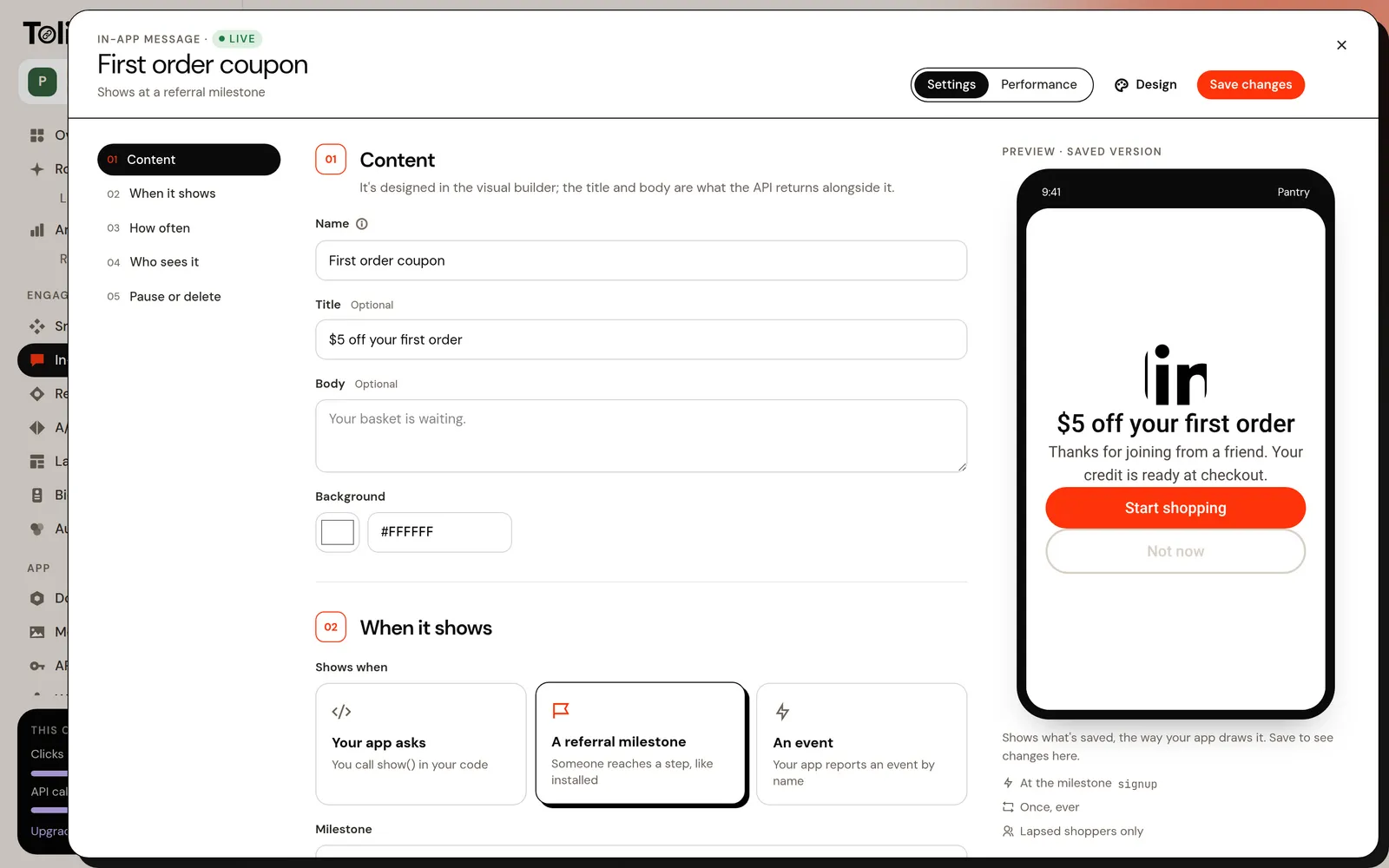
Nachrichtenfelder
Abschnitt betitelt „Nachrichtenfelder“| Field | Description |
|---|---|
| Name | Ein interner Name. Nur dein Team sieht ihn |
| Titel | Die Überschrift (z. B. “Neue Funktion verfügbar”) |
| Text | Der Haupttext mit Details |
| Hintergrund | Der Hintergrund der Nachricht |
Solange eine Nachricht nicht im visuellen Builder gestaltet ist, sehen Nutzer Titel und Text. Bilder (aus deiner Medienbibliothek), Buttons und Store-Links fügst du im visuellen Builder hinzu. Sobald eine Nachricht gestaltet ist, liefert die API Titel und Text weiterhin zusammen mit dem Design zurück.
Visueller Builder
Abschnitt betitelt „Visueller Builder“Für mehr Kontrolle klicke auf Design (auf der Karte der Nachricht oder oben in den Einstellungen), um die Nachricht mit dem visuellen Builder (Puck) zu gestalten. So erstellst du eigene Layouts, die über das Standardformat aus Titel und Text hinausgehen. Der visuelle Builder für Nachrichten ist in den kostenpflichtigen Tarifen enthalten. Im Free-Tarif zeigt eine Nachricht Titel und Text.
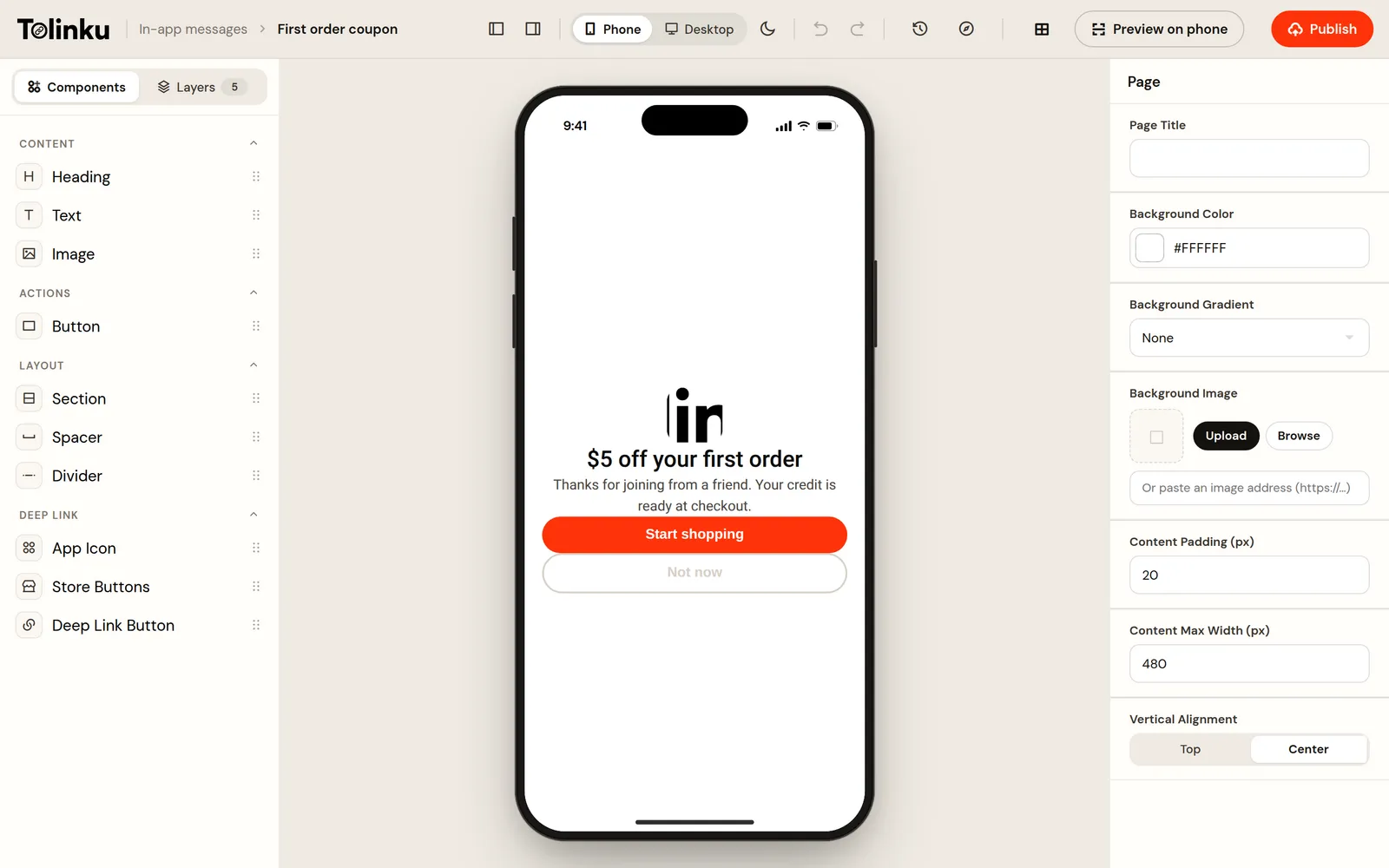
Vorlagen
Abschnitt betitelt „Vorlagen“Wenn du den Builder für eine neue Nachricht öffnest, kannst du mit einer Vorlage starten. Du kannst später auch in der oberen Leiste des Builders auf Vorlagen klicken. Vorlagen sind nach Kategorien gruppiert:
- Ankündigung: Funktionsupdates, Wartungshinweise, Changelogs. Schlichte Layouts mit Titel, Text und CTA.
- Werbung: Verkäufe, zeitlich begrenzte Angebote, Blitzangebote, saisonale Kampagnen. Auffällige Designs mit Bildern und deutlichen CTAs.
- Belohnung: Meilensteine, Empfehlungsprämien, Erfolge, Serien. Feierliche Layouts mit Abzeichen und Fortschrittsanzeigen.
- Onboarding: Willkommensnachrichten, Funktionstipps, Berechtigungsanfragen, Feedback-Abfragen. Hilfreiche Layouts, die Nutzer durch wichtige Aktionen führen.
Du kannst auch Von Grund auf wählen und ein eigenes Layout auf einer leeren Fläche bauen.
Vorschau
Abschnitt betitelt „Vorschau“Der Einstellungsbereich enthält eine Telefonvorschau der gespeicherten Version der Nachricht, so wie deine App sie darstellt. Speichere, um deine Änderungen dort zu sehen. Prüfe sowohl den Inhalt als auch das visuelle Layout, bevor du die Nachricht einschaltest.