

Graphiques et entonnoirs
Le tableau de bord d’analyse comprend plusieurs types de graphiques pour vous aider à comprendre les tendances de trafic et les taux de conversion. La plupart se trouvent dans l’onglet Deep links.
Types de graphiques
Section intitulée « Types de graphiques »Clics par date
Section intitulée « Clics par date »Le graphique Over time affiche les clics et les installations par jour sur la plage de dates sélectionnée. Il apparaît dans les onglets Overview et Deep links. Utilisez-le pour repérer les tendances, identifier les pics liés aux campagnes et voir comment le trafic évolue dans le temps.
Principales routes
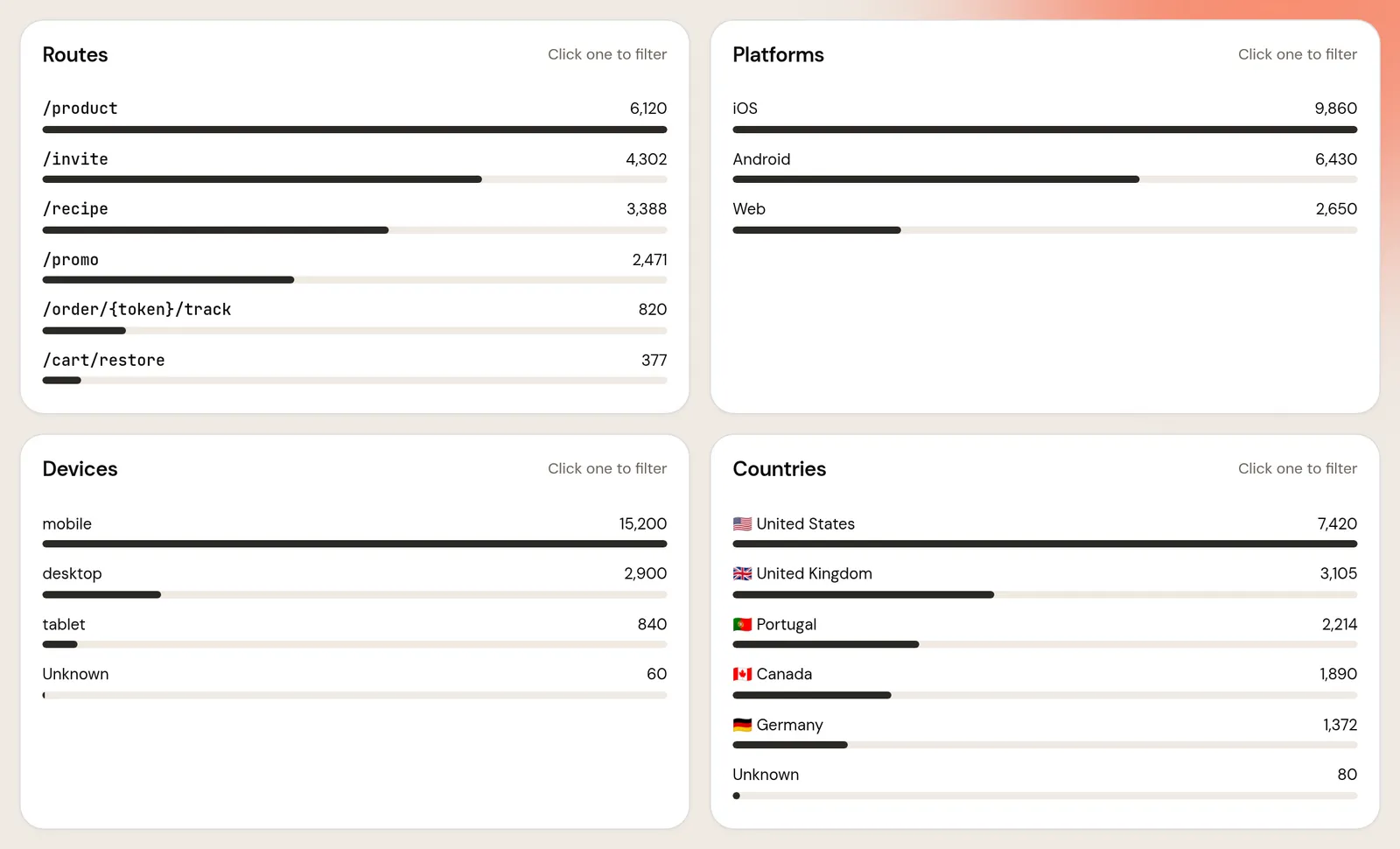
Section intitulée « Principales routes »La liste Routes classe les 20 routes les plus cliquées selon leur nombre de clics. Elle indique quelles routes génèrent le plus de trafic. Cliquez sur une route pour filtrer le tableau de bord sur celle-ci. Utile pour identifier vos liens les plus performants.
Répartition par appareil
Section intitulée « Répartition par appareil »La liste Devices indique la répartition entre les visiteurs mobiles, de bureau et sur tablette. Les deep links sont plus efficaces sur mobile, donc cela vous permet de vérifier que votre trafic provient des bons appareils.
Répartition par pays
Section intitulée « Répartition par pays »La liste Countries classe les 20 premiers pays par volume de clics. Utile pour savoir où se trouve votre audience et si vous avez besoin de contenus localisés ou de pages d’accueil propres à chaque région.
Répartition par plateforme
Section intitulée « Répartition par plateforme »La liste Platforms présente la répartition entre iOS, Android et Web. Elle vous aide à prioriser les travaux propres à chaque plateforme (par exemple, si 80 % de votre trafic est iOS, commencez par tester les Universal Links).
Performance des campagnes
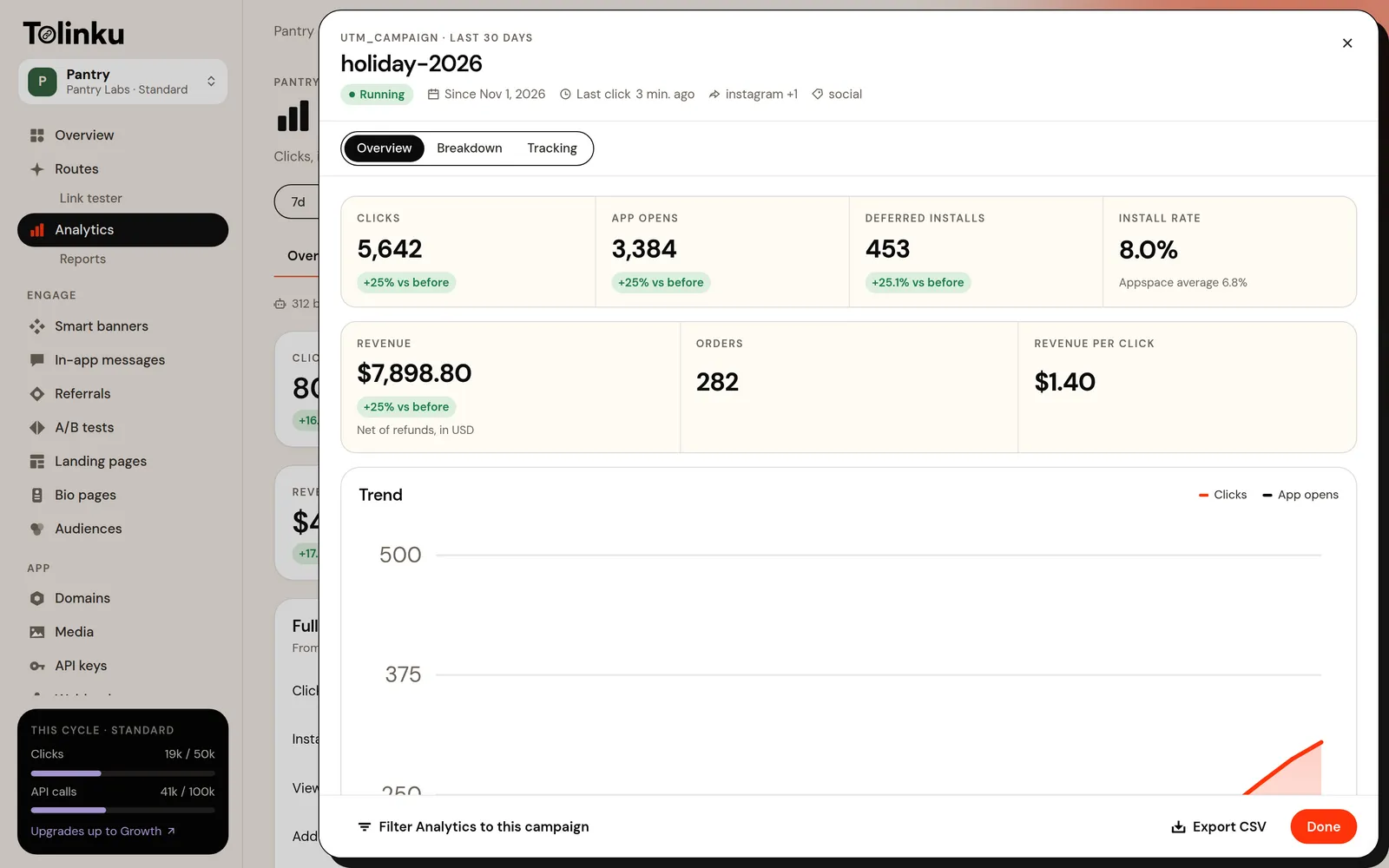
Section intitulée « Performance des campagnes »Le tableau Campaigns affiche les clics et les installations par campagne, source et support UTM. Comparez les campagnes côte à côte pour voir lesquelles convertissent le mieux. Cliquez sur une ligne pour ouvrir ses détails dans un panneau latéral.
Événements récents
Section intitulée « Événements récents »Le tableau Recent events répertorie les 50 derniers événements avec l’heure, le type d’événement, le pays, l’appareil et le chemin. Les événements de bots sont signalés et ne sont pas comptés. Utile pour déboguer ou vérifier que les événements sont bien suivis.
Vue en entonnoir
Section intitulée « Vue en entonnoir »L’entonnoir de l’onglet Deep links affiche les taux de conversion entre les étapes :
Clicks → Page views → Sent to the store → Installs → Link opensChaque étape affiche le nombre et son pourcentage par rapport à l’étape précédente. Link opens est en revanche exprimé en pourcentage des clics. Par exemple :
| Stage | Count | Conversion |
|---|---|---|
| Clicks | 10 000 | - |
| Page views | 6 200 | 62 % |
| Sent to the store | 3 100 | 50 % |
| Installs | 1 240 | 40 % |
| Link opens | 980 | 9,8 % des clics |
La dernière étape, Link opens, compte chaque fois que votre application signale l’ouverture d’un lien, qu’il s’agisse de personnes qui viennent d’installer l’application ou de personnes qui l’avaient déjà. C’est pourquoi elle est comparée aux clics plutôt qu’aux installations. Tous les clics ne passent pas par toutes les étapes. Les utilisateurs qui ont déjà l’application installée ignorent complètement les étapes de page d’accueil et de redirection vers le store. L’entonnoir est surtout utile pour comprendre le parcours d’acquisition des nouveaux utilisateurs.
Lire l’entonnoir
Section intitulée « Lire l’entonnoir »- Click to landing view drop-off : si beaucoup de clics n’atteignent pas la page d’accueil, les utilisateurs sont peut-être sur ordinateur (où les deep links redirigent à la place), ou vos liens reçoivent peut-être du trafic de bots.
- Landing view to store redirect : un taux faible signifie que les utilisateurs voient la page d’accueil mais ne touchent pas le bouton d’installation. Améliorez le design ou le texte de la page d’accueil.
- Store redirect to install : c’est le taux de conversion de l’App Store et du Play Store. Vous ne pouvez pas le contrôler directement, mais un taux faible peut indiquer que votre fiche store doit être retravaillée.
- Link opens : mesure le nombre de clics qui se sont terminés par l’ouverture du lien dans votre application. Un taux faible peut indiquer un problème dans la configuration des deep links différés ou dans le parcours d’accueil de l’application.
Entonnoir e-commerce
Section intitulée « Entonnoir e-commerce »Sur les offres payantes avec suivi e-commerce activé, un entonnoir d’achat distinct est disponible dans l’onglet Ecommerce :
View item → Add to cart → View cart → Checkout → Payment info → PurchaseCet entonnoir suit le parcours d’achat, de la découverte du produit jusqu’à la finalisation de la commande. Chaque étape affiche le nombre et le pourcentage d’abandon par rapport à l’étape précédente, ce qui vous aide à repérer où les clients abandonnent le processus d’achat.
L’onglet Overview comprend aussi un entonnoir Full journey qui combine les deux entonnoirs : clic > installation > vue d’article > ajout au panier > paiement > achat. Il montre le parcours complet, du clic sur le deep link jusqu’au revenu.