

Analytique e-commerce
L’analytique e-commerce vous permet de suivre les achats, le chiffre d’affaires, l’activité du panier et les performances des produits, en parallèle de vos métriques de deep links. Toutes les données e-commerce apparaissent dans la page Analytics, sous les onglets Ecommerce, Attribution et Cohorts.
Configurer le suivi e-commerce
Section intitulée « Configurer le suivi e-commerce »Les événements e-commerce sont suivis avec le SDK Tolinku. Installez le SDK pour votre plateforme, initialisez-le avec votre clé API publique, puis appelez les méthodes e-commerce.
import { Tolinku } from '@tolinku/web-sdk';
const tolinku = new Tolinku({ apiKey: 'tolk_pub_...' });tolinku.setUserId('user_123'); // Required for attribution
// Track a purchaseawait tolinku.ecommerce.purchase({  transaction_id: 'order_456',  revenue: 49.99,  currency: 'USD',  items: [    { item_id: 'sku_1', item_name: 'T-Shirt', price: 24.99, quantity: 2 }  ]});
import { Tolinku } from '@tolinku/react-native-sdk';
Tolinku.init({ apiKey: 'tolk_pub_...' });Tolinku.setUserId('user_123');
await Tolinku.ecommerce.purchase({ transaction_id: 'order_456', revenue: 49.99, currency: 'USD', items: [ { item_id: 'sku_1', item_name: 'T-Shirt', price: 24.99, quantity: 2 } ]});try Tolinku.configure(apiKey: "tolk_pub_...")let tolinku = try Tolinku.requireShared()tolinku.setUserId("user_123")
await tolinku.ecommerce.purchase( transactionId: "order_456", revenue: 49.99, currency: "USD", items: [TolinkuItem(itemId: "sku_1", itemName: "T-Shirt", price: 24.99, quantity: 2)])Tolinku.configure(apiKey = "tolk_pub_...", context = applicationContext)Tolinku.setUserId("user_123")
Tolinku.ecommerce.purchase( transactionId = "order_456", revenue = BigDecimal("49.99"), currency = "USD", items = listOf(TolinkuItem(itemId = "sku_1", itemName = "T-Shirt", price = BigDecimal("24.99"), quantity = 2)))Tolinku.configure(apiKey: 'tolk_pub_...');Tolinku.instance.setUserId('user_123');
await Tolinku.instance.ecommerce.purchase( transactionId: 'order_456', revenue: 49.99, currency: 'USD', items: [TolinkuItem(itemId: 'sku_1', itemName: 'T-Shirt', price: 24.99, quantity: 2)],);Types d’événements
Section intitulée « Types d’événements »Tolinku prend en charge 13 types d’événements e-commerce :
| Événement | Méthode | Quand l’utiliser |
|---|---|---|
view_item | ecommerce.viewItem() | L’utilisateur consulte une page produit |
add_to_cart | ecommerce.addToCart() | Article ajouté au panier |
remove_from_cart | ecommerce.removeFromCart() | Article retiré du panier |
add_to_wishlist | ecommerce.addToWishlist() | Article ajouté à la liste de souhaits |
view_cart | ecommerce.viewCart() | L’utilisateur consulte son panier |
add_payment_info | ecommerce.addPaymentInfo() | Moyen de paiement saisi |
begin_checkout | ecommerce.beginCheckout() | Tunnel de commande démarré |
purchase | ecommerce.purchase() | Commande finalisée (requiert transaction_id, revenue, currency) |
refund | ecommerce.refund() | Commande remboursée (requiert transaction_id, revenue) |
search | ecommerce.search() | Recherche de produit effectuée |
share | ecommerce.share() | Produit partagé |
rate | ecommerce.rate() | Produit noté ou évalué |
spend_credits | ecommerce.spendCredits() | Points de fidélité utilisés |
Cycle de vie de l’identifiant de panier
Section intitulée « Cycle de vie de l’identifiant de panier »Le SDK gère automatiquement un identifiant de panier pour lier entre eux les événements de panier :
- Au premier appel de
addToCart(), un identifiant de panier unique est généré et stocké localement - Tous les événements de panier suivants (
viewCart,beginCheckout,addPaymentInfo) incluent automatiquement le même identifiant - Après
purchase(), l’identifiant de panier est effacé - Le prochain
addToCart()génère un nouvel identifiant pour la nouvelle session d’achat
Vous pouvez aussi transmettre votre propre paramètre cartId à n’importe quelle méthode liée au panier si vous gérez les identifiants côté serveur.
Vue d’ensemble du tableau de bord
Section intitulée « Vue d’ensemble du tableau de bord »La page d’analytique compte cinq onglets. Les données e-commerce apparaissent dans trois d’entre eux :
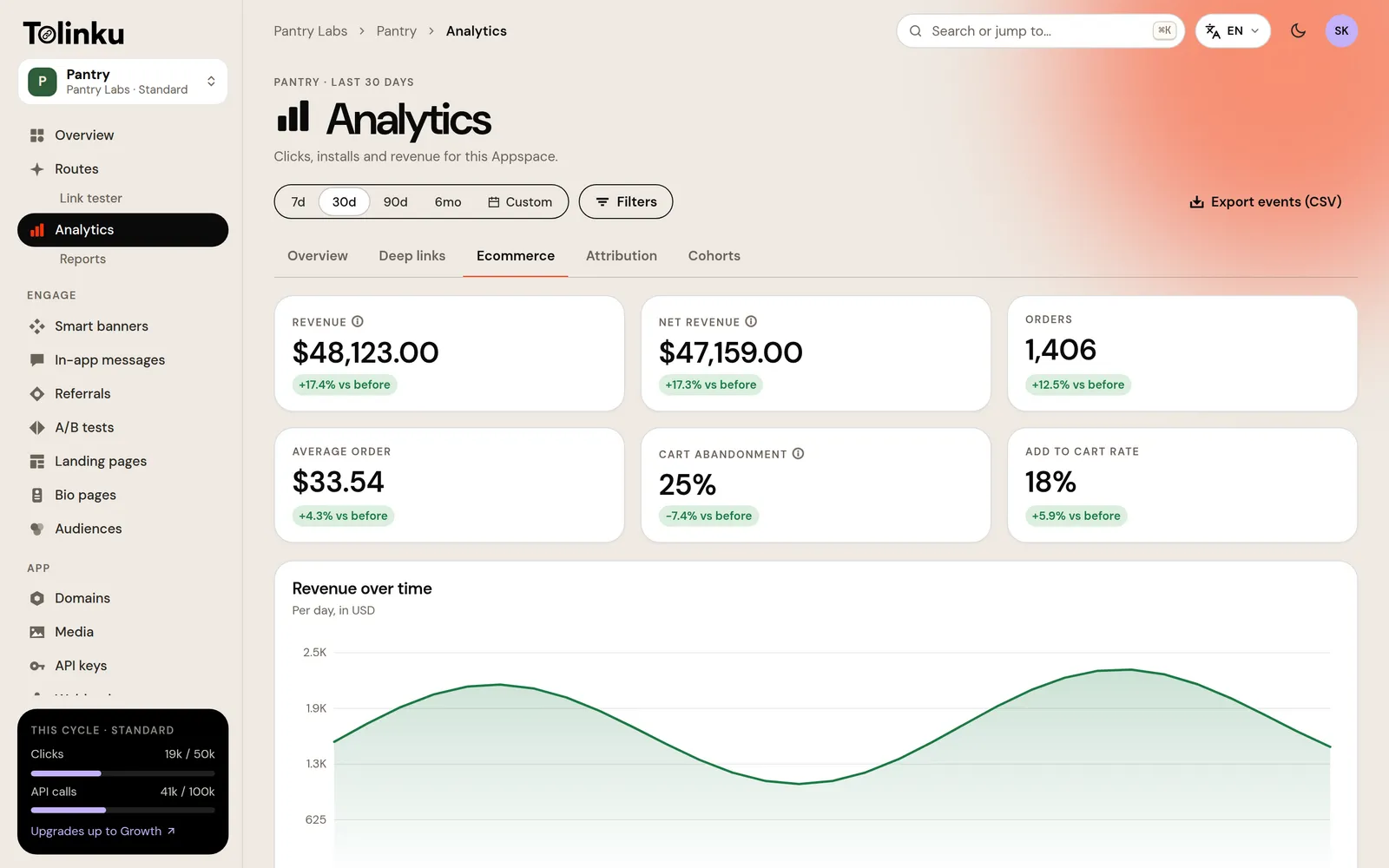
Onglet Ecommerce
Section intitulée « Onglet Ecommerce »Indicateurs et ventilations centrés sur le chiffre d’affaires :
- Cartes de synthèse : Chiffre d’affaires, Chiffre d’affaires net, Commandes, Panier moyen, Abandon de panier, Taux d’ajout au panier
- Chiffre d’affaires dans le temps : graphique du chiffre d’affaires quotidien
- Tunnel d’achat : Voir l’article > Ajouter au panier > Voir le panier > Paiement > Informations de paiement > Achat
- Meilleurs produits : articles les plus vendus en chiffre d’affaires
- Chiffre d’affaires par campagne : chiffre d’affaires et commandes par campagne UTM
- Abandon de panier : taux d’abandon et valeur des paniers abandonnés
- Coupons : chiffre d’affaires et utilisation par code promo
- Chiffre d’affaires par appareil, plateforme et pays : mobile ou ordinateur, iOS, Android ou Web, et lieu des acheteurs
Onglet Attribution
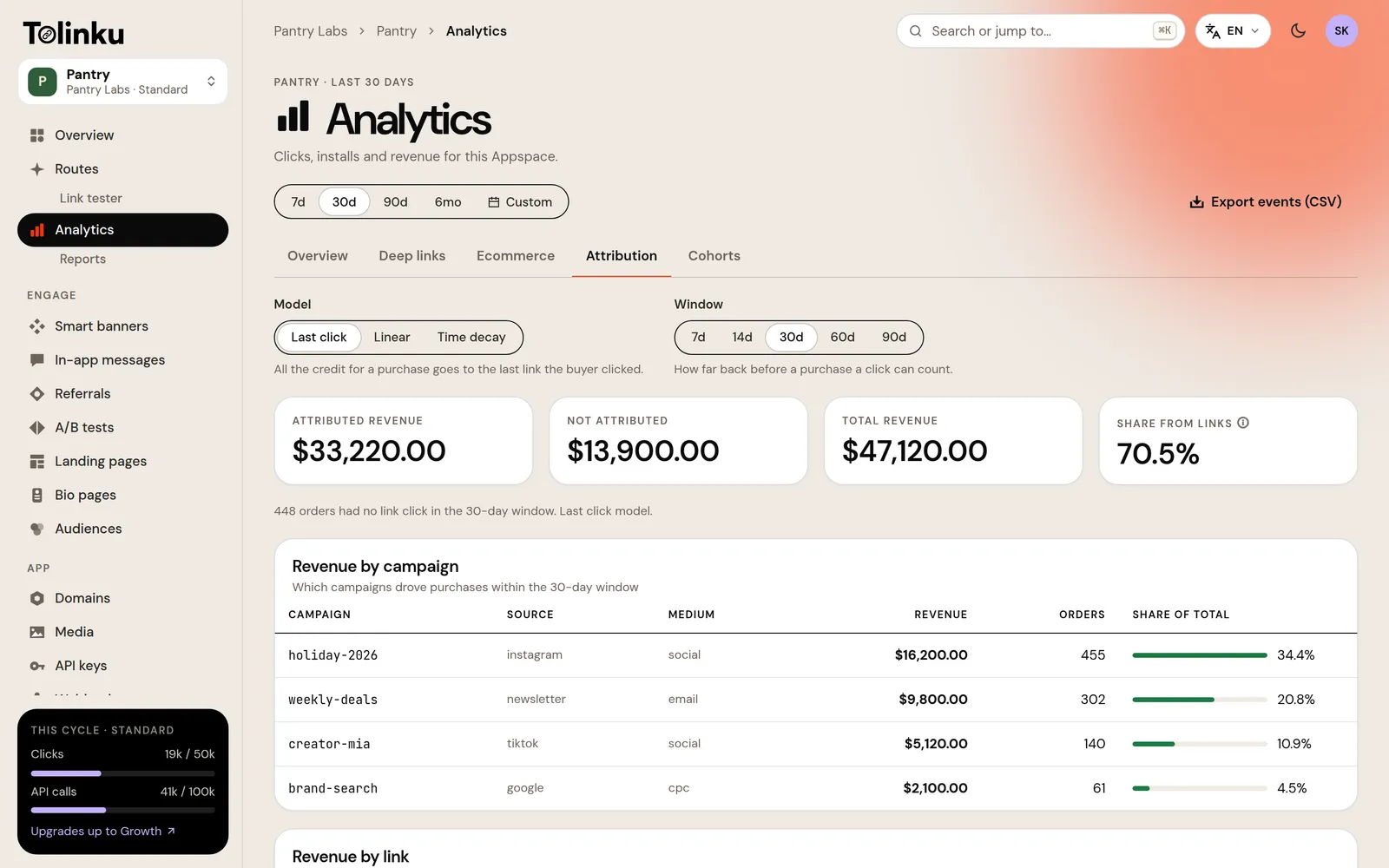
Section intitulée « Onglet Attribution »Identifiez les campagnes de deep links qui génèrent réellement du chiffre d’affaires :
- Choisissez un modèle d’attribution : Last click, Linear ou Time decay
- Définissez une fenêtre d’attribution : 7, 14, 30, 60 ou 90 jours
- Consultez le chiffre d’affaires attribué, les commandes et le pourcentage du total par campagne (Revenue by campaign) et par lien (Revenue by link)
- Consultez le chiffre d’affaires non attribué (Not attributed : achats sans clic correspondant)
Onglet Cohorts
Section intitulée « Onglet Cohorts »Suivez la valeur vie client au fil du temps :
- Chiffre d’affaires par cohorte : chiffre d’affaires par mois depuis le premier achat de chaque groupe
- Valeur vie client moyenne : sur l’ensemble des cohortes
- Personnes ayant acheté : acheteurs uniques sur la période
Configuration de la devise
Section intitulée « Configuration de la devise »Définissez votre Base currency dans la section General de Settings. Tout le chiffre d’affaires est automatiquement converti dans votre devise de base, avec les taux de change en temps réel d’Open Exchange Rates (plus de 200 devises prises en charge, mis à jour toutes les heures).
Si un événement d’achat ne contient pas de champ currency, la devise de base de l’Appspace est utilisée par défaut.
Fuseau horaire des rapports
Section intitulée « Fuseau horaire des rapports »Définissez votre Reporting timezone dans la section General de Settings. Les graphiques de chiffre d’affaires regroupent les données par date selon le fuseau horaire configuré, ainsi les totaux quotidiens correspondent aux heures d’ouverture de votre entreprise.
Détection de fraude
Section intitulée « Détection de fraude »Les règles de base de détection de fraude sont activées par défaut sur les offres payantes :
- Détection de bots : les achats provenant d’agents utilisateurs signalés comme bots sont bloqués
- Chiffre d’affaires impossible : les achats dépassant le maximum configuré sont signalés
- Contrôle de vélocité : les utilisateurs qui dépassent la limite d’achats par heure configurée sont signalés
- Devise non autorisée : les achats dans des devises absentes de votre liste autorisée sont signalés
Les événements signalés (gravité 1) sont inclus dans l’analytique, mais marqués. Les événements bloqués (gravité 2) ne sont pas stockés. Configurez les paramètres de fraude dans la section Ecommerce de Settings.
Déduplication des transactions
Section intitulée « Déduplication des transactions »Les événements d’achat et de remboursement sont dédupliqués automatiquement par transaction_id. Si le même identifiant de transaction est envoyé deux fois (par exemple lors d’une nouvelle tentative réseau), seul le premier événement est stocké. Cela évite de compter deux fois le chiffre d’affaires.
Durée de conservation des données
Section intitulée « Durée de conservation des données »Les données e-commerce suivent les mêmes limites de conservation que toutes les données d’analytique :
| Offre | Conservation |
|---|---|
| Free | 7 jours |
| Standard | 180 jours |
| Growth | 365 jours |
| Scale / Enterprise | 730 jours |
Exportez vos données au format CSV avant leur expiration si vous en avez besoin sur une période plus longue.
Tester votre intégration
Section intitulée « Tester votre intégration »Avant la mise en production, vous pouvez vérifier votre intégration e-commerce :
- Envoyez un événement de test via le SDK ou l’API
- Consultez l’onglet Analytics > Ecommerce pour retrouver l’événement
- Vérifiez que les totaux de chiffre d’affaires, le formatage des devises et les détails des articles s’affichent correctement
Limites connues
Section intitulée « Limites connues »- Attribution multi-appareils : si un utilisateur clique sur un deep link sur son téléphone mais achète sur son ordinateur, l’attribution ne fonctionne que s’il est connecté sur les deux appareils (même
user_id) - Chiffre d’affaires par produit et devise de base : le tableau des meilleurs produits utilise les prix des articles dans la devise d’origine, et non dans la devise de base. Pour les boutiques multi-devises, les totaux de chiffre d’affaires par produit peuvent mélanger les devises
- Délai d’abandon de panier : le tableau de bord affiche un taux d’abandon approximatif (paiements par rapport aux achats). La tâche de fond d’abandon de panier détecte chaque panier avec plus de précision et envoie des notifications par webhook
RGPD : suppression des données utilisateur
Section intitulée « RGPD : suppression des données utilisateur »Vous pouvez supprimer tous les événements d’analytique d’un utilisateur donné via l’API :
curl -X DELETE https://api.tolinku.com/v1/api/analytics/user/USER_ID \ -H "X-API-Key: tolk_sec_..."Cela supprime les événements de l’utilisateur des trois tables ClickHouse (events, event_items, event_properties). La suppression est asynchrone : les données sont généralement supprimées en quelques minutes.