

Configurer iOS
Les Universal Links permettent aux utilisateurs iOS d’ouvrir votre application directement au bon contenu en touchant un lien. Une fois correctement configurés, les liens de votre domaine Tolinku ouvriront votre application au lieu de Safari.
Prérequis
Section intitulée « Prérequis »Avant de commencer, préparez :
- Un compte Apple Developer (individuel ou d’entreprise)
- Le Bundle ID de votre application (par exemple
com.yourcompany.appname) - Votre Apple Team ID (un identifiant de 10 caractères)
- Votre application publiée (ou en cours de développement) avec le droit Associated Domains
Configuration
Section intitulée « Configuration »Ouvrez Settings dans la barre latérale et choisissez la section iOS. Une fois la configuration terminée, cliquez sur Save settings.
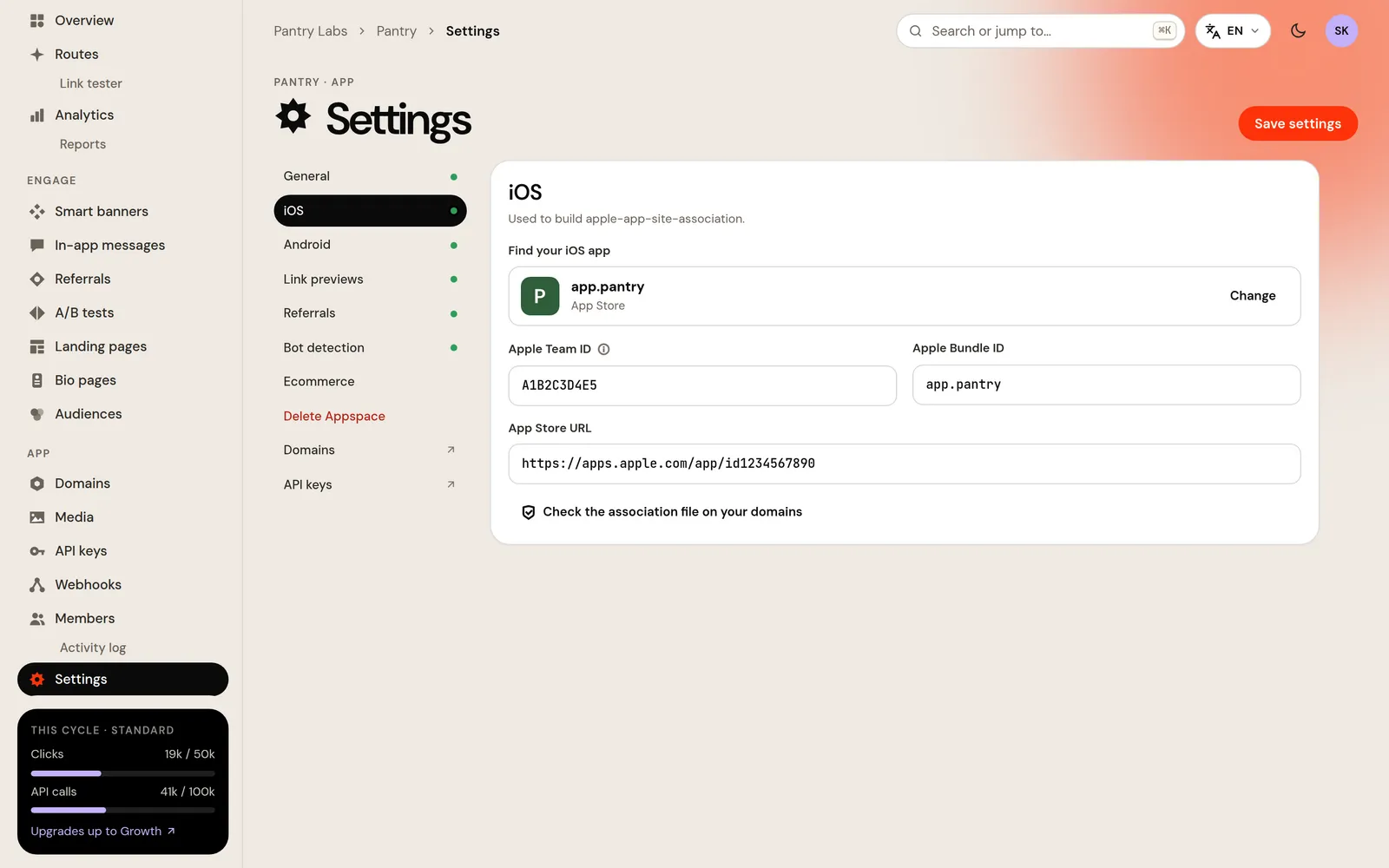
Apple Team ID
Section intitulée « Apple Team ID »Votre Team ID est une chaîne alphanumérique de 10 caractères attribuée par Apple. Vous la trouverez ici :
- Connectez-vous à developer.apple.com
- Allez dans Account > Membership Details
- Copiez le Team ID affiché sur cette page
Collez-le dans le champ Apple Team ID.
Apple Bundle ID
Section intitulée « Apple Bundle ID »Le Bundle ID identifie votre application de manière unique. C’est la même valeur que celle affichée dans Xcode, sous l’onglet General de votre target (par exemple com.fooddash.ios).
URL de l’App Store iOS
Section intitulée « URL de l’App Store iOS »Saisissez un lien direct vers votre application dans le champ App Store URL. Il sert de solution de repli lorsque l’utilisateur n’a pas installé votre application. Le format est le suivant :
https://apps.apple.com/app/your-app-name/id1234567890Si vous avez utilisé la recherche de l’App Store pour trouver votre application, ce champ est déjà rempli.
Fonctionnement des Universal Links
Section intitulée « Fonctionnement des Universal Links »Lorsque vous enregistrez votre configuration iOS, Tolinku génère et héberge automatiquement un fichier Apple App Site Association (AASA) à l’adresse :
https://your-domain.tolinku.com/.well-known/apple-app-site-associationCe fichier indique à iOS quels chemins de votre domaine doivent ouvrir votre application. Tolinku synchronise ce fichier avec vos routes, vous n’avez donc jamais à le modifier manuellement.
Le fichier AASA contient votre Team ID, votre Bundle ID et les motifs de chemin de vos routes. Le CDN d’Apple met ce fichier en cache et le transmet aux appareils iOS.
Ce qui se passe lorsqu’un utilisateur touche un lien
Section intitulée « Ce qui se passe lorsqu’un utilisateur touche un lien »- iOS vérifie la copie en cache du fichier AASA de votre domaine
- Si le chemin correspond à un motif enregistré, iOS ouvre votre application
- Votre application reçoit l’URL complète et peut afficher le bon écran
- Si l’application n’est pas installée, l’utilisateur est redirigé vers l’App Store ou vers votre URL de repli
Configurer Associated Domains dans Xcode
Section intitulée « Configurer Associated Domains dans Xcode »Votre application iOS a besoin du droit Associated Domains pour répondre aux Universal Links :
-
Ouvrez votre projet dans Xcode
-
Sélectionnez la target de votre application, puis allez dans Signing & Capabilities
-
Cliquez sur + Capability et ajoutez Associated Domains
-
Ajoutez votre domaine Tolinku au format suivant :
applinks:your-subdomain.tolinku.com -
Si vous utilisez un domaine personnalisé, ajoutez-le également :
applinks:links.yourapp.com
Gérer les liens dans votre application
Section intitulée « Gérer les liens dans votre application »Lorsque votre application s’ouvre via un Universal Link, vous devez traiter l’URL reçue et diriger l’utilisateur vers le bon écran.
@mainstruct MyApp: App { var body: some Scene { WindowGroup { ContentView() .onOpenURL { url in // Parse the URL path and navigate handleDeepLink(url) } } }}func application( _ application: UIApplication, continue userActivity: NSUserActivity, restorationHandler: @escaping ([UIUserActivityRestoring]?) -> Void) -> Bool { guard userActivity.activityType == NSUserActivityTypeBrowsingWeb, let url = userActivity.webpageURL else { return false } // Parse the URL path and navigate return handleDeepLink(url)}Pour un guide d’intégration complet avec le SDK Tolinku (qui ajoute le deferred deep linking et l’attribution), consultez la documentation du SDK iOS.
Tester les Universal Links
Section intitulée « Tester les Universal Links »Pour vérifier votre configuration :
-
Vérifiez le fichier AASA : ouvrez
https://your-domain.tolinku.com/.well-known/apple-app-site-associationdans un navigateur. Vous devez voir un fichier JSON contenant votre Team ID et votre Bundle ID. -
Testez sur un appareil réel : les Universal Links ne fonctionnent pas dans le simulateur iOS. Installez votre application sur un appareil physique.
-
Utilisez Notes ou Messages : saisissez votre lien dans l’app Notes, puis appuyez longuement dessus. Vous devez voir l’option « Ouvrir dans [Votre application] ».
-
Vérifiez le CDN d’Apple : Apple met en cache les fichiers AASA. Après une modification, le cache peut mettre jusqu’à 24 heures à se rafraîchir. Vous pouvez vérifier l’état sur Apple’s App Search API Validation.
Dépannage
Section intitulée « Dépannage »| Problème | Solution |
|---|---|
| Les liens s’ouvrent dans Safari au lieu de l’application | Vérifiez que Associated Domains est correctement configuré dans Xcode et que le fichier AASA est accessible |
| Le fichier AASA renvoie une erreur 404 | Vérifiez que vos réglages iOS sont enregistrés et que votre domaine est correctement configuré |
| Les liens fonctionnent sur certains appareils mais pas sur d’autres | Apple met le fichier AASA en cache. Attendez 24 heures après une modification, ou réinstallez l’application |
| La bannière « Open in » n’apparaît pas | L’utilisateur a peut-être choisi « Ouvrir dans Safari » pour votre domaine. Il peut réinitialiser ce choix dans Réglages > Safari |
Pour plus d’aide, consultez Dépannage iOS.