

Créer des bannières
Créer une bannière
Section intitulée « Créer une bannière »-
Ouvrez Bannières intelligentes dans le menu latéral.
-
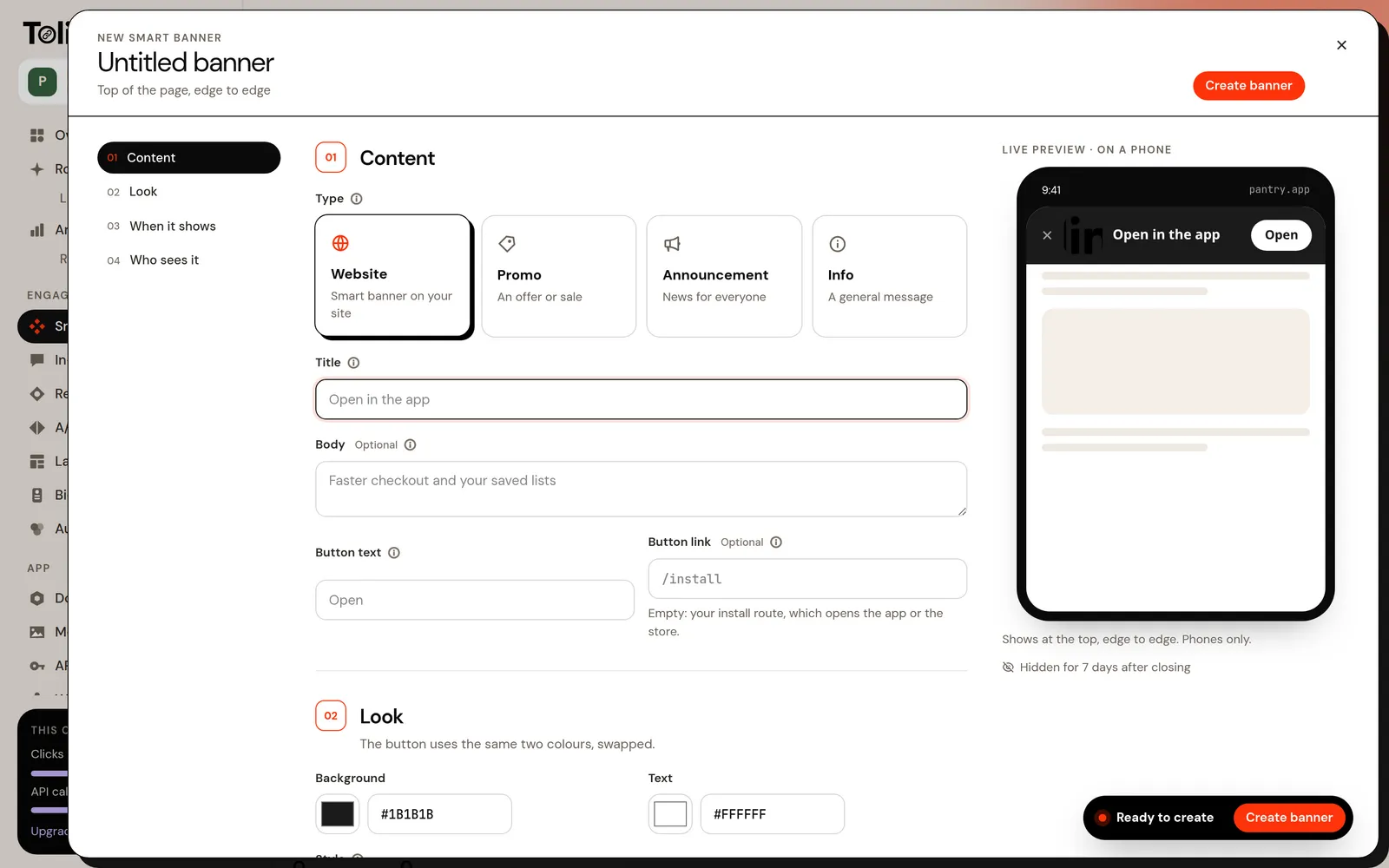
Cliquez sur Nouvelle bannière. L’éditeur de bannière s’ouvre dans un panneau latéral, avec un aperçu en direct du téléphone à côté du formulaire.
-
Remplissez la section Contenu :
- Type : choisissez Site web, Promo, Annonce ou Info. Les bannières de type Site web sont celles que le script de bannière et le SDK web affichent sur votre site. Les autres types sont destinés à être lus par votre propre application via le SDK.
- Titre (obligatoire) : le texte principal affiché dans la bannière. Restez court (par exemple « Téléchargez l’application FoodDash »).
- Texte (facultatif) : une ligne de texte secondaire sous le titre (par exemple « Commandez vos repas plus vite avec notre application »).
- Texte du bouton (facultatif) : le texte du bouton (par exemple « Ouvrir », « Installer », « Obtenir »). Si le champ reste vide, la valeur par défaut est « Ouvrir ».
- Lien du bouton (facultatif) : un chemin de lien profond que la bannière ouvre (par exemple
/promo/summer). Si vous le laissez vide, le bouton mène à votre route d’installation, qui ouvre l’application ou la boutique.
-
Cliquez sur Créer la bannière.
Votre bannière est active immédiatement. Si le script de bannière est installé sur votre site, les visiteurs mobiles commenceront à la voir.
Modifier une bannière
Section intitulée « Modifier une bannière »Cliquez sur la carte d’une bannière, ou sur Modifier et chiffres en dessous, pour l’ouvrir dans l’éditeur. Faites vos modifications, puis cliquez sur Enregistrer les modifications. Les changements s’appliquent immédiatement aux nouveaux chargements de page.
L’éditeur comporte deux onglets en haut : Paramètres pour la bannière elle-même, et Performances pour ses vues, ses clics et son taux de clics.
Activer ou désactiver
Section intitulée « Activer ou désactiver »Utilisez l’interrupteur Activé/Désactivé sur la carte d’une bannière pour l’afficher ou la mettre en pause sans la supprimer. Vous pouvez aussi ouvrir la bannière, aller dans Pause ou suppression, et cliquer sur Mettre la bannière en pause (ou Réactiver). Les bannières en pause ne sont pas servies aux visiteurs, et leurs chiffres sont conservés.
Supprimer une bannière
Section intitulée « Supprimer une bannière »Ouvrez la bannière, allez dans Pause ou suppression, puis cliquez sur Supprimer, puis sur Oui, supprimez-la. Cette action est définitive, mais les chiffres de la bannière restent dans Analyses. Si vous voulez masquer une bannière temporairement, mettez-la plutôt en pause.