

Testeur de liens
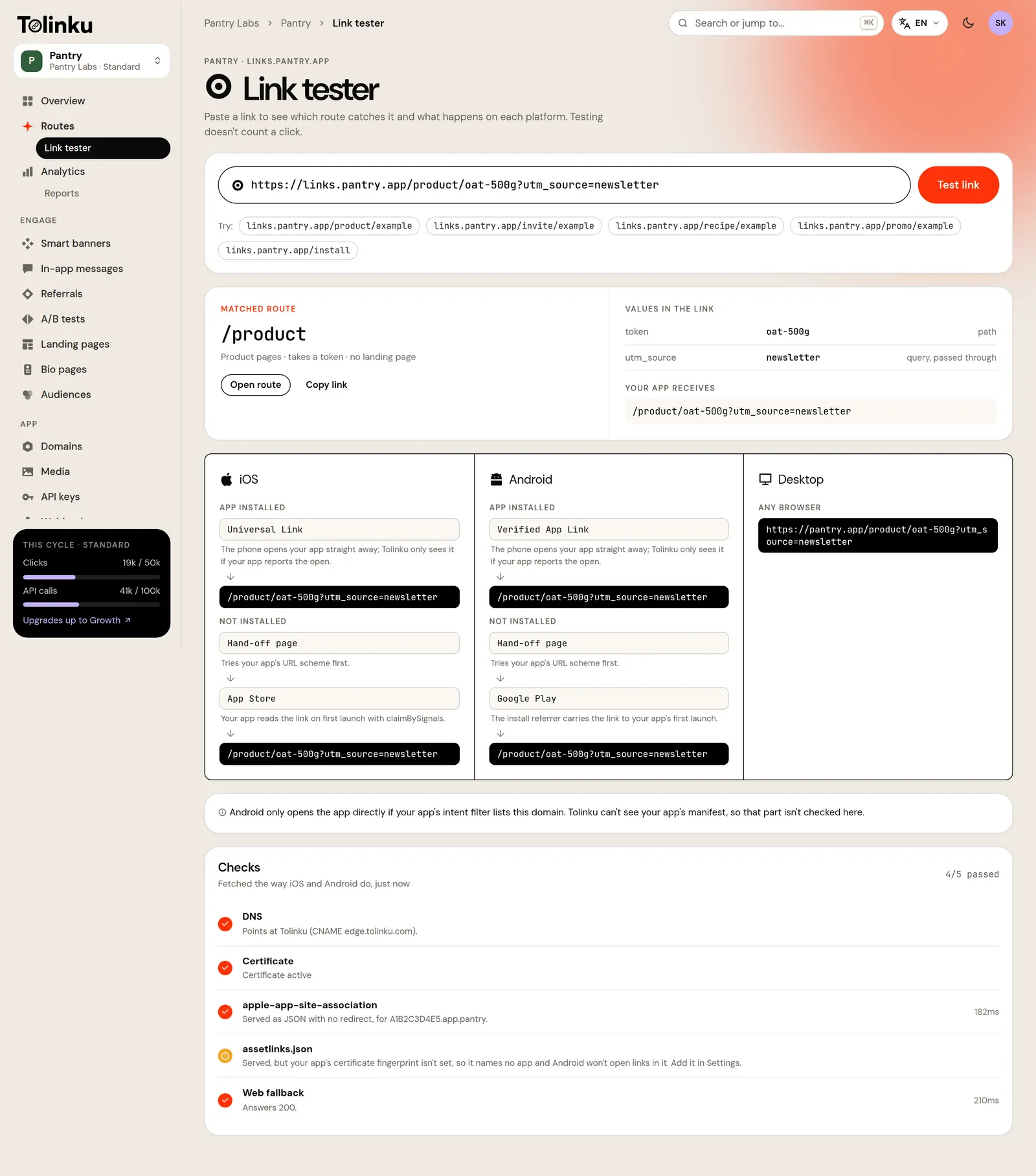
Le Testeur de liens montre ce que fait un lien avant que vous le partagiez. Collez un lien sur l’un de vos domaines, et Tolinku vous indique quelle route le capte, quelles valeurs il contient et où arrivent les utilisateurs sur iPhone, Android et ordinateur. Il vérifie aussi votre domaine et vos fichiers d’association.
Tester un lien ne l’ouvre jamais, donc il ne compte pas comme un clic et ne touche pas à vos analyses. Tous les membres de l’équipe peuvent l’utiliser, y compris les membres en lecture seule.
Tester un lien
Section intitulée « Tester un lien »-
Dans la barre latérale, ouvrez Routes, puis Testeur de liens.
-
Collez un lien complet dans la zone de texte, par exemple
https://links.yourapp.com/product/123?utm_source=newsletter. Sous la zone, Essayer : affiche des exemples de liens construits à partir de vos premières routes. Cliquez sur l’un d’eux pour le tester. -
Cliquez sur Tester le lien.
Vous pouvez aussi partir d’une route. Ouvrez-la depuis la liste Routes et cliquez sur Tester en haut du panneau. Le testeur s’ouvre avec un exemple de lien déjà rempli pour cette route. Tant que vos liens n’ont pas reçu leurs premiers clics, la page Vue d’ensemble renvoie aussi ici, depuis son étape Tester un lien.
Lire le résultat
Section intitulée « Lire le résultat »Route correspondante
Section intitulée « Route correspondante »La carte Route correspondante affiche la route qui capte le lien, son nom, si elle est statique ou prend un jeton, et la page d’accueil qu’elle utilise. Si le lien utilise le code court de la route au lieu de son chemin, vous verrez par son code court.
- Ouvrir la route ouvre le panneau de la route pour que vous puissiez la modifier.
- Copier le lien copie le lien complet.
Valeurs dans le lien
Section intitulée « Valeurs dans le lien »Valeurs dans le lien liste le jeton du chemin et chaque paramètre de requête, et indique ce qui arrive à chacun :
| Source | Signification |
|---|---|
| chemin | Le jeton du chemin du lien. |
| requête, transmis | Un paramètre de requête que votre application reçoit, car la route transmet les paramètres de requête. |
| requête, non transmis | Un paramètre de requête que votre application ne reçoit pas, car la route ne les transmet pas. |
| requête, lu par Tolinku | Un paramètre que Tolinku utilise lui-même : deep_link_value, prefer_fallback ou user_id. |
Votre application reçoit affiche le chemin que votre application obtient à l’ouverture. Consultez Transmettre les paramètres de requête pour choisir les paramètres qui atteignent votre application.
iOS, Android et ordinateur
Section intitulée « iOS, Android et ordinateur »Les trois colonnes montrent chaque étape d’un tap, de haut en bas :
- iOS et Android affichent chacun deux chemins : Application installée et Non installée. Par exemple, avec l’application installée, un tap sur iPhone passe par un Universal Link et ouvre directement votre application. Sans elle, le tap mène à la page de transition, puis à l’App Store, puis à votre application au premier lancement.
- Ordinateur affiche où aboutit n’importe quel navigateur : votre URL de repli web, ou la page d’accueil quand il n’y en a pas.
Chaque étape a une courte ligne en dessous qui l’explique. Quand votre application ne peut pas s’ouvrir directement depuis le lien, une note sous la colonne indique la raison, par exemple « l’Apple Team ID ou le bundle ID n’est pas défini » ou « les Universal Links sont désactivés pour cette route ».
Les notes sous les colonnes couvrent tout autre élément qui modifie le résultat : une limite de clics ou une date d’expiration sur la route, un test A/B en cours, ou un deep_link_value qui définit l’URL de repli web.
Vérifications
Section intitulée « Vérifications »Les vérifications s’exécutent en direct, comme le font iOS et Android pour récupérer votre domaine, donc elles prennent un moment à charger :
| Vérification | Ce qu’elle contrôle |
|---|---|
| DNS | Si votre domaine personnalisé pointe vers Tolinku. |
| Certificat | Si le domaine dispose d’un certificat SSL fonctionnel. |
| apple-app-site-association | Si iOS peut récupérer votre fichier d’association et y trouve votre application. |
| assetlinks.json | Si Android peut récupérer votre fichier d’association et y trouve votre application. |
| Repli web | Si l’URL de repli web répond. |
Le score dans le coin, comme 4/5 réussis, compte les vérifications réussies. Chaque vérification en échec indique le problème. Corrigez le domaine dans Domaines et les informations de l’application dans Paramètres, puis testez à nouveau.
Quand un lien ne correspond pas
Section intitulée « Quand un lien ne correspond pas »Si Tolinku ne peut pas suivre le lien, le testeur indique la raison au lieu d’afficher les plateformes :
| Message | Signification | Que faire |
|---|---|---|
| Lien illisible | Le texte n’est pas un lien. | Collez le lien complet, en commençant par https://. |
| Domaine non connecté | Le domaine du lien ne fait pas partie des domaines de cet Appspace. | Utilisez l’un de vos domaines, ou ajoutez le domaine dans Domaines. |
| Aucune route ne correspond | Aucune route ne gère ce chemin, donc les visiteurs voient « Lien invalide ». | Cliquez sur Créer une route, ou corrigez le chemin. |
| Aucun jeton sur cette route | La route est statique, mais le lien contient quelque chose après son chemin. | Retirez le jeton, ou utilisez une route qui en accepte un. |
| Expiré | La date d’expiration de la route est passée. | Modifiez la date d’expiration sur la route. Consultez Expiration. |
| Indisponible | L’Appspace est gelé ou sa facturation n’est pas active, donc le lien affiche « temporairement indisponible ». | Vérifiez votre forfait dans Facturation et forfaits. |
Tester un lien compte-t-il comme un clic ?
Section intitulée « Tester un lien compte-t-il comme un clic ? »Non. Le testeur déduit le résultat à partir de vos routes et de vos paramètres, sans ouvrir le lien. Les vérifications en direct récupèrent les fichiers d’association de votre domaine et votre URL de repli web, jamais le lien lui-même.
Le testeur indique que l’application s’ouvre, mais ce n’est pas le cas sur mon téléphone
Section intitulée « Le testeur indique que l’application s’ouvre, mais ce n’est pas le cas sur mon téléphone »Le testeur montre ce qui devrait se passer d’après vos paramètres. Votre téléphone a aussi besoin d’une version de votre application avec le domaine configuré dans Associated Domains (iOS) ou dans un intent filter (Android). Coller un lien dans la barre d’adresse du navigateur n’ouvre jamais d’application : appuyez sur le lien depuis une autre application, comme Notes ou Messages. Consultez Configurer iOS et Configurer Android.
Puis-je tester un lien sur le domaine d’un autre Appspace ?
Section intitulée « Puis-je tester un lien sur le domaine d’un autre Appspace ? »Non. Le testeur ne suit que les liens sur les domaines de l’Appspace en cours. Changez d’abord d’Appspace.