

Rapports
Rapports transforme vos analyses en fichiers que vous pouvez partager. Choisissez un rapport prêt à l’emploi, définissez la période et les filtres, puis téléchargez-le sous forme de tableur (CSV) ou de PDF. Vous pouvez aussi faire envoyer un rapport par e-mail à votre équipe chaque semaine ou chaque mois, et exporter tous les événements bruts pour vos propres analyses.
Les rapports utilisent les mêmes chiffres que la page Analytique. Pour les ouvrir, cliquez sur Rapports sous Analytique dans la barre latérale.
La page compte trois onglets :
- Rapports : la bibliothèque des rapports prêts à l’emploi.
- Planifiés : rapports envoyés par e-mail selon une planification.
- Exportations : tous les fichiers générés au cours des 7 derniers jours, prêts à être téléchargés à nouveau.
Les rapports
Section intitulée « Les rapports »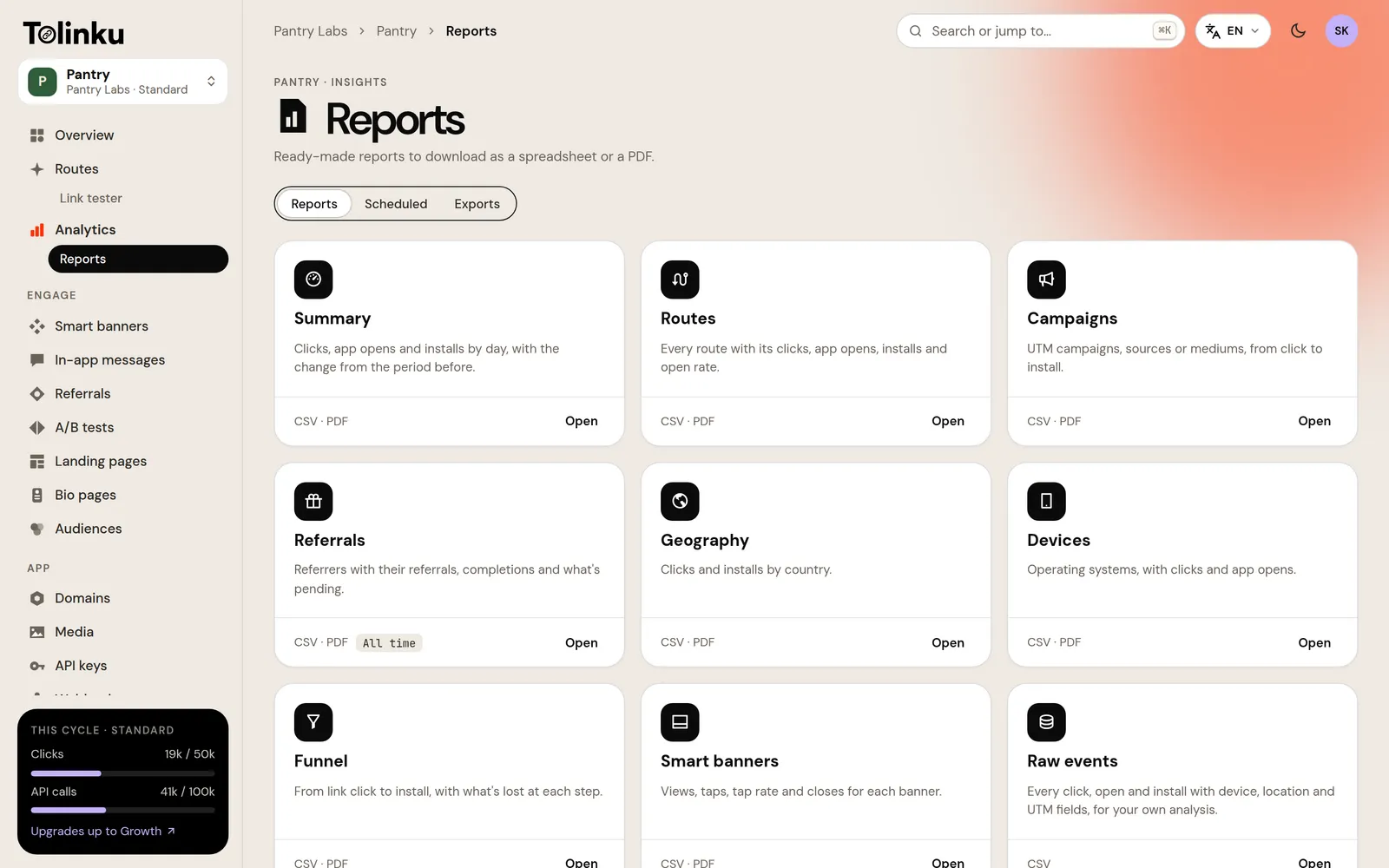
| Rapport | Ce qu’il affiche | Formats |
|---|---|---|
| Résumé | Clics, ouvertures de l’app et installations par jour, avec l’évolution par rapport à la période précédente. | CSV, PDF |
| Routes | Chaque route avec ses clics, ses ouvertures d’app, ses installations et son taux d’ouverture. | CSV, PDF |
| Campagnes | Campagnes UTM, sources ou supports, du clic à l’installation. | CSV, PDF |
| Parrainages | Référents avec leurs parrainages, leurs parrainages finalisés et ce qui est en attente. | CSV, PDF |
| Géographie | Clics et installations par pays. | CSV, PDF |
| Appareils | Systèmes d’exploitation, avec les clics et les ouvertures d’app. | CSV, PDF |
| Entonnoir | Du clic sur le lien à l’installation, avec les pertes à chaque étape. | CSV, PDF |
| Bannières intelligentes | Affichages, taps, taux de tap et fermetures pour chaque bannière. | CSV, PDF |
| Événements bruts | Chaque clic, ouverture et installation avec l’appareil, la localisation et les champs UTM. | CSV |
Certains rapports fonctionnent un peu différemment :
- Parrainages nécessite un forfait payant. Le rapport couvre toujours Toute la période, car les totaux de parrainage ne sont pas conservés par jour, si bien que la période et les filtres ne s’appliquent pas.
- Campagnes peut être regroupé par Campagne, Source ou Support.
- Les chiffres des Bannières intelligentes ne sont pas ventilés par plateforme, pays ou campagne : les filtres ne s’appliquent donc pas à ce rapport.
- Événements bruts est généré en arrière-plan. Voir Exporter les événements bruts.
Télécharger un rapport
Section intitulée « Télécharger un rapport »-
Dans l’onglet Rapports, cliquez sur Ouvrir à côté d’un rapport. Il s’ouvre dans un panneau latéral.
-
Choisissez une Période : 24h, 7d, 30d ou 90d.
-
Sous Filtres, affinez le rapport par plateforme, pays ou campagne si vous le souhaitez.
-
Sous Format, choisissez PDF (pour partager ou imprimer) ou CSV (pour les tableurs).
-
Cliquez sur Télécharger le PDF ou Télécharger le CSV.
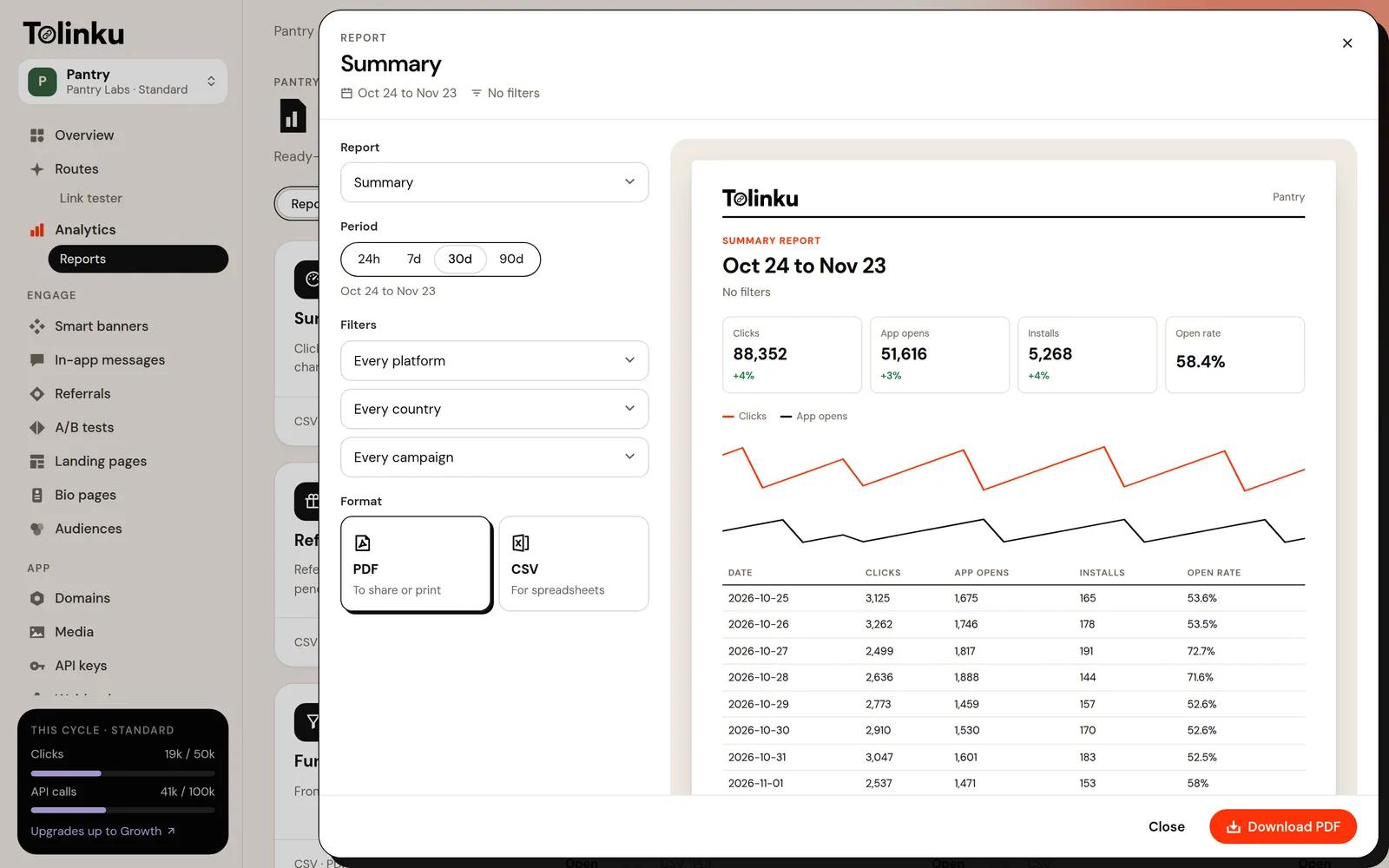
À droite du panneau, un aperçu du fichier s’affiche. Il se met à jour à chaque modification d’un réglage et montre les 10 premières lignes. Vous pouvez passer à un autre rapport avec le menu Rapport en haut, sans fermer le panneau.
Les fichiers portent le nom de l’Appspace, du rapport, de la période et de la date, par exemple pantry-routes-30d-2026-11-19.csv. Une copie de chaque rapport téléchargé est aussi conservée pendant 7 jours dans l’onglet Exportations.
Rapports planifiés
Section intitulée « Rapports planifiés »Un rapport planifié envoie un rapport par e-mail à votre équipe chaque semaine ou chaque mois, avec le PDF ou le CSV en pièce jointe. Les rapports planifiés sont inclus à partir du forfait Standard, et seuls les propriétaires et les administrateurs peuvent les créer ou les modifier.
-
Rendez-vous dans l’onglet Planifiés et cliquez sur Nouvelle planification. Vous pouvez aussi cliquer sur Planifier en bas du panneau d’un rapport pour partir de ses réglages.
-
Donnez-lui un Nom et choisissez le Rapport.
-
Sous Couvre les derniers, choisissez 7, 30 ou 90 jours.
-
Sous Fréquence, choisissez Hebdomadaire et un jour de la semaine, ou Mensuelle et un jour du mois (de 1 à 28). Choisissez ensuite l’heure et le fuseau horaire. Le fuseau horaire est d’abord celui des rapports de votre Appspace.
-
Sous Envoyer à, choisissez les membres de votre équipe qui doivent le recevoir. Sous Envoyer aussi à, ajoutez jusqu’à 5 adresses extérieures à l’équipe, séparées par des virgules.
-
Ouvrez Format et filtres pour choisir Joindre en tant que PDF ou CSV, et ajouter des filtres de plateforme, de pays ou de campagne.
-
Cliquez sur Créer la planification.
L’onglet Planifiés liste chaque planification avec son rapport, son moment d’envoi, le nombre de destinataires et la date du prochain envoi. Un Appspace peut avoir jusqu’à 20 planifications.
Cliquez sur une planification pour la modifier. Depuis son panneau, vous pouvez aussi :
- M’envoyer une copie : envoie le rapport maintenant, uniquement à vous, pour voir ce que recevront les autres.
- Mettre en pause et Réactiver : suspendent l’envoi pendant un temps sans supprimer la planification.
- Supprimer la planification : arrête l’envoi définitivement. Les rapports déjà envoyés restent dans les boîtes de réception.
Quand une planification s’arrête
Section intitulée « Quand une planification s’arrête »Si un envoi échoue, la planification affiche Dernier envoi échoué avec la raison. Une planification s’arrête lorsque :
- L’Appspace passe au forfait Free.
- Tous ses destinataires ont quitté l’équipe.
- La personne qui l’a créée quitte l’équipe. Les membres de l’équipe la reçoivent toujours, mais elle n’est plus envoyée aux adresses extérieures.
Chaque rapport envoyé par e-mail est aussi conservé pendant 7 jours dans l’onglet Exportations.
Exporter les événements bruts
Section intitulée « Exporter les événements bruts »Événements bruts vous donne chaque clic, ouverture d’app et installation de la période, une ligne par événement, avec l’appareil, la localisation, les champs UTM et le revenu. Utilisez-le pour importer vos données dans vos propres outils.
-
Dans l’onglet Rapports, cliquez sur Ouvrir à côté de Événements bruts.
-
Choisissez la *Période et, si besoin, des Filtres. Le panneau indique le nombre d’événements que contiendra le fichier.
-
Cliquez sur Lancer l’export.
L’export s’exécute en arrière-plan et apparaît dans l’onglet Exportations, avec sa progression. Quand il est Prêt, cliquez sur l’icône de téléchargement. S’il dure plus d’une minute, Tolinku envoie aussi un e-mail à la personne qui l’a lancé.
Certaines limites s’appliquent :
- Un fichier contient jusqu’à 500 000 événements. Si la période en contient davantage, vous obtenez les plus récents. Choisissez une période plus courte pour récupérer le reste.
- Un Appspace peut lancer jusqu’à 3 exports en même temps.
- Les propriétaires, les administrateurs et les éditeurs peuvent lancer un export. Les lecteurs ne le peuvent pas.
L’onglet Exportations
Section intitulée « L’onglet Exportations »L’onglet Exportations liste tous les fichiers de rapport générés au cours des 7 derniers jours : les rapports que vous avez téléchargés, ceux envoyés par e-mail selon une planification, et les exports d’événements bruts. Chaque ligne indique le rapport, sa période, son auteur (ou Envoyé par e-mail, pour un rapport planifié), son statut et sa taille.
Les fichiers sont conservés pendant 7 jours. Ensuite, la ligne affiche Expiré, et vous pouvez générer à nouveau le rapport depuis l’onglet Rapports.
Qui peut utiliser Rapports ?
Section intitulée « Qui peut utiliser Rapports ? »Tous les membres de l’équipe peuvent ouvrir les rapports et les télécharger. Lancer un export d’événements bruts nécessite un propriétaire, un administrateur ou un éditeur. Créer et modifier des rapports planifiés nécessite un propriétaire ou un administrateur.
Pourquoi le téléchargement du PDF ne fonctionne-t-il pas ?
Section intitulée « Pourquoi le téléchargement du PDF ne fonctionne-t-il pas ? »Si les PDF ne sont pas disponibles pendant un instant, le téléchargement l’indique. Téléchargez plutôt le CSV, ou réessayez dans quelques minutes.
Les rapports sont-ils décomptés de mes appels API ou de mes clics ?
Section intitulée « Les rapports sont-ils décomptés de mes appels API ou de mes clics ? »Non. Les rapports lisent vos analyses existantes. Ils ne créent ni clics ni appels API.