

Éditeur visuel
L’éditeur visuel est un outil glisser-déposer pour concevoir des pages de destination et des pages bio. Il repose sur Puck, un éditeur visuel open source, et vous donne un contrôle total sur la mise en page et le contenu, sans écrire de code.
Ouvrir l’éditeur
Section intitulée « Ouvrir l’éditeur »Vous accédez à l’éditeur visuel depuis deux endroits :
- Pages de destination : cliquez sur Concevoir (ou Modifier le design) sur n’importe quelle page de destination pour ouvrir son design dans l’éditeur.
- Pages bio : cliquez sur Concevoir (ou Modifier le design) sur n’importe quelle page bio pour ouvrir son design dans l’éditeur.
Les messages in-app utilisent le même éditeur : cliquez sur Concevoir sur un message (forfaits payants). Voir Concevoir des messages.
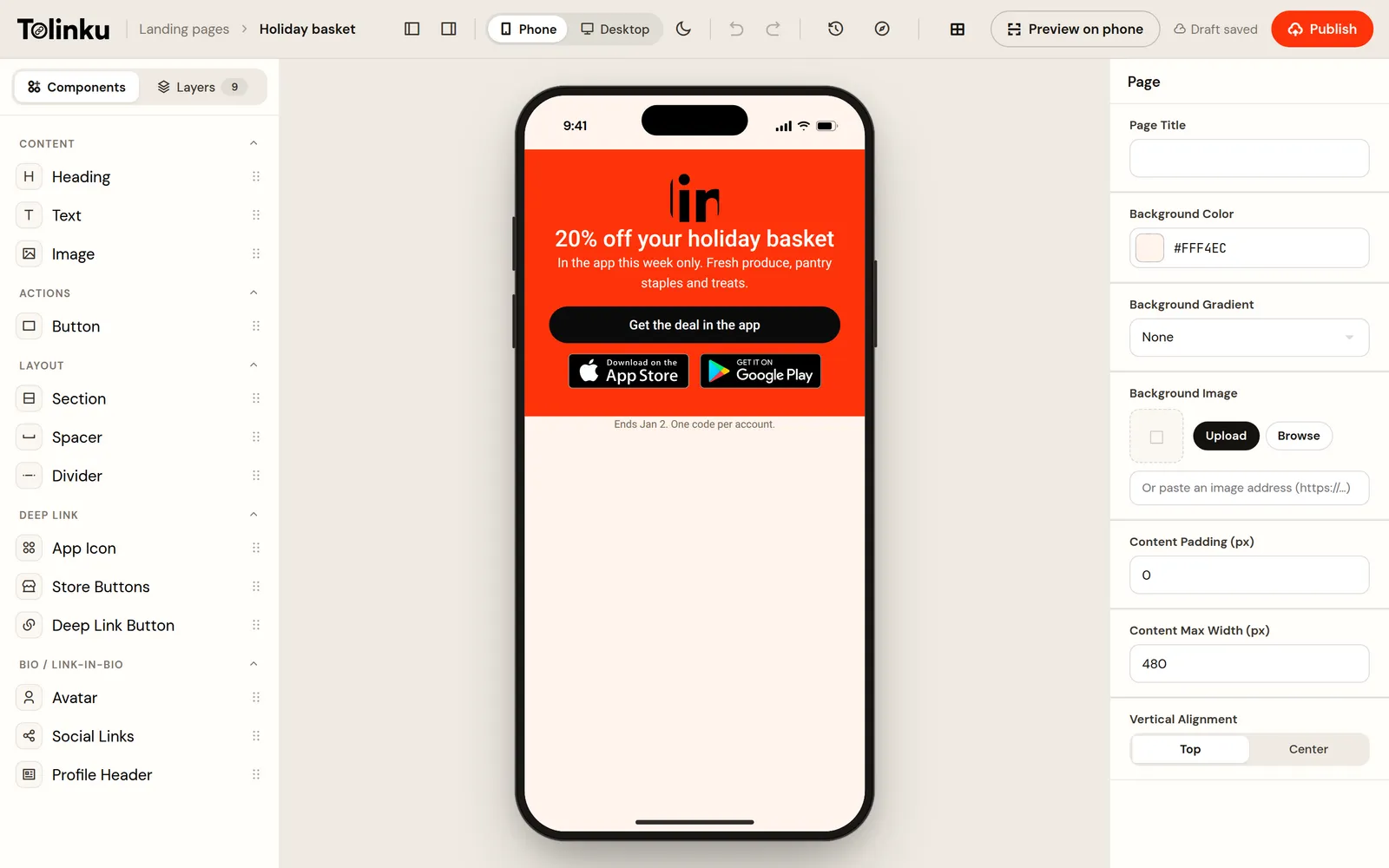
L’éditeur s’ouvre en plein écran, avec Composants et Calques à gauche, un canevas au centre et un panneau Paramètres à droite. Les boutons de la barre supérieure affichent ou masquent les panneaux latéraux.
Fonctionnement
Section intitulée « Fonctionnement »L’éditeur repose sur des composants. Faites glisser les composants depuis la barre latérale vers le canevas, placez-les dans l’ordre souhaité, puis configurez chacun d’eux dans le panneau Paramètres.
Ajouter des composants : faites glisser un composant depuis la barre latérale gauche et déposez-le sur le canevas, ou cliquez dessus pour l’ajouter à la fin. Il se place automatiquement dans le flux de la page.
Sélectionner des composants : cliquez sur un composant du canevas pour le sélectionner. Le panneau Paramètres à droite affiche alors les réglages de ce composant. Si rien n’est sélectionné, il affiche les réglages de la page.
Réorganiser : faites glisser les composants vers le haut ou vers le bas sur le canevas pour changer leur ordre. Vous pouvez aussi utiliser Monter et Descendre dans Calques.
Supprimer : sélectionnez un composant puis appuyez sur Suppr (ou Retour arrière), ou cliquez sur Supprimer à côté de lui dans Calques. Calques permet aussi de dupliquer un composant ou de le masquer sur la page.
Enregistrer et publier
Section intitulée « Enregistrer et publier »Cliquez sur Publier pour enregistrer et publier vos modifications. La version publiée est immédiatement en ligne pour les routes ou les identifiants de pages bio qui y font référence. Tant que vous ne publiez pas, seule votre équipe voit les modifications.
Historique des publications (dans la barre supérieure) conserve les dix dernières versions publiées. Restaurer une version la place dans l’éditeur ; publiez-la pour la rendre active.
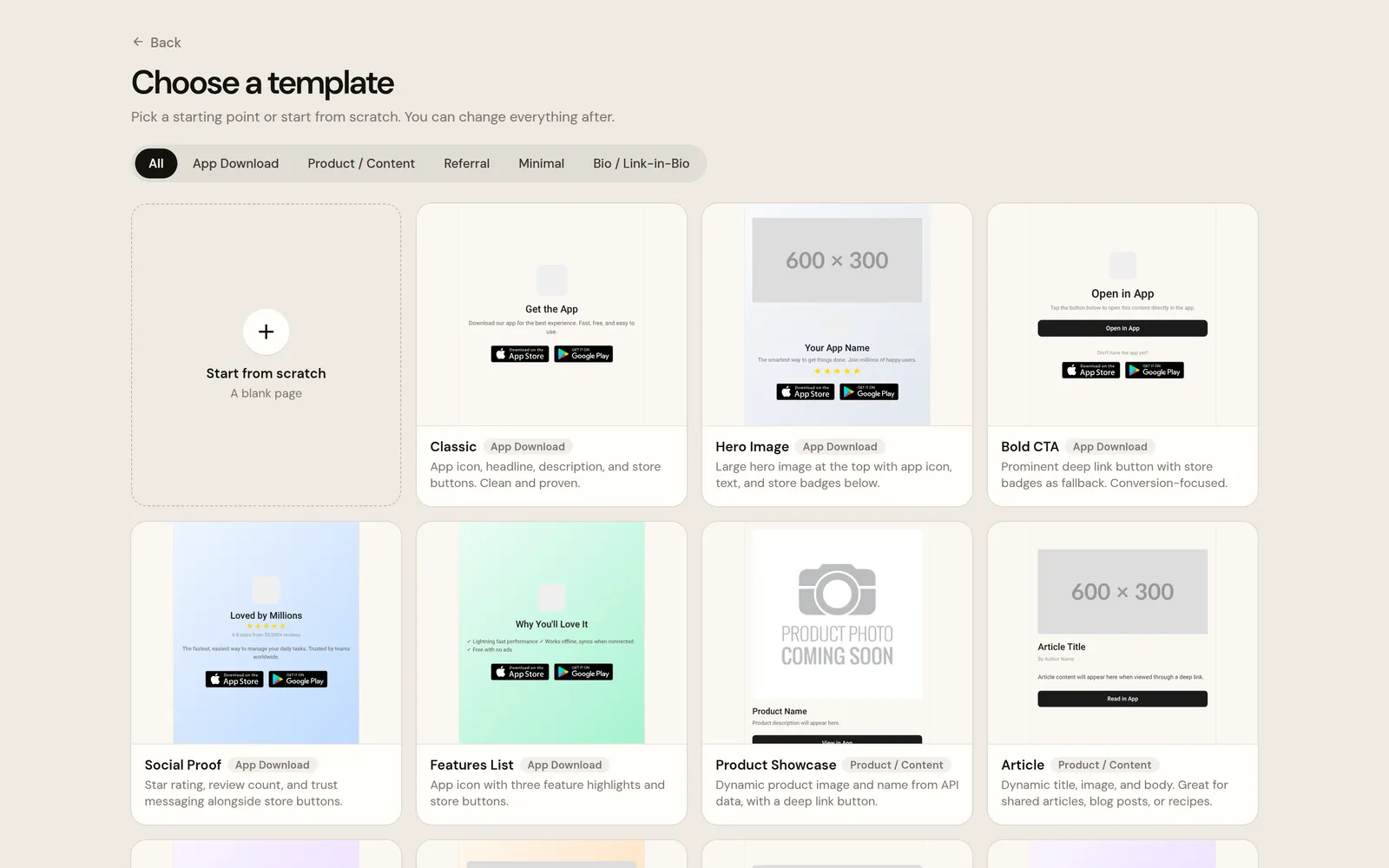
Lorsque vous créez une page de destination ou une page bio, vous pouvez partir d’un modèle plutôt que d’une page vierge. Vous pouvez aussi cliquer sur Modèles dans la barre supérieure à tout moment ; choisir un modèle remplace alors le contenu actuel de la page. Les modèles fournissent une mise en page prête à l’emploi, avec du contenu factice que vous personnalisez.
Les modèles sont classés par catégorie :
- Téléchargement d’application : Classique, Image héros, CTA percutant, Preuve sociale, Liste de fonctionnalités. Conçus pour générer des installations d’application grâce aux badges des boutiques et aux appels à l’action bien visibles.
- Produit / Contenu : Vitrine produit, Article, Carte de profil, Événement / Annonce. Conçus pour les routes dynamiques où la page de destination affiche le contenu de votre API.
- Parrainage : modèles pour les pages d’invitation de parrainage.
- Minimal : mises en page épurées et sobres.
- Modèles de page bio (Minimal, Moderne, Créateur, Marque, Niche, Restaurant) : affichés lorsque vous concevez une page bio. Mises en page avec un profil, des boutons de lien et des icônes de réseaux sociaux.
Vous pouvez aussi choisir Partir de zéro pour commencer avec une page vierge.
Utilisez Téléphone et Bureau dans la barre supérieure pour faire basculer le canevas entre les largeurs téléphone et ordinateur. Pour voir vos modifications non publiées sur un écran réel, cliquez sur Aperçu sur téléphone et scannez le code avec l’appareil photo de votre téléphone.
Conseils
Section intitulée « Conseils »- Restez ciblé : les pages de destination fonctionnent mieux avec un seul appel à l’action clair. Ne surchargez pas la page avec du contenu.
- Testez sur mobile : la plupart du trafic des deep links provient d’appareils mobiles. Vérifiez toujours votre page en largeur mobile.
- Utilisez les couleurs de votre marque : importez votre logo et définissez les couleurs de la marque dans les réglages des composants pour correspondre à l’identité visuelle de votre application.
- Dimensions des images : utilisez des images de votre bibliothèque de médias pour un chargement rapide. Évitez d’importer des images plus grandes que nécessaire.