

Bibliothèque de médias
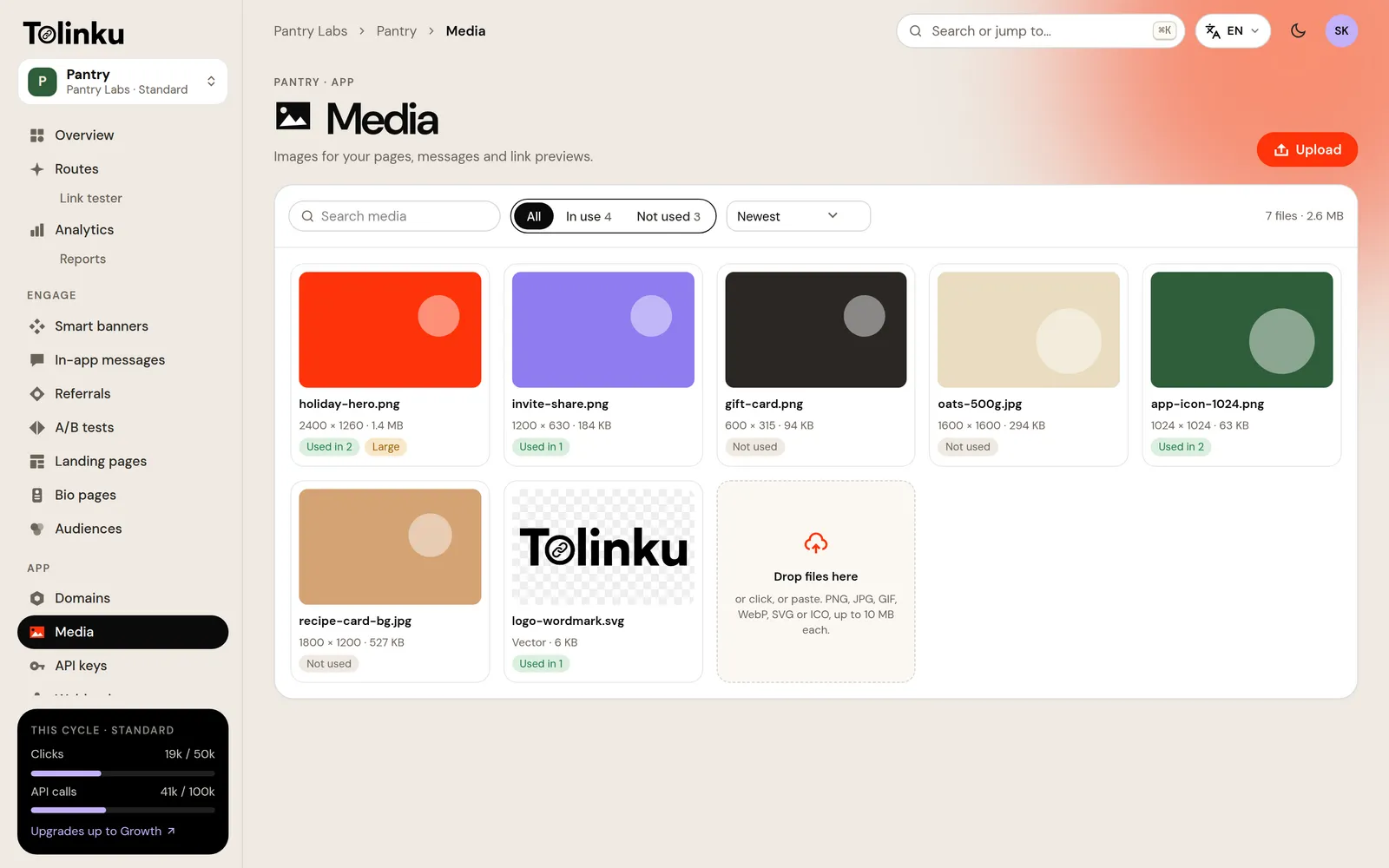
La bibliothèque de médias stocke les images que vous importez dans votre Appspace. Ces images peuvent être utilisées dans les pages de destination, les pages bio, les bannières, les balises OG et partout ailleurs où une URL d’image est acceptée.
Importer des fichiers
Section intitulée « Importer des fichiers »-
Allez dans Médias dans la barre latérale.
-
Cliquez sur Importer, faites glisser les fichiers sur la page ou collez une image.
-
Votre fichier apparaît immédiatement dans la grille de la bibliothèque.
Formats pris en charge
Section intitulée « Formats pris en charge »| Format | Type MIME |
|---|---|
| JPEG | image/jpeg |
| PNG | image/png |
| GIF | image/gif |
| WebP | image/webp |
| SVG | image/svg+xml |
| ICO | image/x-icon |
Taille maximale : 10 Mo par fichier.
Utiliser les images
Section intitulée « Utiliser les images »Chaque image importée reçoit une URL CDN. Cliquez sur une image pour l’ouvrir, puis cliquez sur Copier à côté de son Adresse pour copier l’URL dans le presse-papiers. Le panneau affiche aussi Emplacements d’utilisation. Collez cette URL dans :
- Les champs d’image des pages de destination
- Les images de profil et les vignettes de liens des pages bio
- Les images d’arrière-plan des bannières
- Les champs d’image OG des routes ou des paramètres de l’Appspace
- Les réponses de l’API pour les pages de destination des routes dynamiques
Rechercher et parcourir
Section intitulée « Rechercher et parcourir »La bibliothèque affiche vos fichiers dans une grille, du plus récent au plus ancien. Utilisez Trier pour ordonner par Plus récent, Plus ancien, Plus grand ou Nom, et basculez entre Tous et En cours d’utilisation pour ne voir que les fichiers utilisés par votre Appspace. Saisissez dans Rechercher un média pour filtrer par nom de fichier. Si vous avez beaucoup de fichiers, la page affiche les plus récents ; appuyez sur Entrée dans le champ de recherche pour les chercher tous.
Photos stock (Pexels)
Section intitulée « Photos stock (Pexels) »Lorsque Pexels est activé, vous pouvez rechercher des photos stock dans le sélecteur d’images de l’éditeur visuel (l’onglet Photos stock), et non sur la page de la bibliothèque de médias. Les résultats proviennent de la bibliothèque Pexels et peuvent être utilisés dans vos pages de destination, vos pages bio et vos messages.
Supprimer des fichiers
Section intitulée « Supprimer des fichiers »Cliquez sur une image pour l’ouvrir, cliquez sur Supprimer, puis cliquez à nouveau sur Supprimer pour confirmer. Le fichier est supprimé définitivement du stockage.
Autorisations
Section intitulée « Autorisations »- Administrateur : peut importer, renommer et supprimer des fichiers.
- Éditeur : peut importer, renommer et parcourir les fichiers. Ne peut pas supprimer de fichiers.
- Lecteur : ne peut pas ouvrir la bibliothèque de médias.