

Concevoir des messages
Éditeur de message
Section intitulée « Éditeur de message »Allez dans Messages in-app et cliquez sur Paramètres pour n’importe quel message. L’éditeur s’ouvre dans un panneau latéral, avec les sections Contenu, Quand il s’affiche, Fréquence, Qui le voit et Mettre en pause ou supprimer.
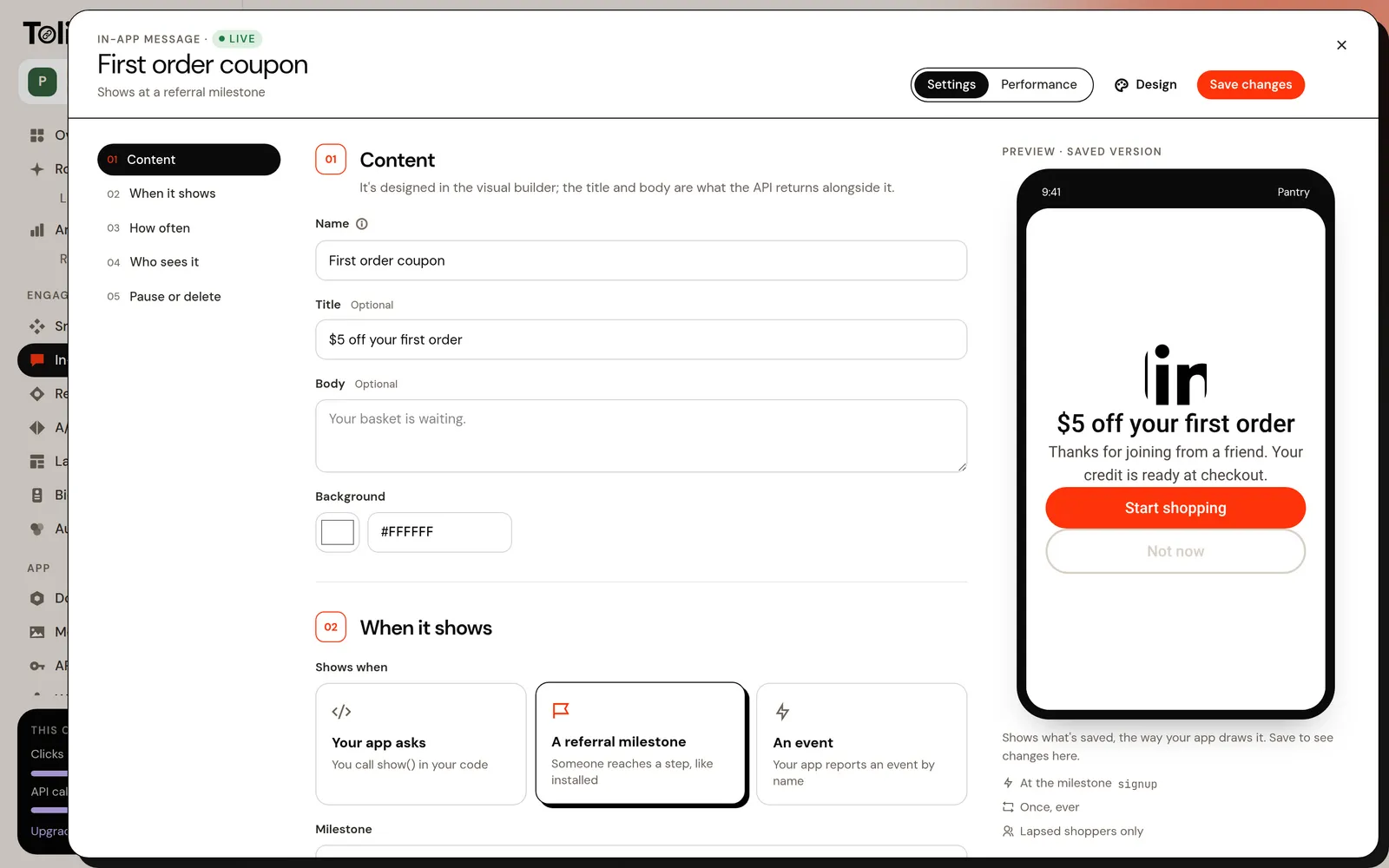
Champs du message
Section intitulée « Champs du message »| Champ | Description |
|---|---|
| Nom | Un nom interne. Seule votre équipe le voit |
| Titre | Le texte du titre (par ex. « Nouvelle fonctionnalité disponible ») |
| Corps | Le texte principal avec les détails |
| Arrière-plan | L’arrière-plan du message |
Tant qu’un message n’est pas conçu dans l’éditeur visuel, ce sont le titre et le corps que voient les utilisateurs. Les images (depuis votre bibliothèque de médias), les boutons et les liens vers les boutiques s’ajoutent dans l’éditeur visuel. Une fois le message conçu, l’API renvoie toujours le titre et le corps avec la conception.
Éditeur visuel
Section intitulée « Éditeur visuel »Pour plus de contrôle, cliquez sur Concevoir (sur la carte du message ou en haut de ses paramètres) pour concevoir le message avec l’éditeur visuel (Puck). Cela permet de créer des mises en page personnalisées, au-delà du format titre et corps standard. L’éditeur visuel pour les messages est réservé aux offres payantes. Sur Free, un message affiche son titre et son corps.
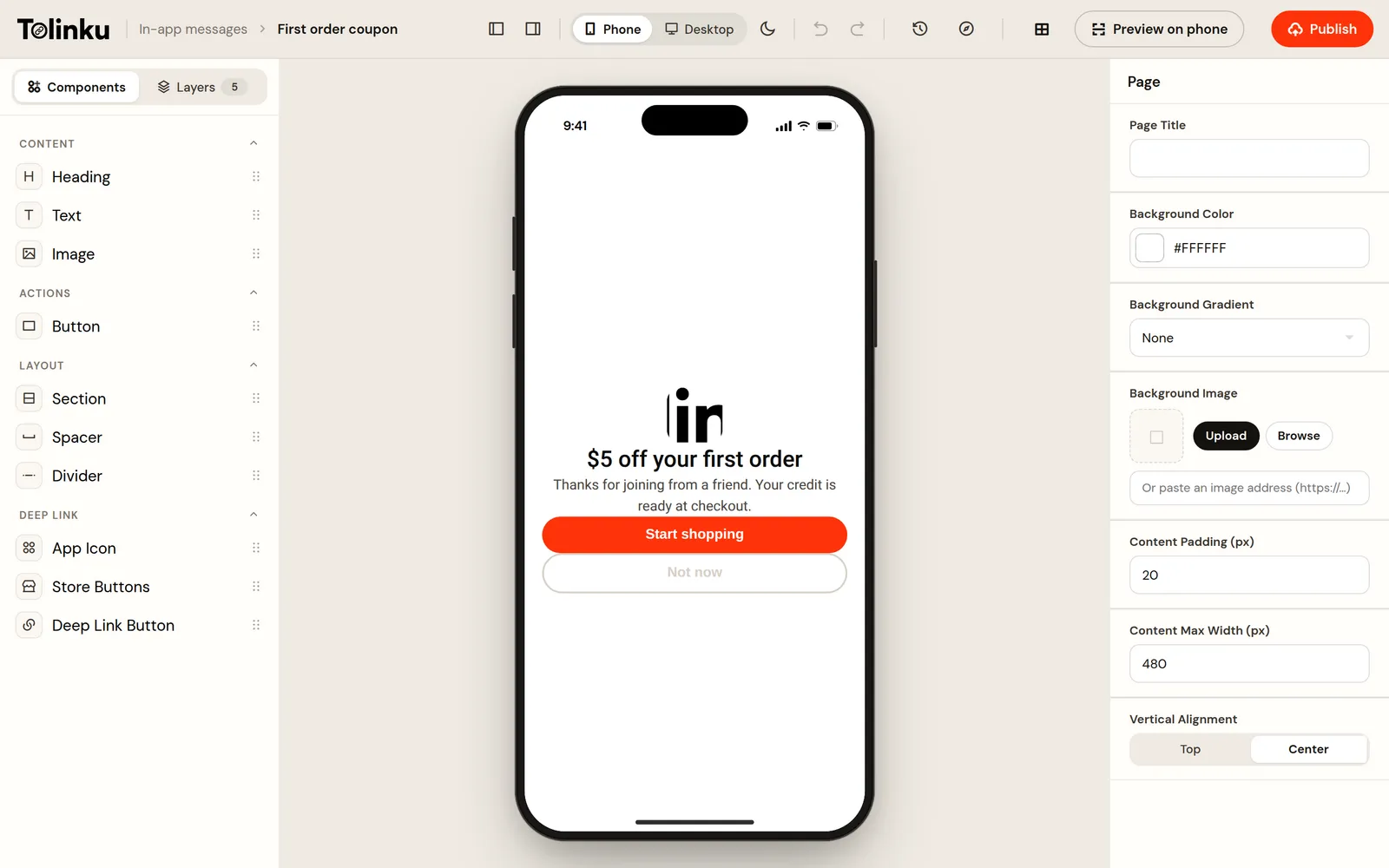
Lorsque vous ouvrez l’éditeur pour un nouveau message, vous pouvez partir d’un modèle. Vous pouvez aussi cliquer plus tard sur Modèles dans la barre supérieure de l’éditeur. Les modèles sont regroupés par catégorie :
- Annonce : mises à jour de fonctionnalités, avis de maintenance, notes de version. Mises en page épurées avec un titre, un corps et un CTA.
- Promotion : soldes, offres limitées, ventes flash, campagnes saisonnières. Designs percutants avec images et CTA bien visibles.
- Récompense : célébrations de jalons, récompenses de parrainage, succès, séries. Mises en page festives avec badges et indicateurs de progression.
- Onboarding : messages de bienvenue, astuces de fonctionnalités, demandes d’autorisation, sollicitations de retour. Mises en page utiles qui guident les utilisateurs vers les actions clés.
Vous pouvez aussi choisir Partir de zéro et créer votre propre mise en page sur un canevas vierge.
Le panneau des paramètres comprend un aperçu sur téléphone de la version enregistrée du message, tel que votre application le dessine. Enregistrez pour voir vos modifications. Vérifiez le contenu et la mise en page avant d’activer le message.