

Paramètres de l'Appspace
La page Paramètres est le centre de configuration de votre Appspace. Ouvrez-la depuis la barre latérale, sous App. Une liste, à gauche de la page, permet de passer d’une section à l’autre, et chaque section affiche un point d’état qui indique si elle est configurée. Le bouton Enregistrer les paramètres, en haut de la page, enregistre toutes les sections en une seule fois.
État de la configuration
Section intitulée « État de la configuration »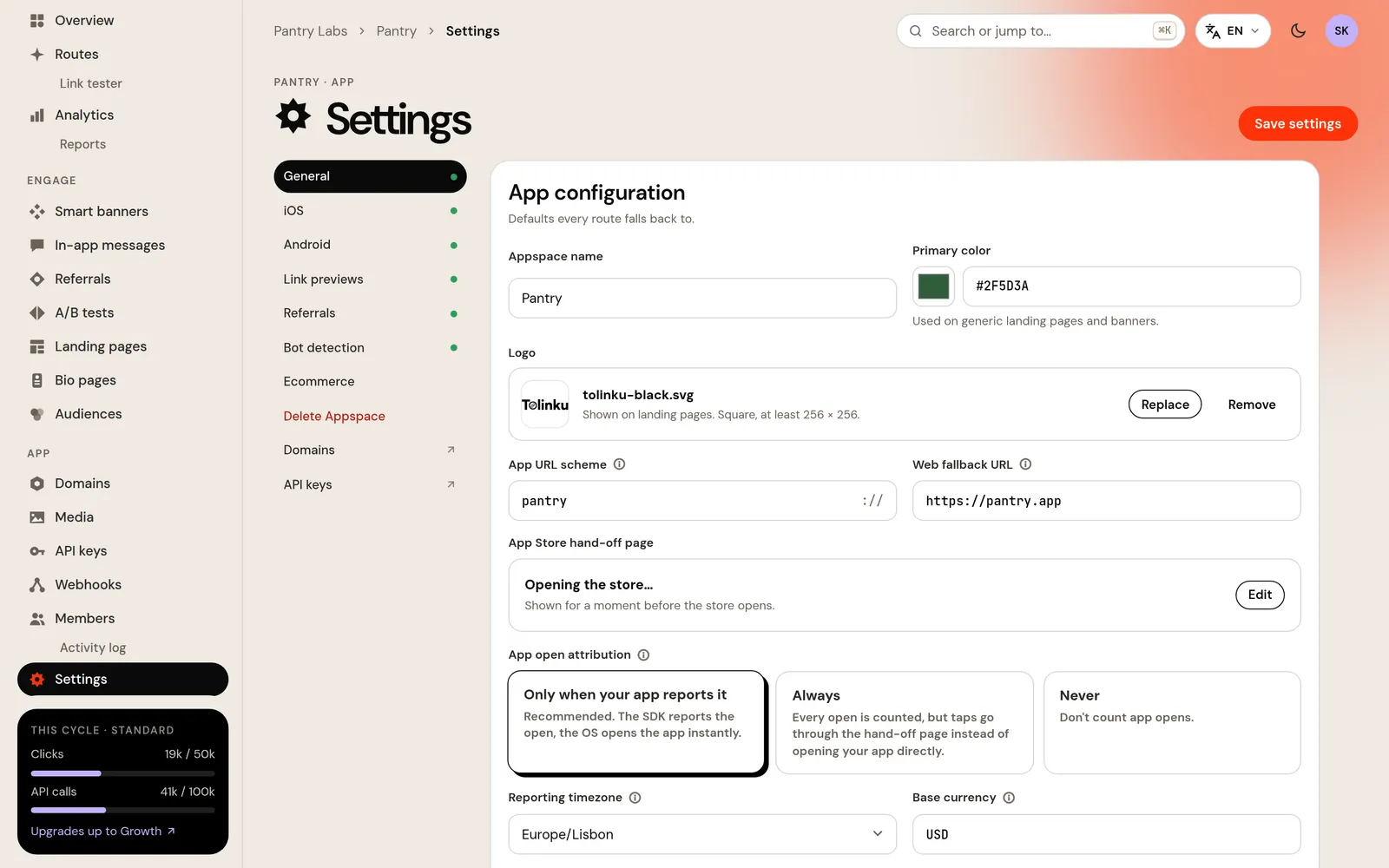
La liste des sections, à gauche, vous donne un aperçu rapide de la configuration de votre Appspace :
| Section | Point vert quand |
|---|---|
| Général | Toujours |
| iOS | L’Apple Team ID et l’Apple Bundle ID sont renseignés |
| Android | Le nom du package et au moins une empreinte SHA-256 sont renseignés |
| Aperçus de liens | Un titre ou une image par défaut est renseigné |
| Parrainages | Les parrainages sont activés |
| Détection des robots | Le filtrage des robots est activé |
| E-commerce | Aucun point d’état |
Un point vert indique que la section est configurée ou activée. Un point gris indique qu’elle n’est pas encore configurée. Cela vous permet de voir rapidement ce qui reste à traiter.
Paramètres généraux
Section intitulée « Paramètres généraux »La section Général (intitulée Configuration de l’application) contient l’identité de base de votre Appspace et ses valeurs par défaut :
- Nom de l’Appspace : le nom affiché dans le tableau de bord et la barre latérale. Vous pouvez renommer votre Appspace à tout moment.
- Couleur principale : une couleur d’accent (valeur hexadécimale) utilisée dans les pages de destination et les bannières. Par défaut :
#667eea. - Logo : importez un logo personnalisé pour votre application. Il apparaît dans les pages de destination et les smart banners.
- Schéma d’URL de l’application : le schéma d’URL propre à votre application, sans le
://. Facultatif, et vide par défaut. Voir Schéma d’URL de l’application ci-dessous. - URL de repli web : l’URL par défaut pour les utilisateurs qui ne peuvent pas ouvrir votre application. C’est là que sont redirigés les visiteurs sur ordinateur, ou les utilisateurs mobiles sans votre application installée. Chaque route peut remplacer cette URL.
- Page de transfert vers l’App Store : la page affichée pendant que le visiteur est transféré vers la boutique, avec un bouton Modifier. Voir La page de transfert vers l’App Store ci-dessous.
- Attribution des ouvertures de l’application : détermine si les appuis qui ouvrent directement votre application sont comptabilisés. Voir Attribution des ouvertures de l’application.
- Fuseau horaire des rapports : le fuseau horaire utilisé pour regrouper les jours dans les graphiques et les rapports (par exemple America/New_York). Par défaut : UTC.
- Devise de référence : la devise utilisée pour les rapports de chiffre d’affaires (par exemple USD, EUR, GBP). Les achats dans d’autres devises sont convertis dans cette devise au taux de change du jour. Par défaut : USD.
- ID de l’Appspace : lecture seule, avec un bouton Copier. C’est le
appspaceIddemandé par les SDK. Ce n’est pas votre sous-domaine.
La page de transfert vers l’App Store
Section intitulée « La page de transfert vers l’App Store »Lorsqu’un visiteur sous iOS doit installer votre application, Tolinku affiche une courte page avant de le transférer vers l’App Store. Chaque Appspace en possède une, créée pour vous, que vous modifiez dans l’éditeur visuel comme n’importe quelle autre page. Ouvrez-la depuis Paramètres → Général : sous Page de transfert vers l’App Store, cliquez sur Modifier.
Elle affiche d’abord l’icône et le nom de votre application, une ligne de texte, un bouton de la boutique dans votre couleur d’accent, et un lien vers votre URL de repli. Modifiez ce que vous voulez.
Elle apparaît dans votre liste des Pages de destination, à côté des autres, avec la mention Transfert au lieu d’être liée à une route. Elle ne peut pas être supprimée : chaque route réglée sur Aucune en dépend.
Le transfert lui-même n’est pas configurable, et c’est volontaire. Quel que soit le design, la page collecte toujours les signaux de l’appareil sur lesquels s’appuie le deferred deep linking, essaie votre Schéma d’URL de l’application si vous en avez défini un, poursuit vers la boutique, et redirige vers votre URL de repli si l’invite de la boutique est fermée. Rien de cela ne peut être retiré dans l’éditeur, car la perte de cette collecte casserait silencieusement le deep linking après l’installation, pour chaque lien de l’Appspace.
Deux boutons sont liés à des destinations plutôt qu’à des adresses fixes. Un bouton dont la source d’URL est App store ou URL de repli pointe toujours vers l’endroit où ce lien envoie réellement le visiteur. Vous pouvez donc modifier un libellé sans que le lien ne dérive. Ces deux sources sont aussi disponibles sur les pages de destination classiques.
Cette page est utilisée sur les routes dont la page de destination est réglée sur Aucune. Une route dont la page de destination est Générique ou Personnalisée affiche celle-ci à la place.
Schéma d’URL de l’application
Section intitulée « Schéma d’URL de l’application »Champ facultatif qui contient le schéma d’URL propre à votre application, sans le ://. Par exemple, saisissez fooddash si votre application enregistre fooddash://.
Lorsqu’il est renseigné, un visiteur qui doit être envoyé vers la boutique se voit d’abord proposer l’application. Cela compte lorsque le système d’exploitation n’a pas ouvert le lien lui-même alors que l’application est installée, ce qui arrive le plus souvent dans les navigateurs intégrés aux applications sociales et de messagerie. Tolinku essaie le schéma, attend brièvement, puis poursuit vers la boutique si rien ne répond.
Il s’applique aussi à tous les autres endroits où Tolinku adresse votre application, y compris les boutons Ouvrir dans l’application des pages de destination et de la page de transfert elle-même. Lorsque le champ est vide, ces boutons utilisent le slug de votre Appspace, comme avant l’existence de ce champ.
Ce champ est distinct des Universal Links et des App Links. Ce sont les mécanismes principaux, à configurer en premier, comme expliqué dans Configurer iOS et Configurer Android. Le schéma d’URL sert de solution de repli pour les cas que ceux-ci ne peuvent pas atteindre.
Configuration iOS
Section intitulée « Configuration iOS »La section iOS sert à configurer les Universal Links. Consultez le guide dédié Configurer iOS pour une présentation complète.
Champs principaux :
- Apple Team ID
- Apple Bundle ID
- URL de l’App Store
Configuration Android
Section intitulée « Configuration Android »La section Android sert à configurer les App Links. Consultez le guide dédié Configurer Android pour une présentation complète.
Champs principaux :
- Nom du package
- Empreintes SHA-256
- URL Google Play
Aperçus de liens
Section intitulée « Aperçus de liens »Les balises Open Graph (OG) déterminent l’affichage de vos liens lorsqu’ils sont partagés sur les réseaux sociaux, dans les applications de messagerie et sur les autres plateformes qui génèrent des aperçus de liens.
La section Aperçus de liens définit les Aperçus de liens par défaut. Ils s’appliquent à toutes les routes de cet Appspace. Chaque route peut remplacer ces valeurs par ses propres balises OG. Une carte d’aperçu, à côté des champs, montre à quoi ressemblera un lien partagé.
- Titre : le titre affiché dans les aperçus de liens (par exemple « FoodDash : Food Delivery »).
- Description : courte description affichée sous le titre. Ne dépassez pas 200 caractères.
- Image : l’image d’aperçu. La taille recommandée est de 1200x630 pixels. Cliquez sur Importer pour en ajouter une.
- Afficher « Powered by Tolinku » : petit pied de page sur vos pages de destination et pages bio. Les offres Free et d’essai l’affichent toujours. Les offres Standard et supérieures peuvent le masquer.
Paramètres de parrainage
Section intitulée « Paramètres de parrainage »La section Parrainages vous permet d’activer et de configurer le système de parrainage intégré à Tolinku. Une fois activé, vous pouvez suivre les chaînes de parrainage, définir des jalons et récompenser les utilisateurs.
- Activer les parrainages : activez ou désactivez le système de parrainage.
- Expiration (jours) : durée de validité d’un lien de parrainage (de 1 à 365 jours, 30 par défaut).
- Nombre maximal de parrainages par utilisateur : limite facultative du nombre de parrainages actifs par utilisateur. Laissez vide pour ne pas la limiter.
- Pipeline de jalons : facultatif. Liste ordonnée des étapes que doit franchir un parrainage avant d’atteindre le jalon de récompense (par exemple « signed_up, verified, first_order »). Laissez vide si un seul déclencheur de récompense vous suffit.
- Jalon de récompense : le nom du jalon qui déclenche la fin du parrainage et accorde la récompense. Choisissez parmi les suggestions (completed, signed_up, first_purchase, etc.) ou saisissez une valeur personnalisée correspondant à la logique de votre application.
- Type de récompense : Aucune, Points, Crédit, Réduction ou Personnalisée.
- Valeur de la récompense : le montant ou le code de la récompense (par exemple « 500 », « 5 $ », « 20 % »).
- Récompense du filleul : type et valeur facultatifs de la récompense pour la personne parrainée. Le choix Aucune ne récompense que le parrain.
- Finaliser le parrainage automatiquement à l’achat : lorsque l’option est activée, un achat fait passer le parrainage à l’étape définie dans Étape à définir à l’achat (généralement le jalon de récompense).
Pour un guide complet, consultez Parrainages.
Détection des robots
Section intitulée « Détection des robots »La détection des robots filtre le trafic automatisé de vos analyses afin que vos chiffres de clics et d’installations reflètent les utilisateurs réels.
- Filtrer les robots : activé par défaut. Une fois activé, Tolinku utilise l’analyse du User-Agent pour identifier et filtrer le trafic des robots.
- Toujours compter : sous-chaînes du User-Agent qui ne doivent jamais être signalées comme robots. Une par ligne. Insensible à la casse.
- Ne jamais compter : sous-chaînes du User-Agent qui doivent toujours être signalées comme robots. Une par ligne. Insensible à la casse.
La section affiche aussi le nombre d’appuis écartés au cours des 7 derniers jours et liste les robots les plus fréquemment détectés. Cliquez sur Compter ce robot à côté d’un robot pour l’ajouter à Toujours compter.
Paramètres e-commerce
Section intitulée « Paramètres e-commerce »La section E-commerce configure l’abandon de panier et la détection de fraude. Ces paramètres sont disponibles sur les offres payantes (Standard et supérieures). La devise de référence et le fuseau horaire des rapports se trouvent dans la section Général, et la finalisation automatique des parrainages à l’achat se trouve dans la section Parrainages.
- Délai d’abandon de panier (heures) : nombre d’heures à attendre après un événement
begin_checkoutavant de marquer le panier comme abandonné. Utilisé par la tâche de détection des abandons de panier. Par défaut : 24. - Devises autorisées : liste de codes de devise acceptés, séparés par des virgules. Laissez vide pour accepter toutes les devises.
- Activer la détection de fraude : activez ou désactivez les règles anti-fraude. Une fois activées, les règles suivantes s’appliquent, et les achats signalés sont exclus du chiffre d’affaires :
- Les achats effectués depuis des user agents signalés comme robots sont bloqués.
- Les achats dont le montant dépasse Montant maximal d’achat (centimes) sont signalés.
- Les utilisateurs qui achètent plus souvent que la Limite de fréquence (achats/heure) sont signalés.
- Les achats dans des devises absentes de Devises autorisées sont signalés.
Configuration du SDK
Section intitulée « Configuration du SDK »La configuration du SDK ne se trouve plus sur la page Paramètres. La carte Connecter votre application de la page Clés API fournit des extraits d’intégration à copier-coller pour chaque plateforme :
- iOS (Swift Package Manager)
- Android (Gradle)
- Web (npm ou balise script CDN)
- React Native (npm)
- Flutter (pubspec.yaml)
La carte affiche aussi votre URL de base de l’API et votre ID de l’Appspace, et chaque extrait contient votre domaine et votre ID d’Appspace : vous pouvez donc le coller directement dans votre projet. Pour la documentation complète du SDK, consultez le Guide du développeur.
Liens rapides
Section intitulée « Liens rapides »La liste des sections de la page Paramètres contient aussi des raccourcis vers :
- Domaines : gérez les sous-domaines et les domaines personnalisés
- Clés API : créez et révoquez des clés API
Supprimer un Appspace
Section intitulée « Supprimer un Appspace »La section Supprimer un Appspace, dans la liste des sections, permet au propriétaire de supprimer définitivement un Appspace. Cette opération supprime toutes les routes, pages, bannières, messages, tests, analyses et données associées, et tous ses liens cessent de fonctionner. Cette action est irréversible.
Pour confirmer, cliquez sur Supprimer l’Appspace, saisissez le nom de l’Appspace, saisissez votre mot de passe, puis cliquez sur Le supprimer définitivement. Si vous vous connectez sans mot de passe, cliquez sur M’envoyer un code par e-mail et saisissez le code à la place.